
Elimina objetos de la foto de una habitación
Pinta sobre lo que no quieres y bórralo o describe qué debe ocupar su lugar.
Empieza gratis3 diseños gratis al registrarte · Sin tarjeta


Por qué funciona
Solo cambia lo que pintas
Tú decides la zona con un pincel. El resto de la foto no se toca, así que un retoque rápido no se convierte en un rediseño inesperado de la habitación.
Eliminar o sustituir
Borra un sillón viejo y deja que la IA rellene la pared y el suelo que había detrás, o cámbialo por lo que describas, como una lámpara de lectura o un aparador.
Ratón, lápiz o dedo
Pinta en el ordenador o en el móvil, cambia el tamaño del pincel para los bordes finos y usa borrar, deshacer y limpiar hasta que la selección cubra exactamente lo que quieres.
Cómo funciona
Abre tu foto
Sube cualquier foto de una habitación, incluido un diseño que hayas descargado antes, para pulir detalles en una foto original o en un concepto terminado.
Pinta sobre el objeto
Cubre el objeto entero, incluida su sombra y un pequeño margen alrededor. Una selección algo generosa se integra mucho mejor que un contorno ajustado.
Elige eliminar o sustituir
Elige eliminar para borrarlo, o sustituir y escribe qué debe aparecer en su lugar. Aplica, revisa el resultado y repite con el siguiente objeto si hace falta.
Lo que hace y lo que no
Magic Brush es la herramienta para eliminar objetos de una foto de una habitación o de un espacio exterior. Pintas sobre una zona con el dedo, el ratón o un lápiz y eliges si eliminar lo que hay debajo o sustituirlo por algo que describes en pocas palabras. Al eliminar, la IA rellena la zona con lo que plausiblemente habría detrás del objeto, como la pared, el rodapié o el suelo, respetando la luz y la perspectiva de la foto. Al sustituir, dibuja el nuevo elemento en el mismo lugar y a una escala adecuada. Todo lo que queda fuera de la zona pintada se conserva, lo que la hace ideal para retoques concretos: un cable en la pared, un cubo de basura en un rincón, una lámpara anticuada o un coche delante de una casa. La IA reconstruye la zona rellenada, no la recupera de un original oculto, así que los motivos complejos como azulejos o papel pintado pueden no continuar a la perfección, y las zonas muy grandes son más difíciles de rellenar de forma convincente. En anuncios inmobiliarios, no la uses para ocultar desperfectos como manchas de humedad o grietas, porque eso tergiversa el inmueble. Esta herramienta no permite editar personas.
Para quién es
Los propietarios la usan para ver una habitación sin un mueble que piensan vender, o para probar un sustituto antes de comprarlo. Agentes y fotógrafos la usan para quitar pequeñas distracciones de las fotos de los anuncios, como una bolsa olvidada o un cable de corriente. Los anfitriones pulen detalles de las fotos de su alquiler sin repetir la sesión. Y quien acaba de generar un diseño la usa para corregir el único elemento que no le gusta, como cambiar una lámpara, en lugar de empezar de cero.
Preguntas
¿Cómo elimino objetos de una foto con Magic Brush?
Abre la foto, pinta sobre el objeto con el pincel, elige eliminar y aplica. La IA rellena la zona pintada con un fondo coherente, como pared o suelo, usando la luz y la perspectiva del entorno, y deja el resto de la foto sin cambios.
¿Puedo sustituir un objeto en lugar de eliminarlo?
Sí. Elige sustituir y describe lo que quieres, por ejemplo una planta alta o una mesa auxiliar redonda de madera. La IA dibuja el nuevo elemento en la zona pintada, con el tamaño y la luz adecuados a la escena.
¿Por qué la zona rellenada a veces se ve borrosa o extraña?
El fondo se reconstruye, no se descubre, así que los motivos recargados y las zonas muy grandes son más difíciles. Pinta una zona algo más amplia que incluya las sombras, divide las eliminaciones grandes en varias más pequeñas y vuelve a intentarlo si el primer resultado no queda limpio.
¿Está bien eliminar cosas de las fotos de un anuncio?
Quitar objetos temporales como cubos de basura, cables u objetos personales es habitual. Ocultar desperfectos o elementos permanentes, como grietas, manchas o un tendido eléctrico frente a una ventana, engaña a los compradores y puede infringir las normas de los anuncios allí donde vendas.
¿Cada edición usa un crédito?
Sí, cada edición aplicada crea una nueva imagen y usa un crédito. Si la edición falla, el crédito se reembolsa automáticamente, y la foto original se mantiene intacta por si quieres probar otra selección.
Herramientas relacionadas
 Diseño de interioresRediseña habitaciones con nuevos muebles, materiales y estilos.
 Diseño exteriorReimagina la fachada, los colores y la entrada de tu casa.
 Diseño de jardínDiseños para jardín, patio trasero, terraza y senderos.
 Home staging virtualAmuebla una habitación vacía en segundos: ideal para anuncios.
 Ordenar mi habitaciónAdiós al desorden: mismos muebles, aspecto renovado.
 Color de paredPinta tus paredes con 31 colores seleccionados o cualquier código hex.
 Cambiar sueloPrueba 34 suelos: madera maciza, mármol, terrazzo y más.
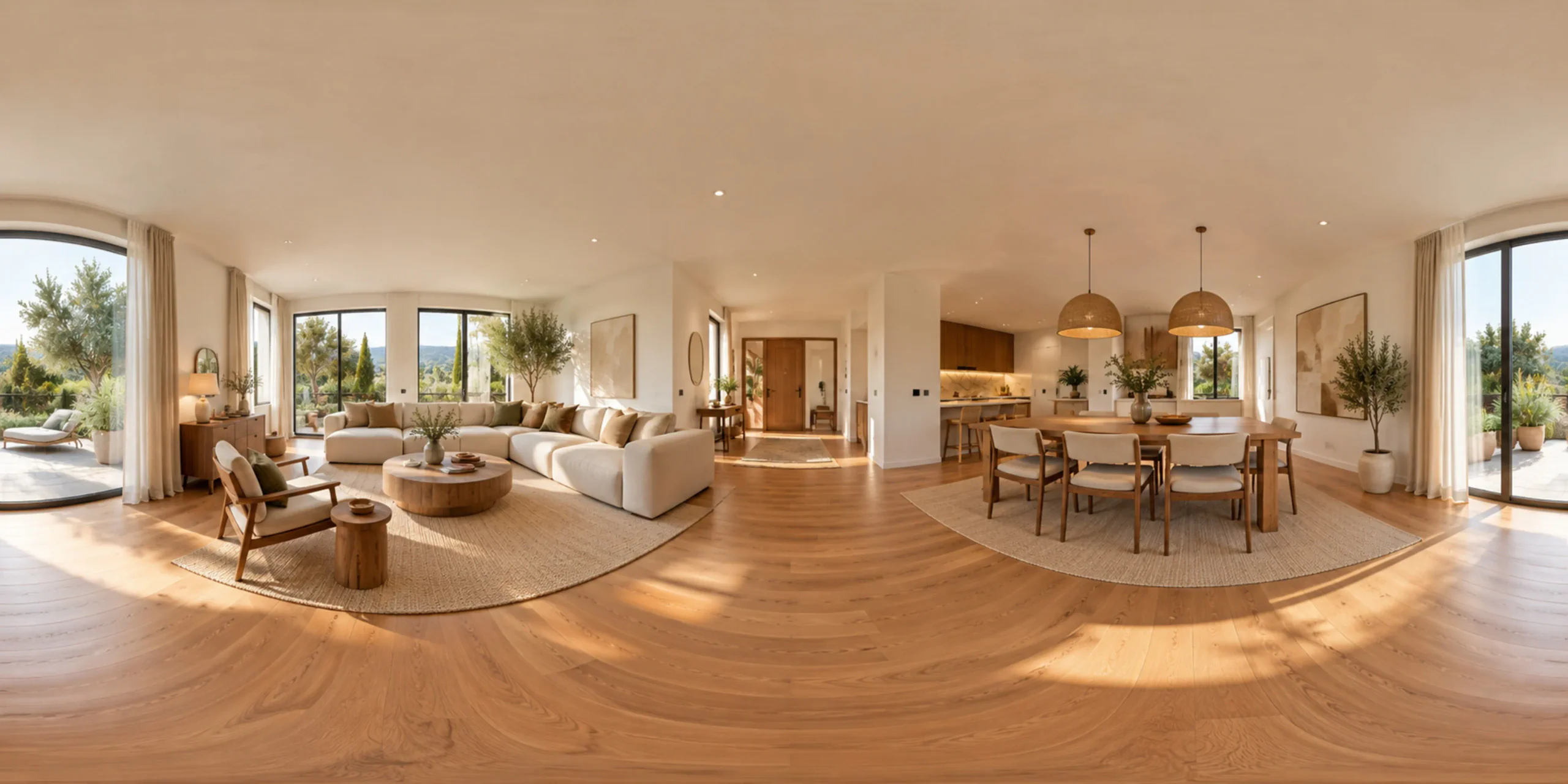 Panorama 3DConvierte tus fotos en una vista inmersiva de 360° de la habitación.