
Rimuovi oggetti dalla foto di una stanza
Dipingi su ciò che non vuoi, poi cancellalo o descrivi cosa deve prenderne il posto.
Inizia gratis3 design gratuiti alla registrazione · Nessuna carta richiesta


Perché funziona
Cambia solo ciò che dipingi
Decidi tu l’area con il pennello. Il resto della foto non viene toccato, così una piccola correzione non si trasforma in un inatteso restyling della stanza.
Rimuovi o sostituisci
Cancella una vecchia poltrona e lascia che l’IA ricostruisca parete e pavimento dietro, oppure sostituiscila con ciò che descrivi, come una lampada da lettura o una madia.
Mouse, penna o dito
Dipingi da computer o telefono, cambia la dimensione del pennello per i bordi precisi e usa gomma, annulla e cancella tutto finché la selezione copre esattamente ciò che intendi.
Come funziona
Apri la tua foto
Carica qualsiasi foto di una stanza, anche un design scaricato in precedenza, così puoi ritoccare i dettagli sia di uno scatto originale sia di un concept finito.
Dipingi sull’oggetto
Copri l’intero oggetto, compresa la sua ombra e un piccolo margine intorno. Una selezione leggermente abbondante si fonde molto meglio di un contorno stretto.
Scegli rimuovi o sostituisci
Scegli rimuovi per cancellarlo, oppure sostituisci e scrivi cosa deve apparire al suo posto. Applica, controlla il risultato e ripeti per l’oggetto successivo, se serve.
Cosa fa e cosa non fa
Magic Brush è lo strumento per rimuovere oggetti dalla foto di una stanza o di uno spazio esterno. Dipingi su un’area con il dito, il mouse o la penna, poi scegli se rimuovere ciò che c’è sotto o sostituirlo con qualcosa che descrivi in poche parole. Quando rimuovi, l’IA riempie l’area con ciò che plausibilmente si troverebbe dietro l’oggetto, come la parete, il battiscopa o il pavimento, rispettando luce e prospettiva della foto. Quando sostituisci, disegna il nuovo elemento nello stesso punto e in scala adeguata. Tutto ciò che è fuori dall’area dipinta viene mantenuto, il che lo rende adatto a correzioni mirate: un cavo sulla parete, un cestino in un angolo, un lampadario datato, un’auto davanti a una casa. L’area riempita è ricostruita dall’IA, non recuperata da un originale nascosto, quindi motivi complessi come piastrelle o carta da parati potrebbero non proseguire alla perfezione, e le aree molto grandi sono più difficili da riempire in modo convincente. Negli annunci, non usarlo per nascondere difetti come macchie di umidità o crepe, perché darebbe un’immagine falsa dell’immobile. Questo strumento non consente di modificare persone.
A chi è rivolto
I proprietari di casa lo usano per vedere una stanza senza un mobile che pensano di vendere, o per provare un sostituto prima di comprarlo. Agenti immobiliari e fotografi lo usano per eliminare piccole distrazioni come una borsa dimenticata o un cavo elettrico dalle foto degli annunci. Gli host ritoccano i dettagli delle foto degli affitti senza rifare lo scatto. E chi ha appena generato un design lo usa per correggere un elemento che non gli piace, come cambiare una lampada, invece di ricominciare da capo.
Domande
Come rimuovo oggetti da una foto con Magic Brush?
Apri la foto, dipingi sull’oggetto con il pennello, scegli rimuovi e applica. L’IA riempie l’area dipinta con uno sfondo coerente, come parete o pavimento, usando la luce e la prospettiva circostanti, e lascia invariato il resto della foto.
Posso sostituire un oggetto invece di rimuoverlo?
Sì. Scegli sostituisci e descrivi ciò che vuoi, per esempio una pianta alta o un tavolino rotondo in legno. L’IA disegna il nuovo elemento nell’area dipinta, con dimensioni e luce adatte alla scena.
Perché a volte l’area riempita sembra sfocata o strana?
Lo sfondo viene ricostruito, non scoperto, quindi motivi fitti e aree molto grandi sono più difficili. Dipingi un’area un po’ più ampia comprese le ombre, dividi le rimozioni grandi in più piccole e riprova se il primo risultato non è pulito.
È corretto rimuovere cose dalle foto degli annunci?
Rimuovere oggetti temporanei come cestini, cavi o effetti personali è una pratica comune. Nascondere difetti o elementi permanenti, come crepe, macchie o una linea elettrica fuori dalla finestra, inganna gli acquirenti e può violare le regole degli annunci nel tuo mercato.
Ogni modifica usa un credito?
Sì, ogni modifica applicata crea una nuova immagine e usa un credito. Se la modifica non riesce, il credito viene rimborsato automaticamente, e la foto originale resta intatta nel caso tu voglia provare una selezione diversa.
Strumenti correlati
 Design d’interniRiprogetta le stanze con nuovi mobili, materiali e stili.
 Design esternoReimmagina la facciata, i colori e l’ingresso della tua casa.
 Design del giardinoProgetti per giardino, cortile, patio e vialetti.
 Home Staging VirtualeArreda una stanza vuota in pochi secondi: ideale per gli annunci.
 Riordina la stanzaVia il disordine: stessi mobili, look fresco.
 Colore pareteRidipingi le pareti con 31 colori selezionati o qualsiasi codice hex.
 Cambia pavimentoProva 34 pavimenti: parquet, marmo, terrazzo e altro.
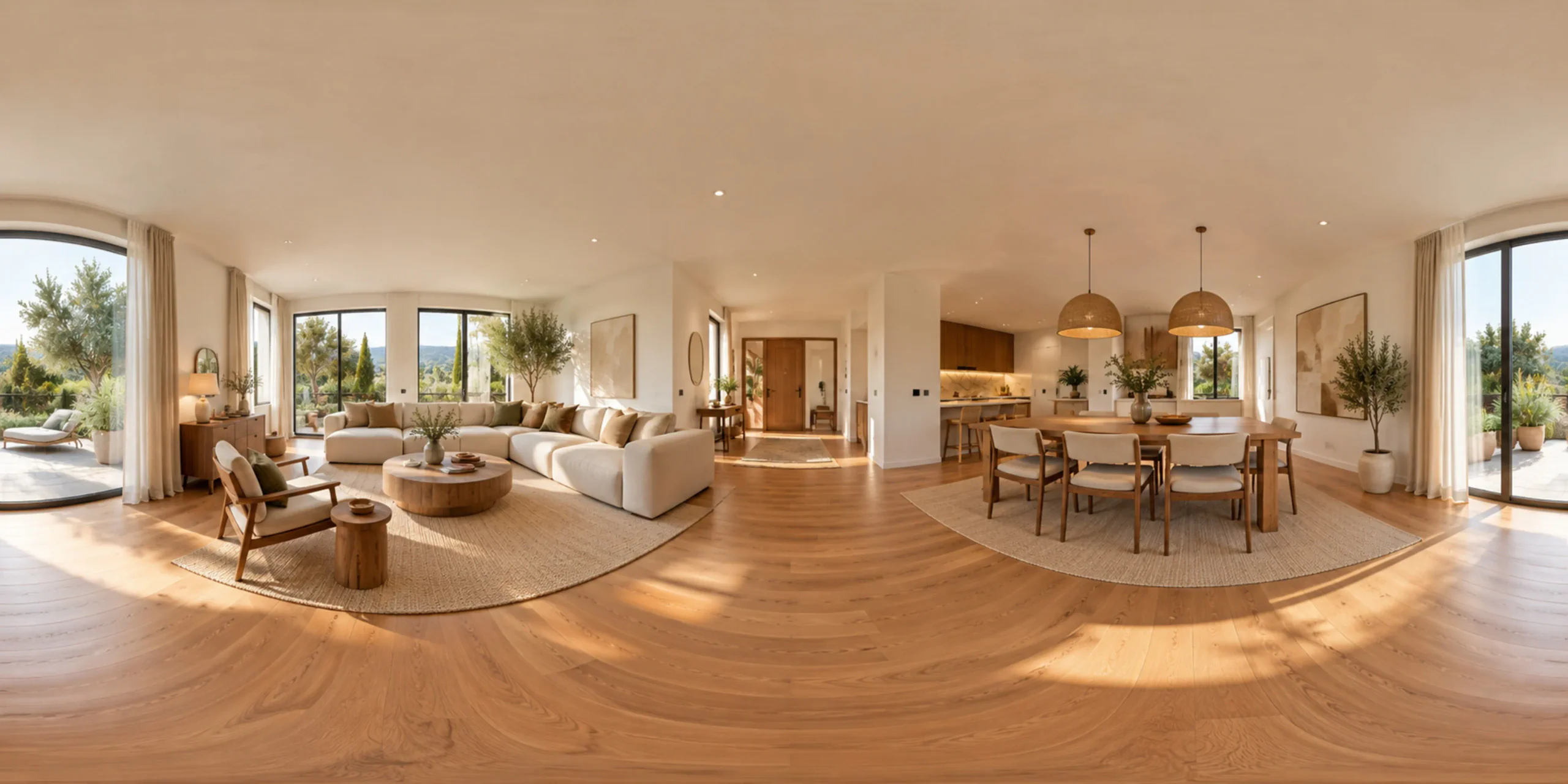 Panorama 3DTrasforma le tue foto in una vista immersiva della stanza a 360°.