
Objecten uit een kamerfoto verwijderen
Schilder over wat je niet wilt, wis het dan of beschrijf wat de plek moet innemen.
Gratis beginnen3 gratis ontwerpen bij registratie · Geen creditcard nodig

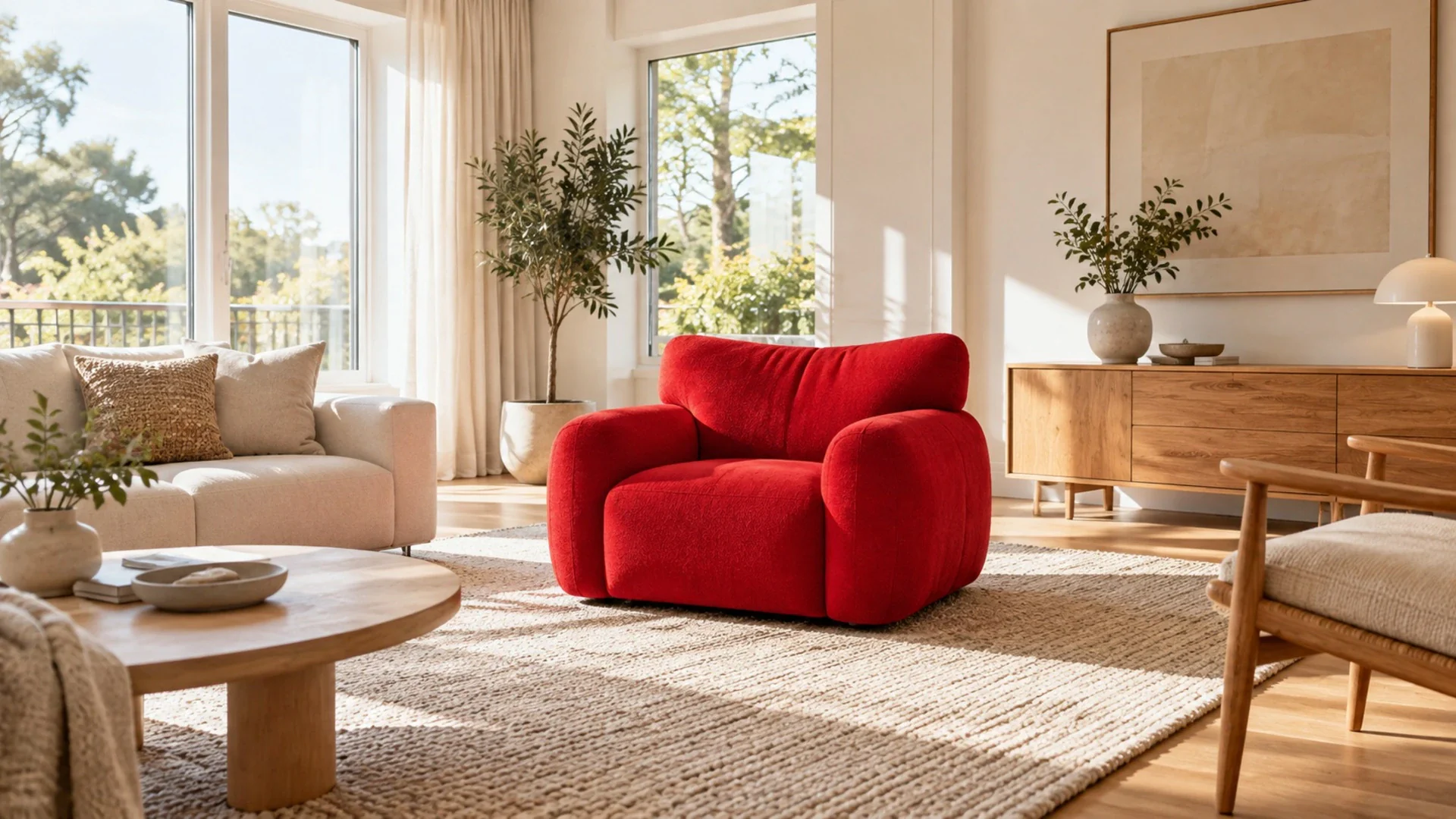
Waarom het werkt
Alleen wat je schildert verandert
Met een penseel bepaal je het gebied. De rest van de foto blijft onaangeroerd, zodat een snelle aanpassing niet verandert in een onverwacht nieuw ontwerp van de kamer.
Verwijderen of vervangen
Wis een oude fauteuil en laat de AI de muur en vloer erachter aanvullen, of ruil hem voor iets wat je beschrijft, zoals een leeslamp of een dressoir.
Muis, pen of vinger
Schilder op desktop of telefoon, pas de penseelgrootte aan voor fijne randen en gebruik gummen, ongedaan maken en wissen tot de selectie precies dekt wat je bedoelt.
Hoe het werkt
Open je foto
Upload een willekeurige kamerfoto, ook een ontwerp dat je eerder hebt gedownload, zodat je details kunt opschonen op een originele opname of op een afgerond concept.
Schilder over het object
Bedek het hele object, inclusief de schaduw en een kleine marge eromheen. Een iets ruime selectie gaat veel beter op in de omgeving dan een strakke contour.
Kies verwijderen of vervangen
Kies verwijderen om het te wissen, of vervangen en typ wat er in de plaats moet komen. Pas toe, controleer het resultaat en herhaal voor het volgende object als dat nodig is.
Wat het doet — en wat niet
Magic Brush is de tool om objecten uit een foto van een kamer of buitenruimte te verwijderen. Je schildert met je vinger, muis of pen over een gebied en kiest dan of je wat eronder zit wilt verwijderen of vervangen door iets wat je in een paar woorden beschrijft. Bij verwijderen vult de AI het gebied met wat waarschijnlijk achter het object zat, zoals de muur, plint of vloer, afgestemd op het licht en het perspectief van de foto. Bij vervangen tekent de AI het nieuwe item op dezelfde plek en op een passende schaal. Alles buiten het geschilderde gebied blijft behouden, waardoor de tool geschikt is voor gerichte correcties: een kabel op de muur, een prullenbak in de hoek, een gedateerde lamp, een auto voor een huis. Het ingevulde gebied wordt door de AI gereconstrueerd en niet teruggehaald uit een verborgen origineel, dus complexe patronen zoals tegels of behang lopen mogelijk niet perfect door en erg grote gebieden zijn moeilijker overtuigend in te vullen. Gebruik het bij advertenties niet om gebreken zoals vochtplekken of scheuren te verbergen, want dat geeft een verkeerd beeld van de woning. Mensen kunnen met deze tool niet worden bewerkt.
Voor wie het is
Huiseigenaren zien er een kamer mee zonder een meubel dat ze willen verkopen, of testen een vervanger voordat ze kopen. Makelaars en fotografen halen er kleine afleiders zoals een rondslingerende tas of stroomkabel mee van advertentiefoto's. Verhuurders werken details in verhuurfoto's bij zonder nieuwe fotoshoot. En wie net een ontwerp heeft gegenereerd, gebruikt het om één element dat niet bevalt aan te passen, zoals een lamp vervangen, in plaats van opnieuw te beginnen.
Vragen
Hoe verwijder ik objecten uit een foto met Magic Brush?
Open de foto, schilder met het penseel over het object, kies verwijderen en pas toe. De AI vult het geschilderde gebied met een passende achtergrond, zoals muur of vloer, op basis van het omringende licht en perspectief, en laat de rest van de foto ongewijzigd.
Kan ik een object vervangen in plaats van verwijderen?
Ja. Kies vervangen en beschrijf wat je wilt, bijvoorbeeld een grote plant of een ronde houten bijzettafel. De AI tekent het nieuwe item in het geschilderde gebied, met passende grootte en belichting.
Waarom ziet het ingevulde gebied er soms wazig of vreemd uit?
De achtergrond wordt gereconstrueerd en niet blootgelegd, dus drukke patronen en erg grote gebieden zijn lastiger. Schilder een iets groter gebied inclusief schaduwen, splits grote verwijderingen op in kleinere en probeer opnieuw als het eerste resultaat niet schoon is.
Mag ik dingen uit advertentiefoto's verwijderen?
Tijdelijke dingen zoals prullenbakken, kabels of persoonlijke spullen verwijderen is gebruikelijk. Blijvende gebreken of kenmerken verbergen, zoals scheuren, vlekken of een hoogspanningslijn buiten het raam, misleidt kopers en kan in strijd zijn met de regels van het advertentieplatform waar je verkoopt.
Kost elke bewerking tegoed?
Ja, elke toegepaste bewerking maakt een nieuwe afbeelding en kost één tegoed. Mislukt de bewerking, dan wordt het tegoed automatisch teruggestort en blijft de originele foto onaangeroerd voor het geval je een andere selectie wilt proberen.
Gerelateerde tools
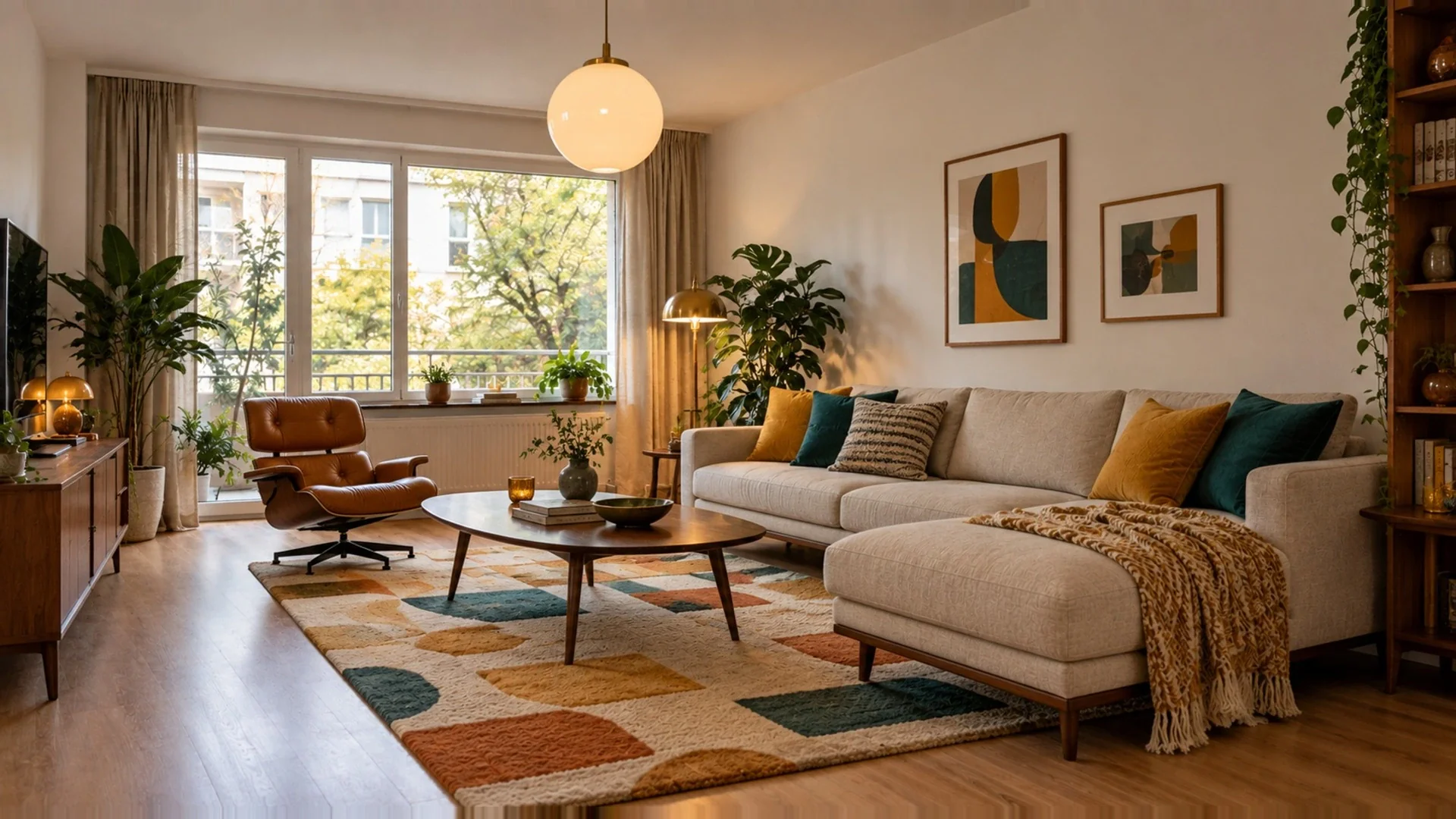 InterieurontwerpRicht kamers opnieuw in met nieuwe meubels, materialen en stijlen.
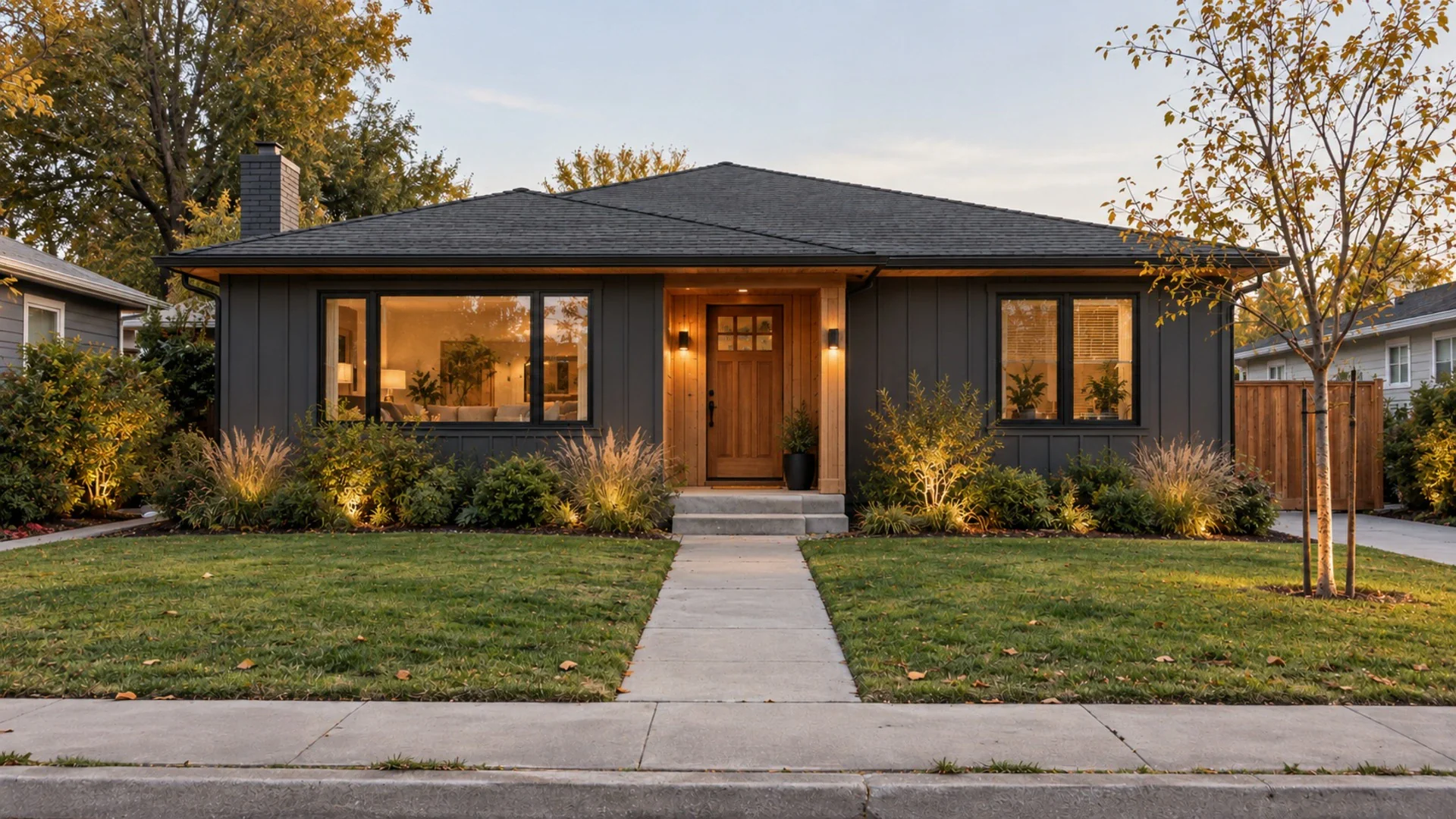 ExterieurontwerpGeef de gevel, kleuren en entree van je huis een nieuwe look.
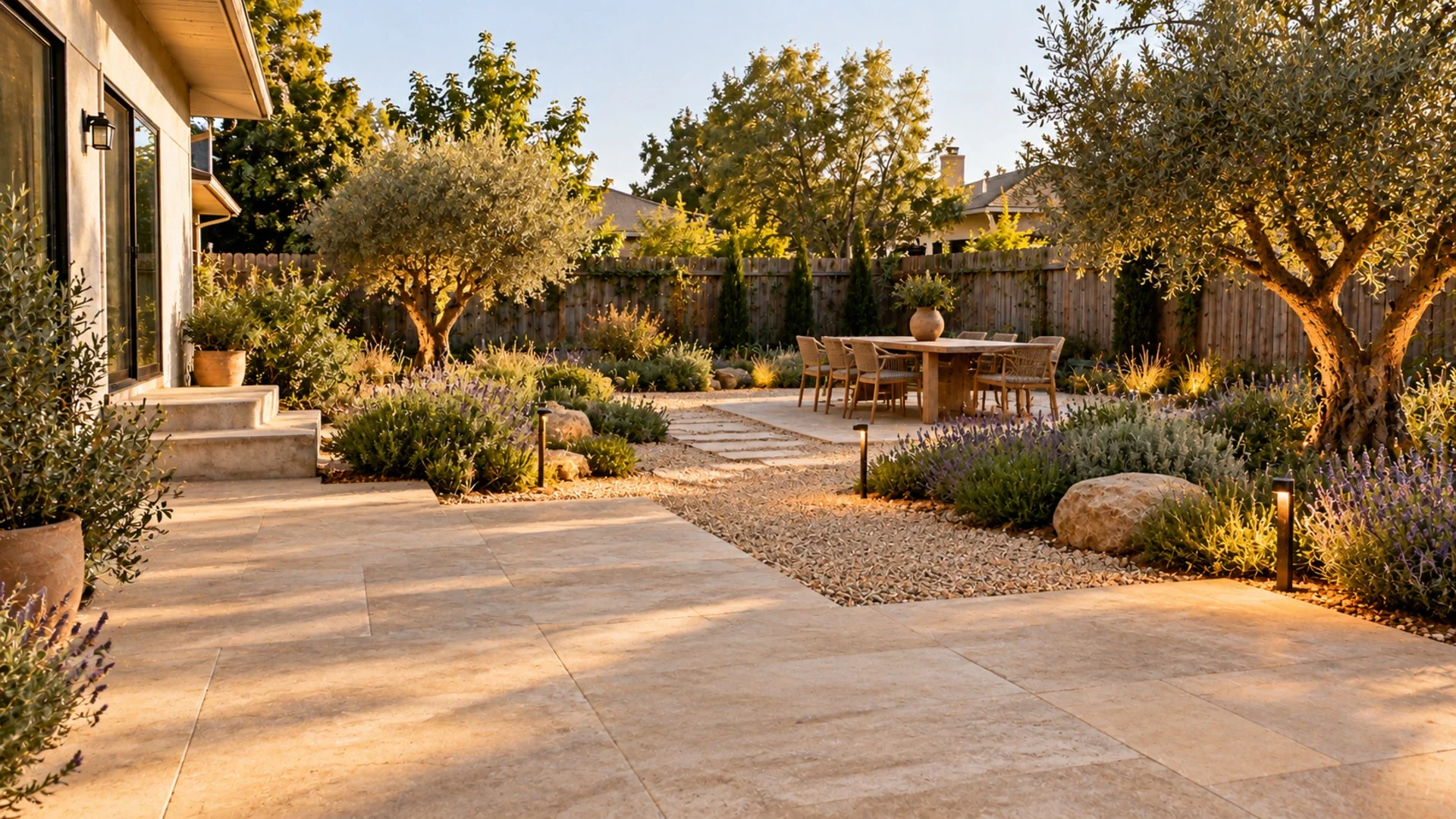 TuinontwerpOntwerpen voor tuin, achtertuin, terras en paden.
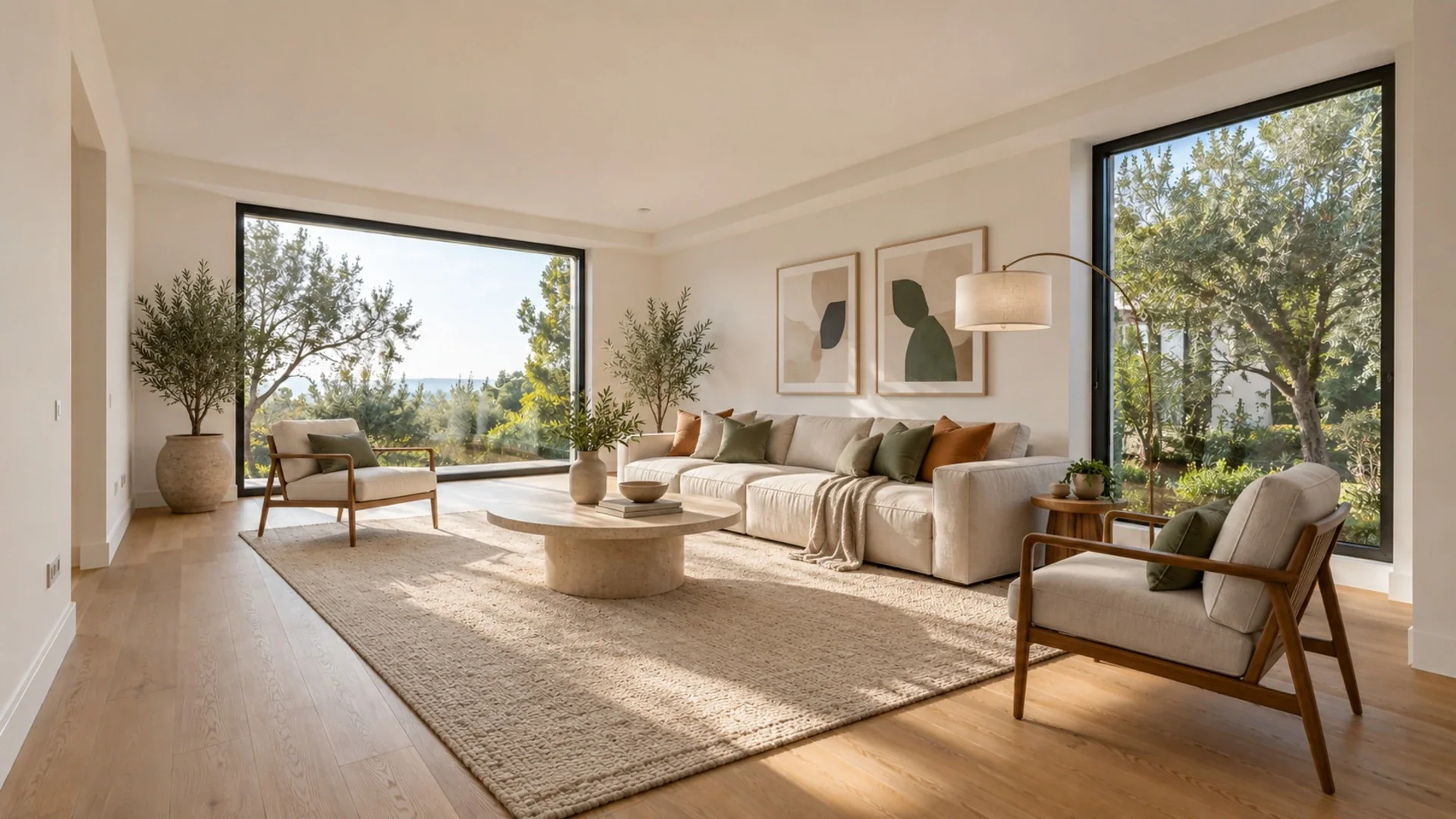 Virtual stagingMeubileer een lege kamer in seconden — ideaal voor advertenties.
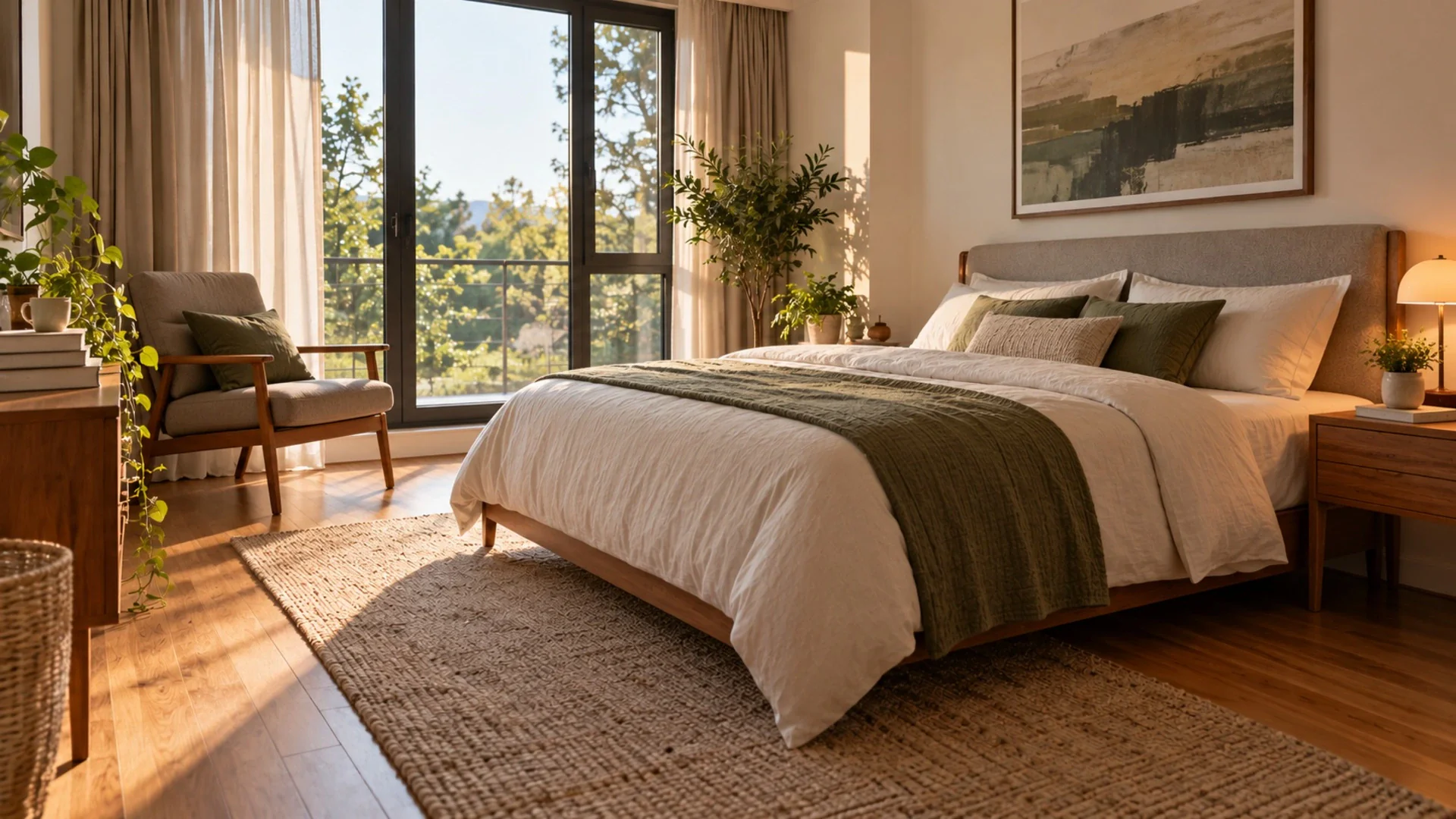 Mijn kamer opruimenWeg met de rommel — dezelfde meubels, frisse uitstraling.
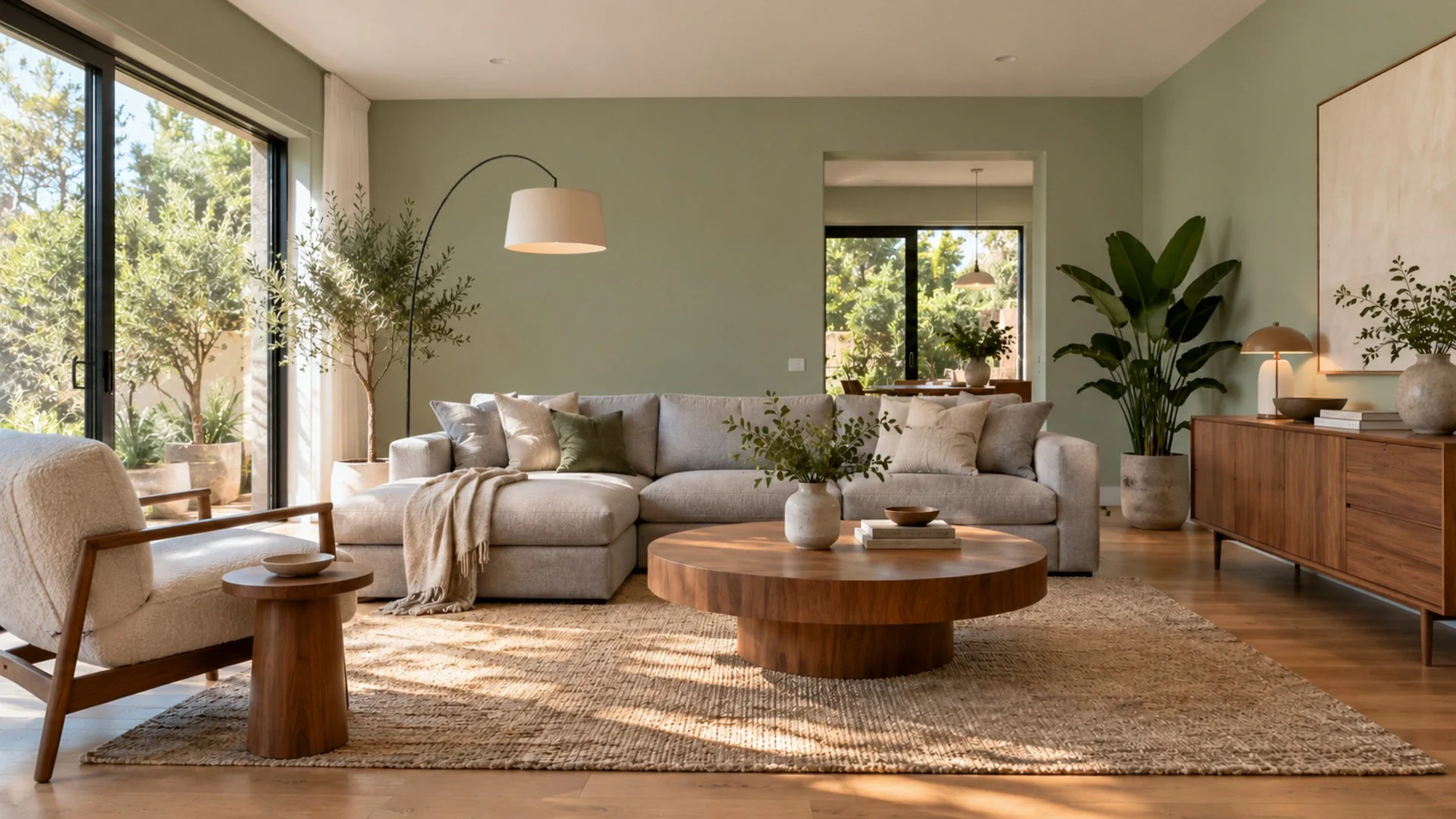 WandkleurVerf je muren in een van 31 kleuren of met elke hexcode.
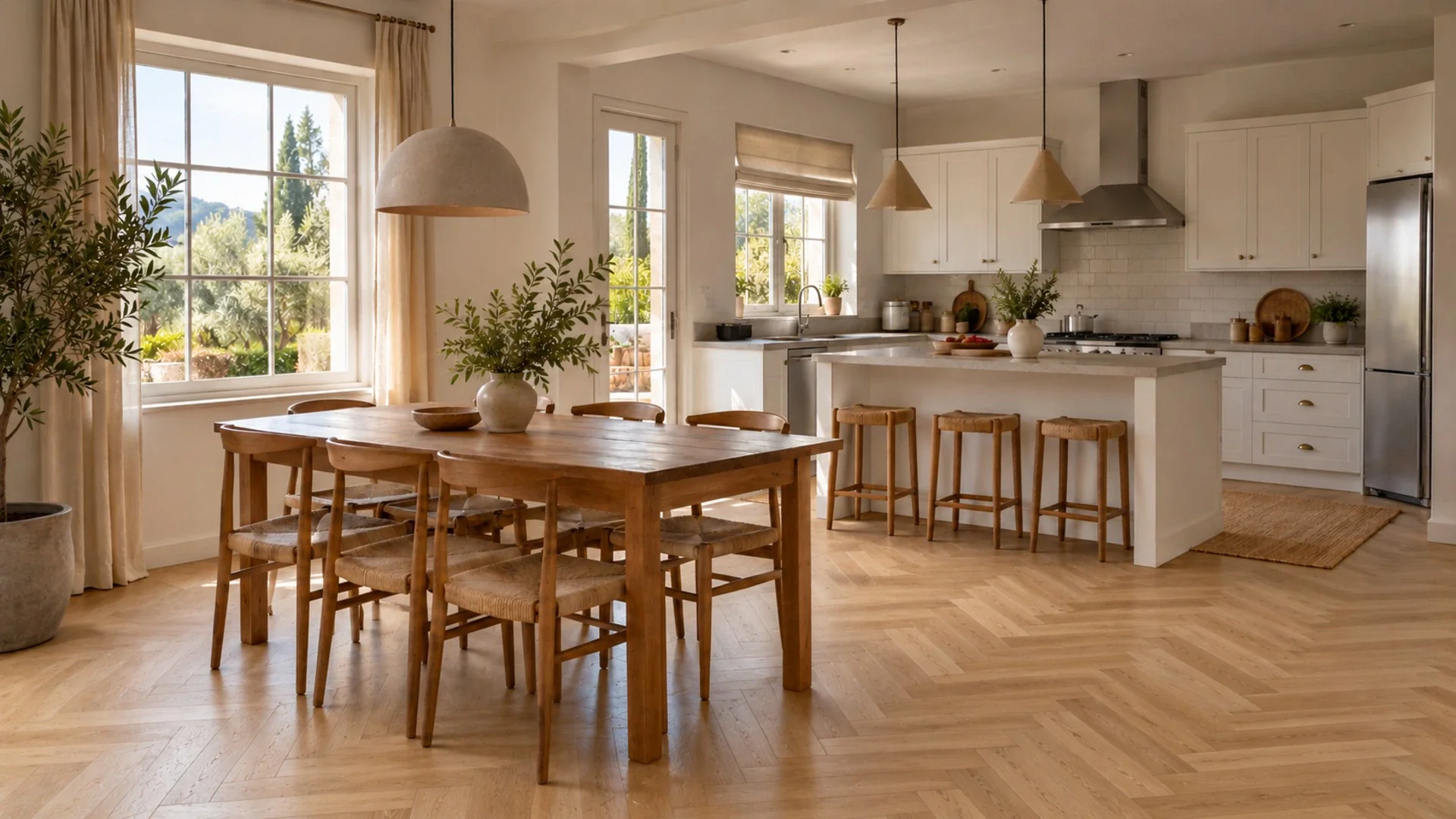 Vloer wijzigenProbeer 34 vloeren: parket, marmer, terrazzo en meer.
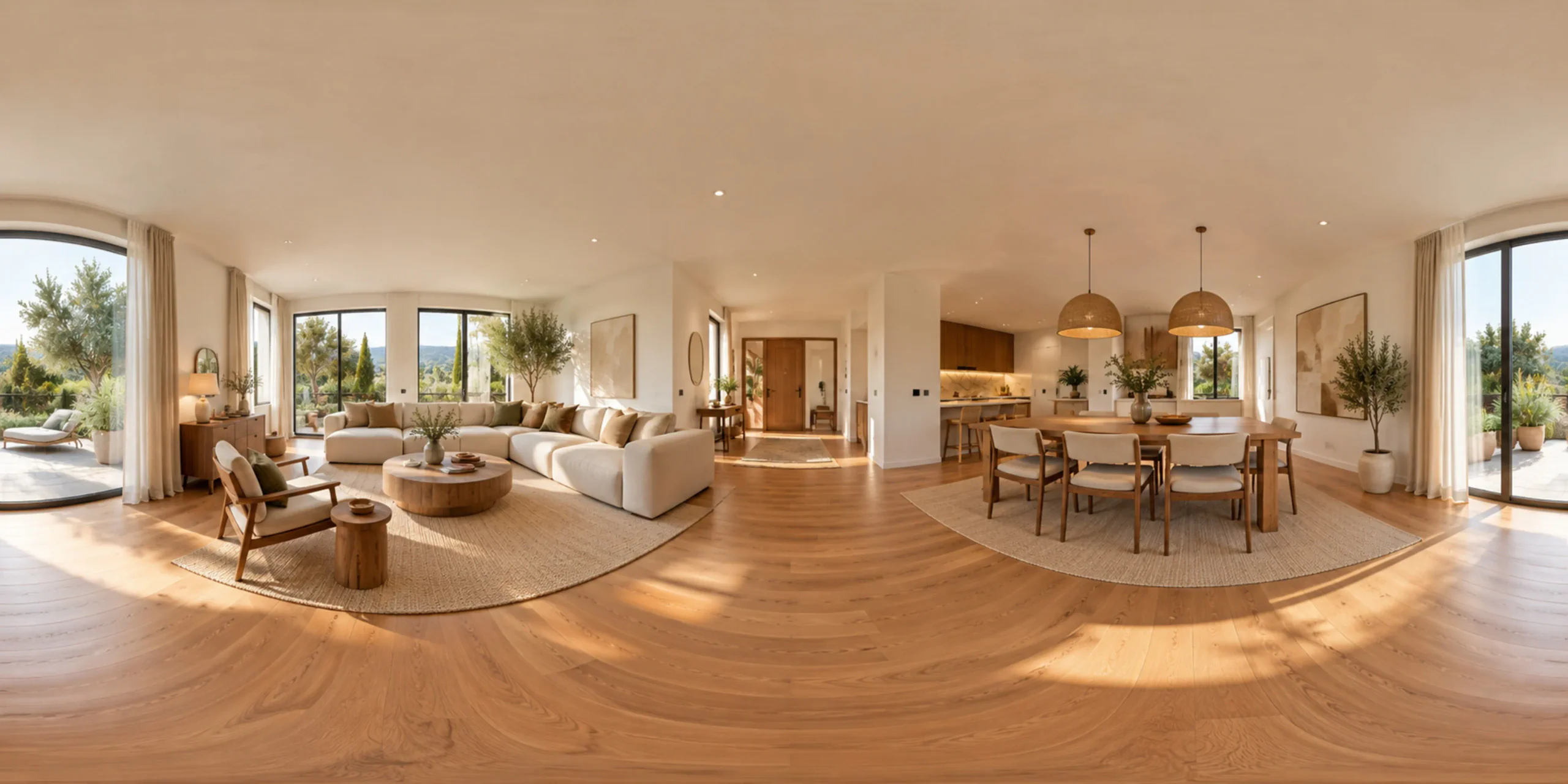 3D-panoramaMaak van je foto's een meeslepend 360°-beeld van de kamer.