
कमरे की फ़ोटो से चीज़ें हटाएँ
जो नहीं चाहिए उस पर ब्रश चलाएँ, फिर उसे मिटाएँ या बताएँ कि उसकी जगह क्या आए।
मुफ़्त शुरू करेंसाइन अप पर 3 मुफ़्त डिज़ाइन · कार्ड की ज़रूरत नहीं
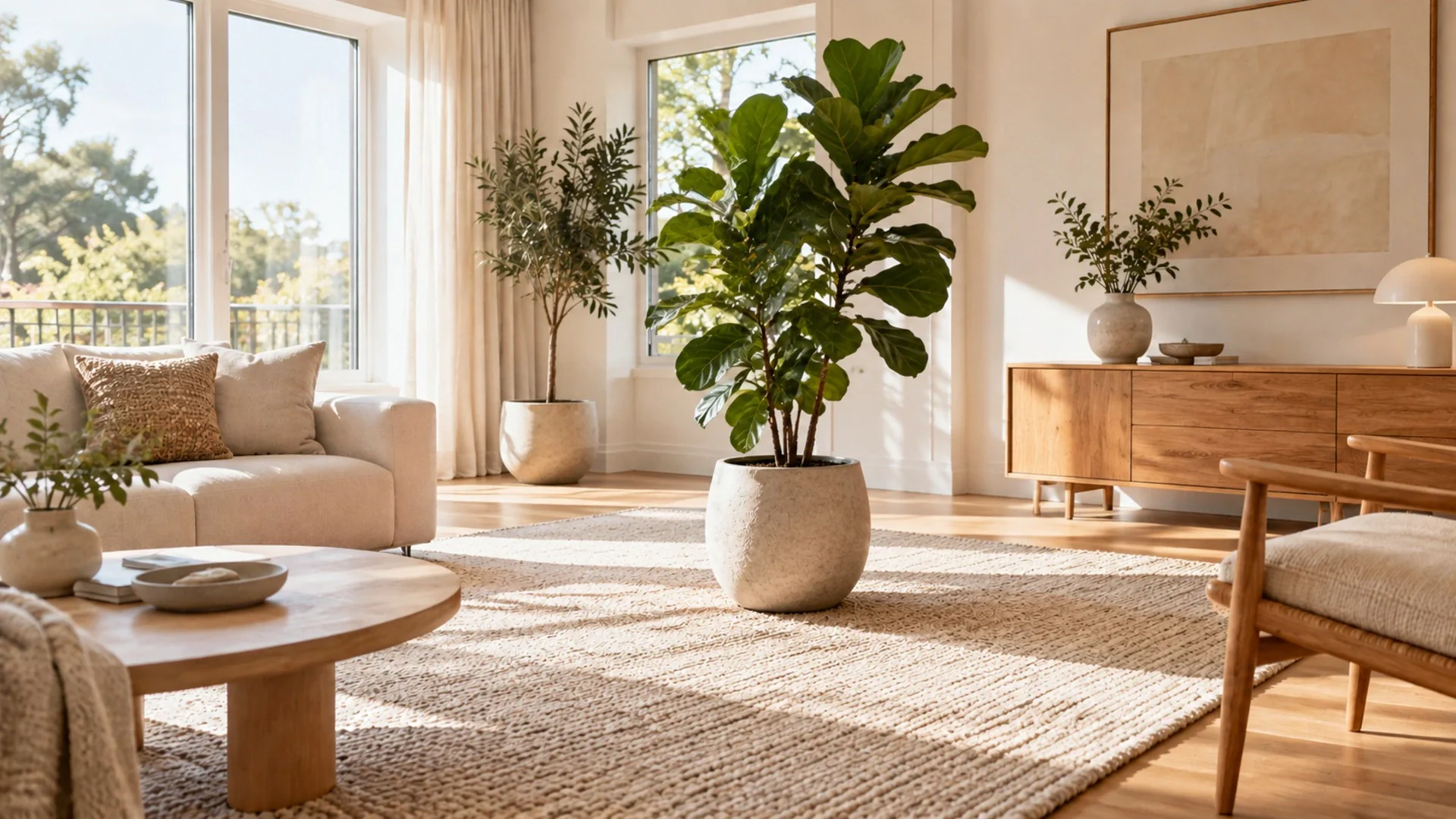
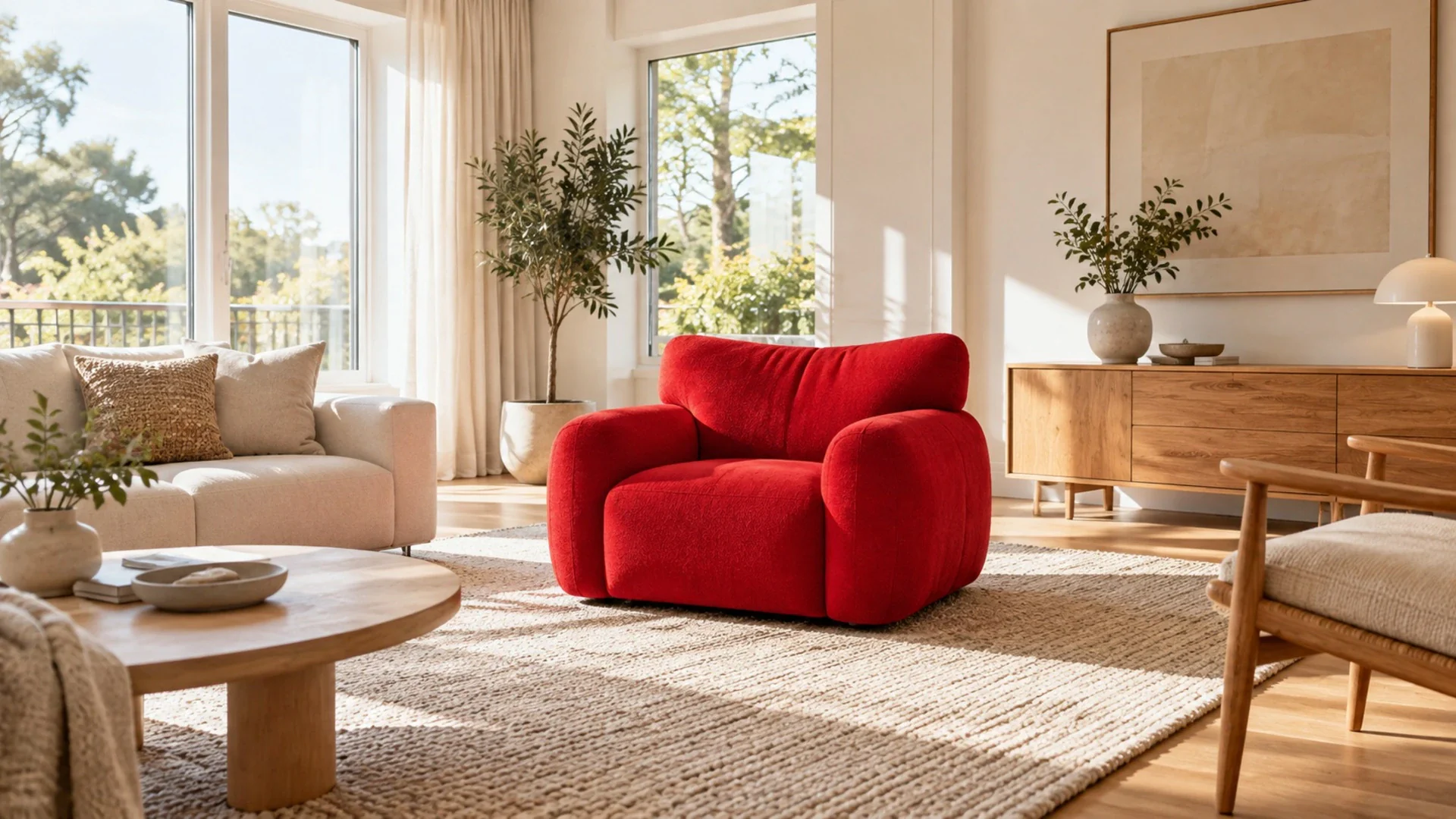
यह क्यों कारगर है
सिर्फ़ वही बदलता है जिस पर आप ब्रश चलाते हैं
हिस्सा आप ब्रश से तय करते हैं। फ़ोटो का बाकी हिस्सा जस का तस रहता है, इसलिए छोटा सुधार कमरे के अनचाहे रीडिज़ाइन में नहीं बदल जाता।
हटाएँ या बदलें
पुरानी आरामकुर्सी मिटाएँ और AI को उसके पीछे की दीवार और फ़र्श भरने दें, या उसे किसी बताई हुई चीज़ से बदलें, जैसे पढ़ने का लैंप या साइडबोर्ड।
माउस, पेन या उँगली
डेस्कटॉप या फ़ोन पर ब्रश चलाएँ, बारीक किनारों के लिए ब्रश का आकार बदलें, और मिटाएँ, पूर्ववत और साफ़ करें का उपयोग तब तक करें जब तक चयन ठीक वही न ढक ले जो आप चाहते हैं।
यह कैसे काम करता है
अपनी फ़ोटो खोलें
कोई भी कमरे की फ़ोटो अपलोड करें, पहले डाउनलोड किया हुआ डिज़ाइन भी, ताकि आप मूल फ़ोटो या तैयार कॉन्सेप्ट, दोनों में ब्योरे साफ़ कर सकें।
चीज़ पर ब्रश चलाएँ
पूरी चीज़ को उसकी परछाईं और चारों ओर थोड़े हाशिये के साथ ढकें। थोड़ा खुला चयन तंग रूपरेखा से कहीं बेहतर घुलता है।
हटाएँ या बदलें चुनें
मिटाने के लिए हटाएँ चुनें, या बदलें चुनकर लिखें कि उसकी जगह क्या दिखे। लागू करें, नतीजा जाँचें, और ज़रूरत हो तो अगली चीज़ के लिए दोहराएँ।
यह क्या करता है — और क्या नहीं
मैजिक ब्रश कमरे या बाहरी जगह की फ़ोटो से चीज़ें हटाने का टूल है। आप उँगली, माउस या पेन से किसी हिस्से पर ब्रश चलाते हैं, फिर चुनते हैं कि उसके नीचे की चीज़ हटानी है या कुछ शब्दों में बताई गई चीज़ से बदलनी है। हटाते समय AI उस हिस्से को वैसी चीज़ से भरता है जो वहाँ उस चीज़ के पीछे संभवतः होती, जैसे दीवार, स्कर्टिंग या फ़र्श, और फ़ोटो की रोशनी व परिप्रेक्ष्य से मेल बिठाता है। बदलते समय वह नई चीज़ को उसी जगह पर उचित आकार में बनाता है। ब्रश वाले हिस्से के बाहर सब कुछ वैसा ही रहता है, जिससे यह लक्षित सुधारों के लिए ठीक बैठता है: दीवार पर केबल, कोने में कूड़ेदान, पुराना लाइट फ़िटिंग, घर के सामने खड़ी गाड़ी। भरा गया हिस्सा AI द्वारा दोबारा बनाया जाता है, किसी छिपे मूल से वापस नहीं लाया जाता, इसलिए टाइल या वॉलपेपर जैसे जटिल पैटर्न पूरी तरह आगे न बढ़ें और बहुत बड़े हिस्से विश्वसनीय ढंग से भरना कठिन हो। लिस्टिंग के लिए इसका उपयोग सीलन के दाग या दरारों जैसी खामियाँ छिपाने के लिए न करें, क्योंकि इससे प्रॉपर्टी की गलत तस्वीर पेश होती है। इस टूल से लोगों को एडिट नहीं किया जा सकता।
यह किसके लिए है
घर के मालिक इससे देखते हैं कि बेचने की सोच रहे किसी सामान के बिना कमरा कैसा लगेगा, या खरीदने से पहले बदलाव आज़माते हैं। एजेंट और फ़ोटोग्राफ़र लिस्टिंग फ़ोटो से बिखरा बैग या बिजली का केबल जैसी छोटी बाधाएँ हटाते हैं। होस्ट दोबारा शूट किए बिना किराये की फ़ोटो के ब्योरे ठीक करते हैं। और जिसने अभी डिज़ाइन जनरेट किया है, वह नए सिरे से शुरू करने की जगह किसी एक नापसंद तत्व को ठीक करने के लिए इसे इस्तेमाल करता है, जैसे लैंप बदलना।
सवाल
मैजिक ब्रश से फ़ोटो से चीज़ें कैसे हटाऊँ?
फ़ोटो खोलें, चीज़ पर ब्रश चलाएँ, हटाएँ चुनें और लागू करें। AI आसपास की रोशनी और परिप्रेक्ष्य के हिसाब से ब्रश वाले हिस्से को दीवार या फ़र्श जैसी मेल खाती पृष्ठभूमि से भर देता है और फ़ोटो का बाकी हिस्सा नहीं बदलता।
क्या चीज़ हटाने की जगह उसे बदला जा सकता है?
हाँ। बदलें चुनें और बताएँ कि क्या चाहिए, जैसे ऊँचा पौधा या गोल लकड़ी की साइड टेबल। AI ब्रश वाले हिस्से में नई चीज़ को दृश्य के हिसाब से आकार और रोशनी देकर बनाता है।
भरा गया हिस्सा कभी-कभी धुँधला या अजीब क्यों दिखता है?
पृष्ठभूमि को उजागर नहीं किया जाता, दोबारा बनाया जाता है, इसलिए भरे हुए पैटर्न और बहुत बड़े हिस्से मुश्किल होते हैं। परछाइयों समेत थोड़ा चौड़ा हिस्सा रंगें, बड़ी चीज़ों को छोटे हिस्सों में बाँटें, और पहला नतीजा साफ़ न हो तो फिर कोशिश करें।
क्या लिस्टिंग फ़ोटो से चीज़ें हटाना ठीक है?
कूड़ेदान, केबल या निजी सामान जैसी अस्थायी चीज़ें हटाना आम बात है। दरारें, दाग या खिड़की के बाहर बिजली की तार जैसी स्थायी खामियाँ या विशेषताएँ छिपाना खरीदारों को भ्रमित करता है और जहाँ आप बेचते हैं वहाँ लिस्टिंग के नियम तोड़ सकता है।
क्या हर एडिट में क्रेडिट लगता है?
हाँ, हर लागू किया गया एडिट नई इमेज बनाता है और एक क्रेडिट लेता है। एडिट विफल हो तो क्रेडिट अपने-आप लौट आता है, और अलग चयन आज़माना चाहें तो मूल फ़ोटो अछूती रहती है।
सभी उपयोग के तरीके
संबंधित टूल
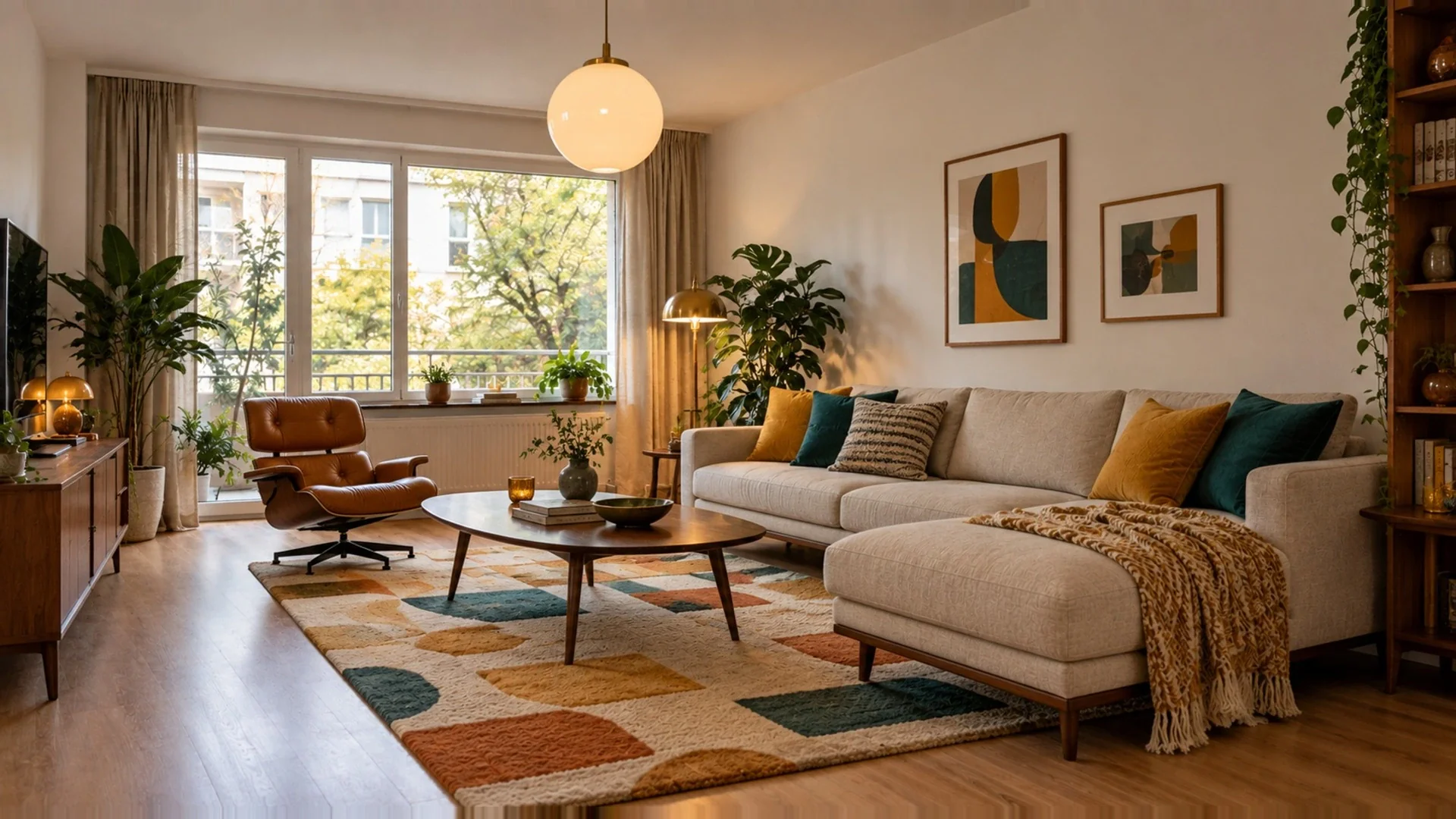 इंटीरियर डिज़ाइननए फ़र्नीचर, सामग्री और स्टाइल से कमरे रीडिज़ाइन करें।
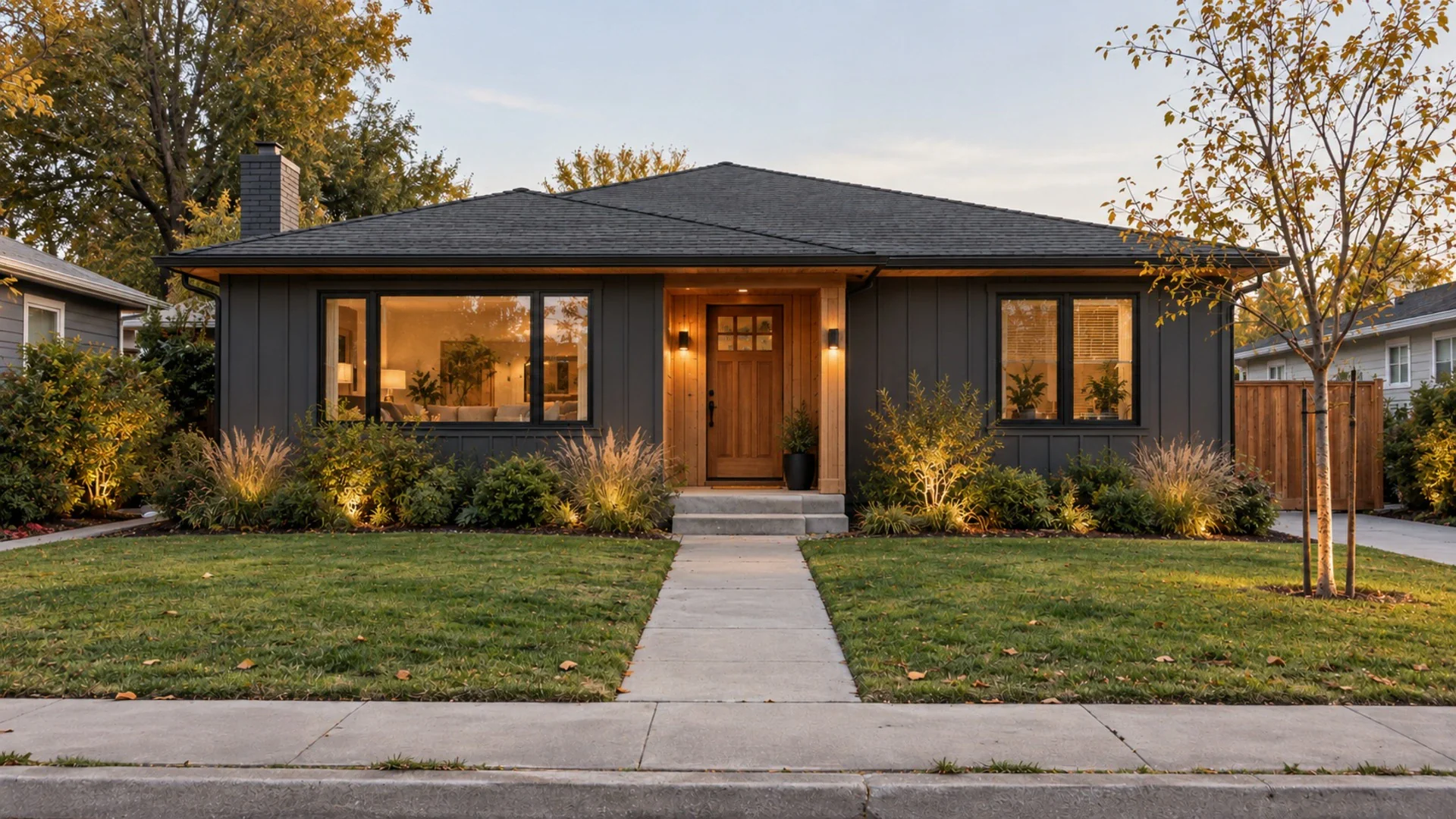 एक्सटीरियर डिज़ाइनअपने घर का फ़सेड, रंग और प्रवेश द्वार नए सिरे से सोचें।
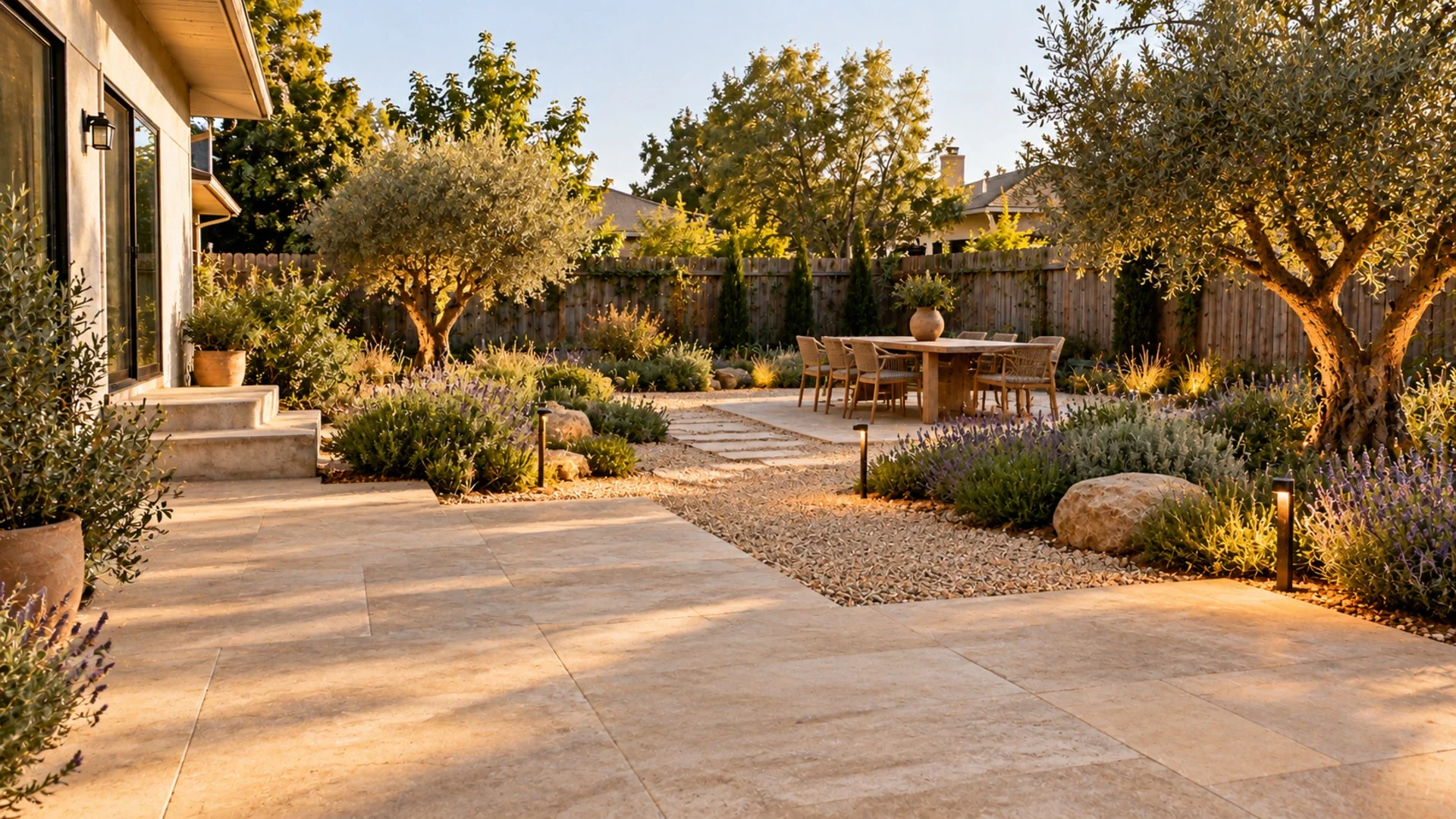 लैंडस्केप डिज़ाइनबगीचा, पिछला आँगन, पैटियो और रास्तों के डिज़ाइन।
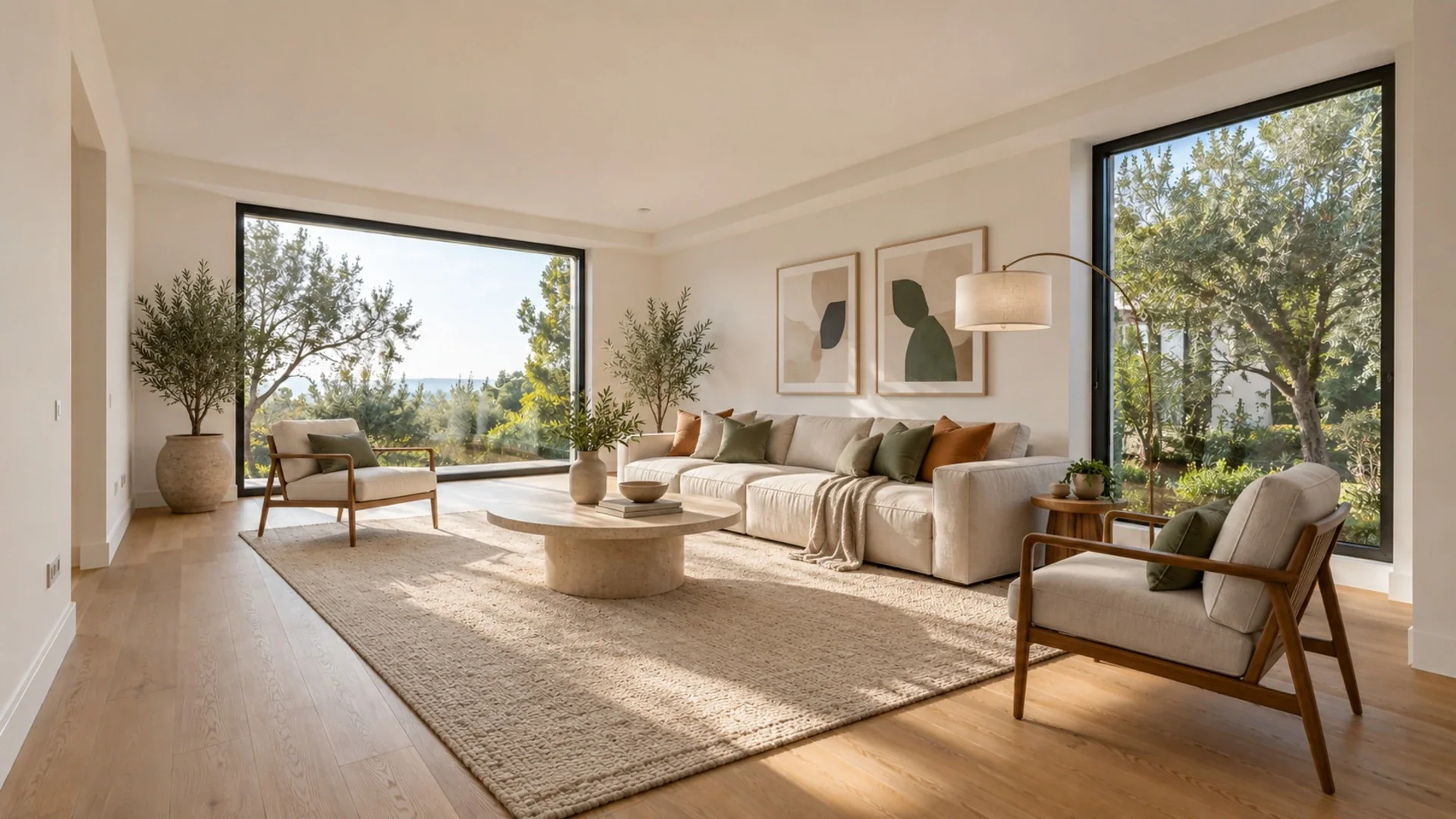 वर्चुअल स्टेजिंगखाली कमरे को सेकंडों में सजाएँ — लिस्टिंग के लिए बढ़िया।
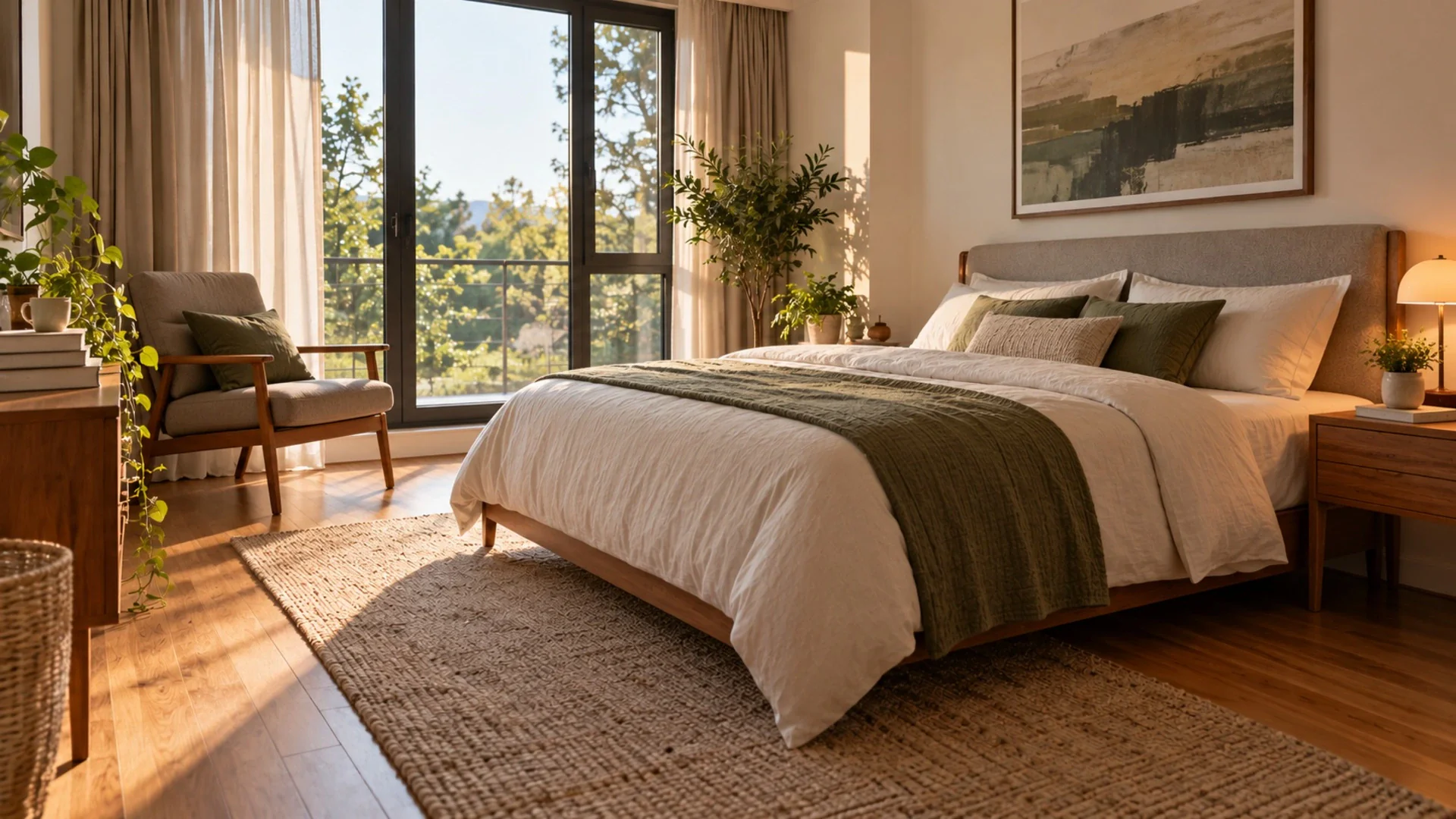 मेरा कमरा साफ करेंबिखराव हटाएँ — फ़र्नीचर वही, कमरा नया-सा।
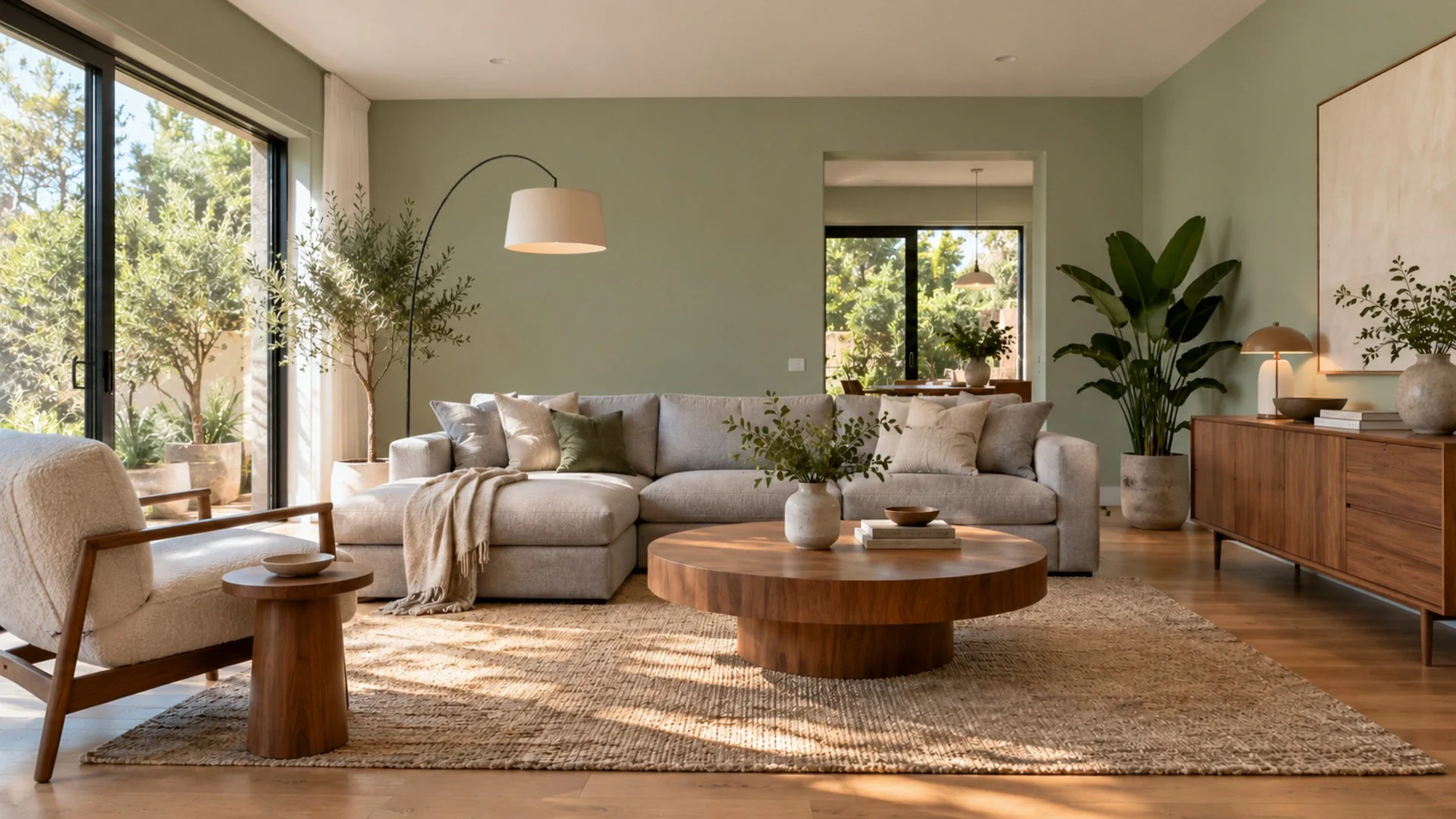 दीवार का रंगदीवारों को 31 चुने हुए रंगों या किसी भी हेक्स कोड में रंगें।
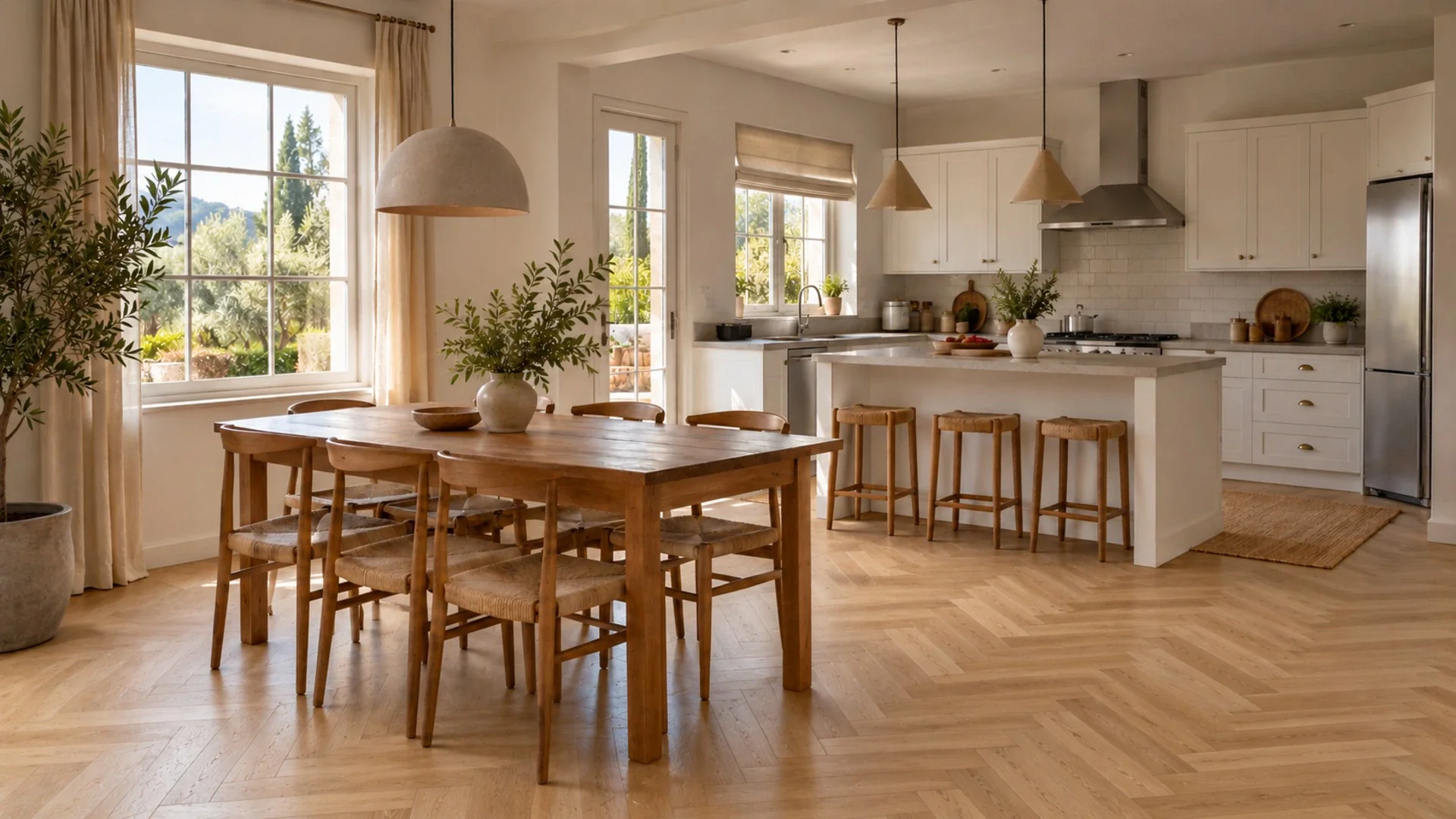 फ़्लोरिंग बदलें34 फ़्लोर आज़माएँ: हार्डवुड, मार्बल, टेराज़ो और बहुत कुछ।
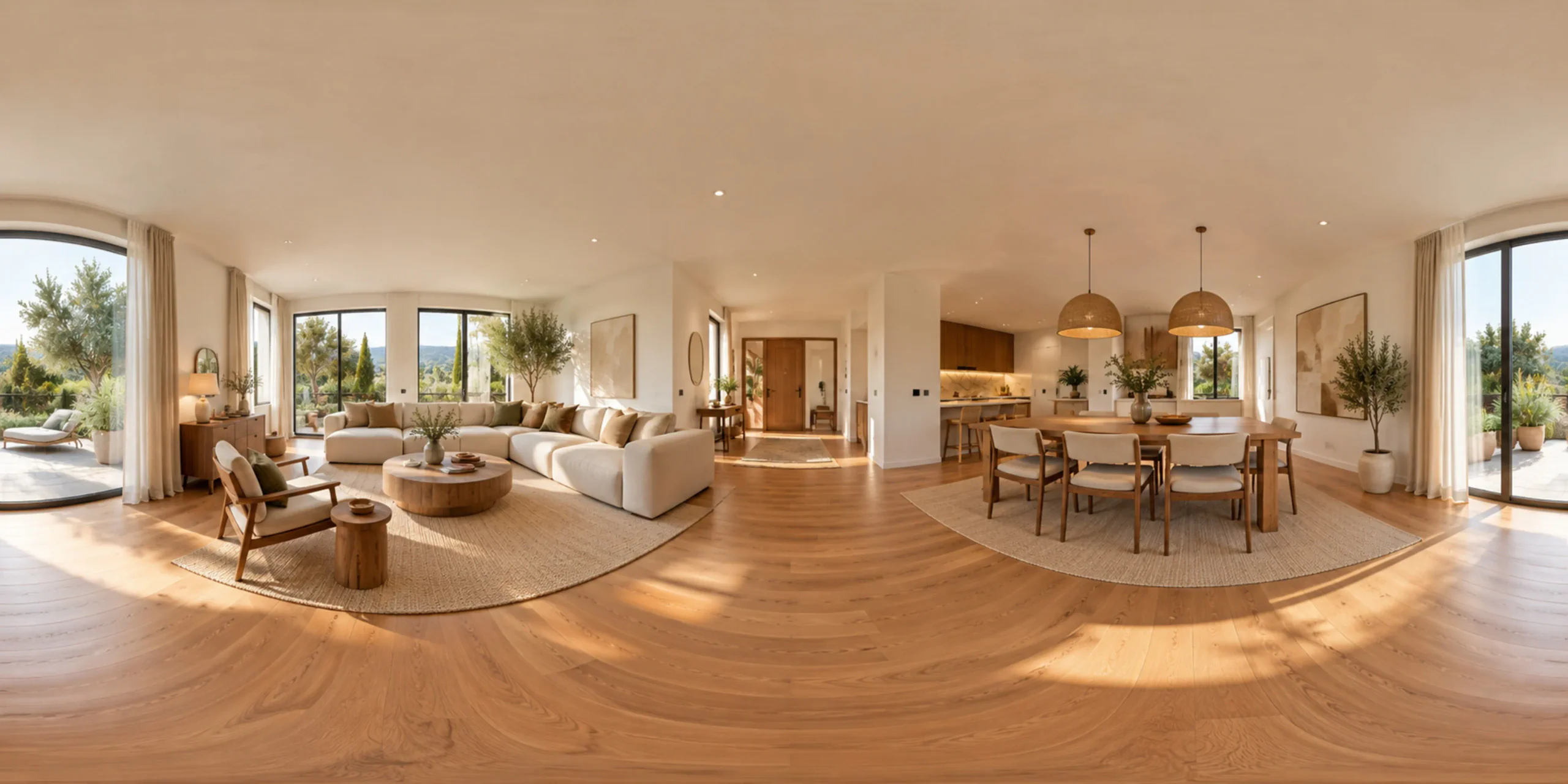 3D पैनोरमाअपनी फ़ोटो को कमरे के इमर्सिव 360° व्यू में बदलें।