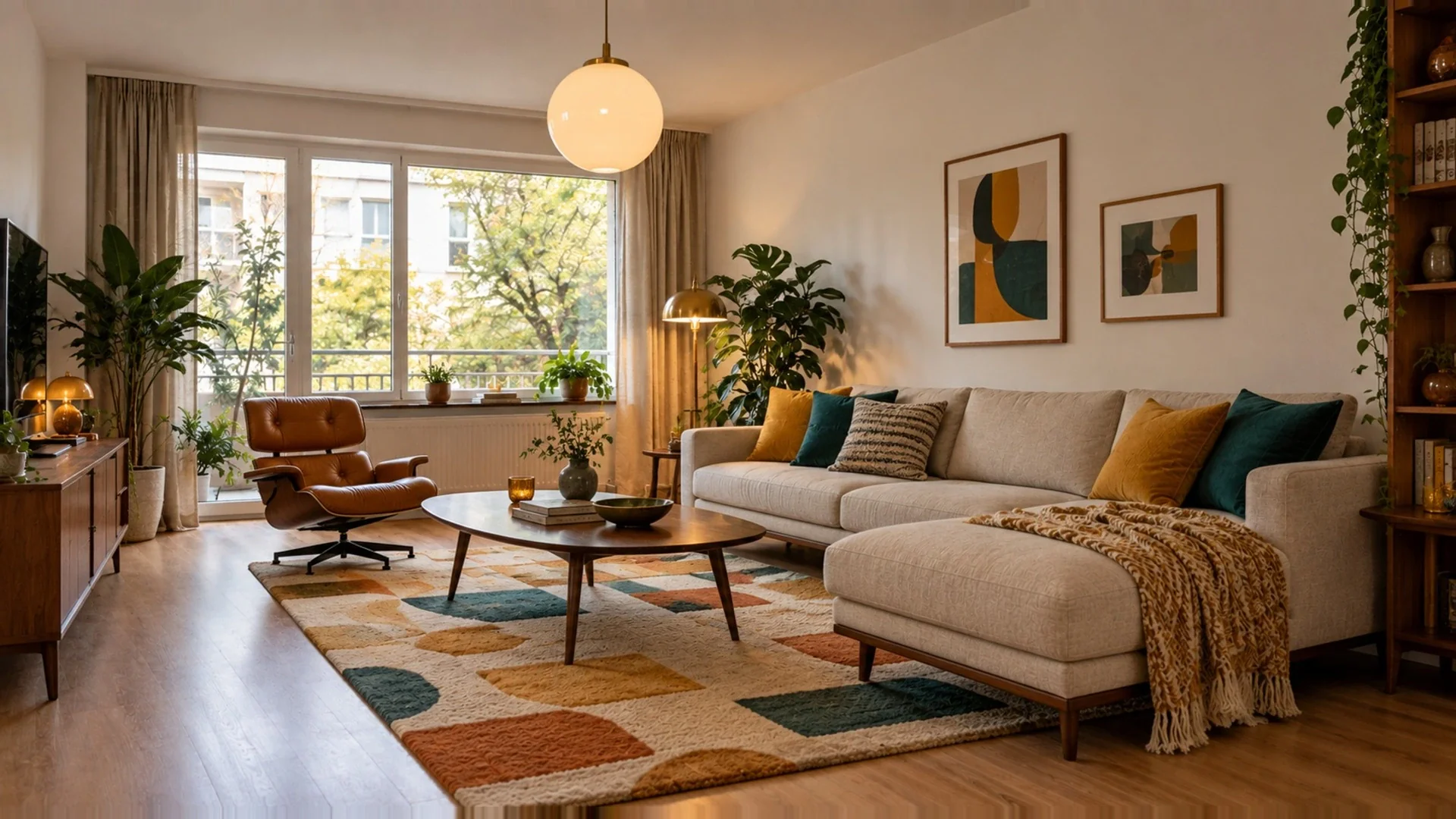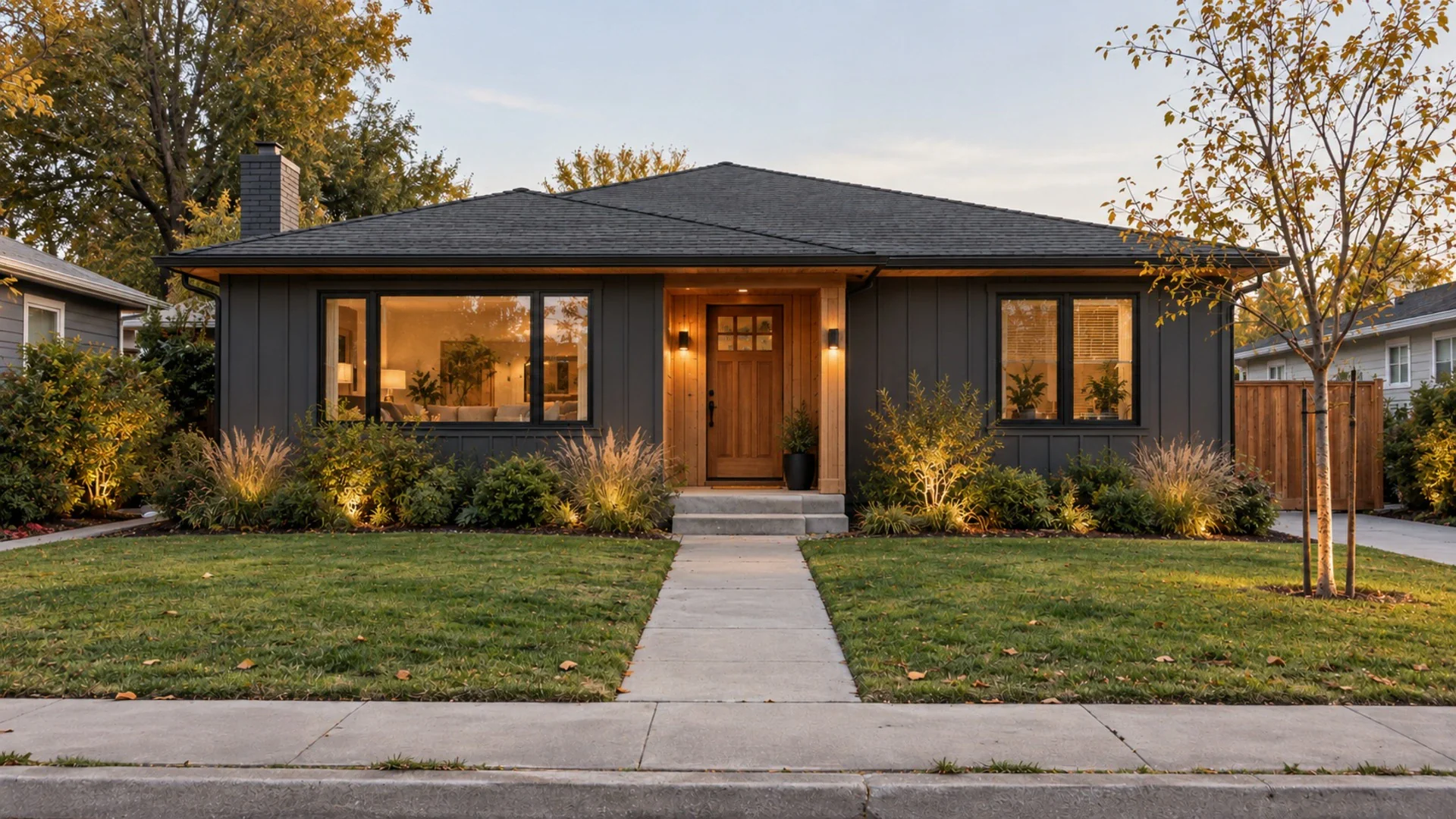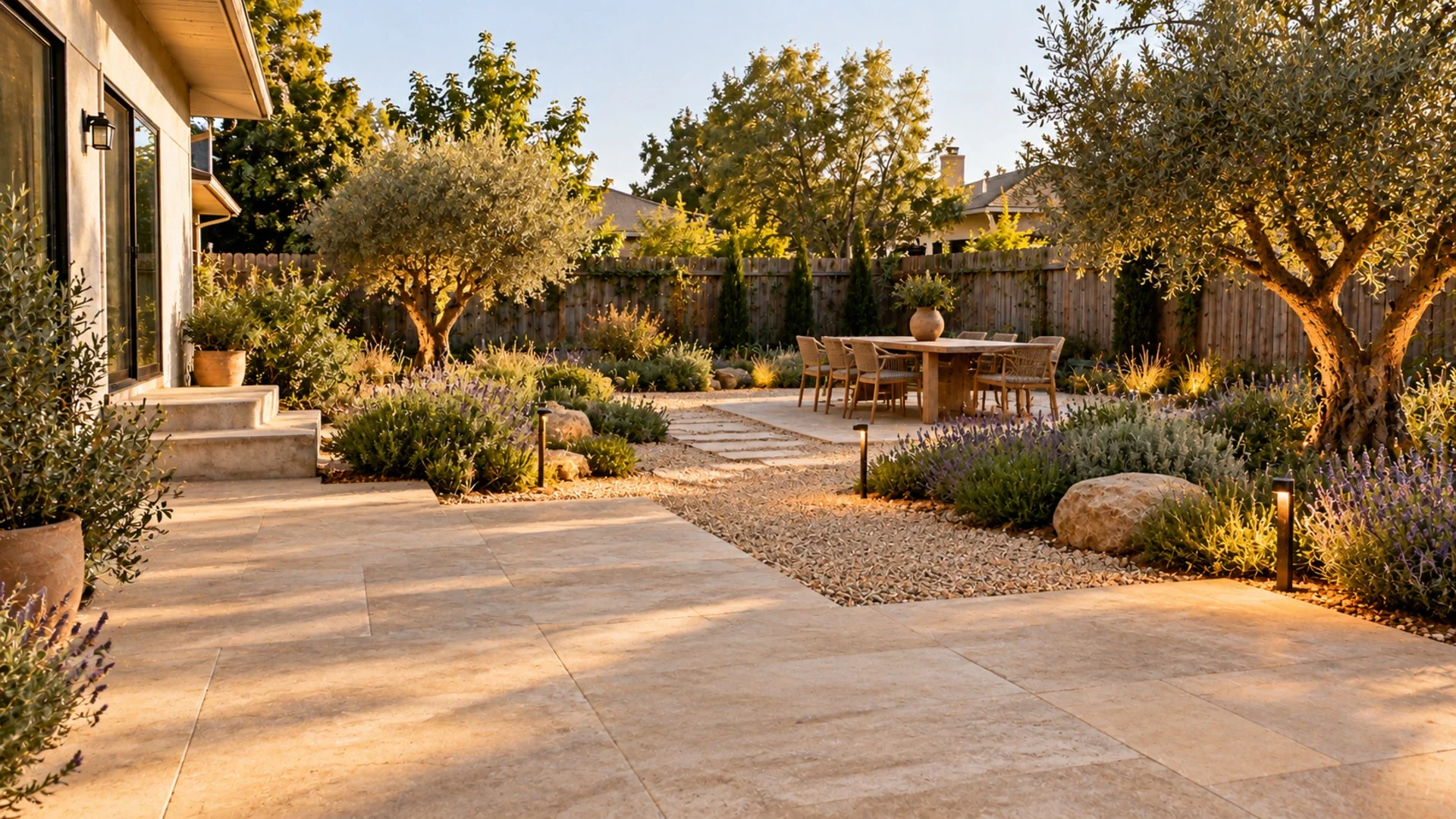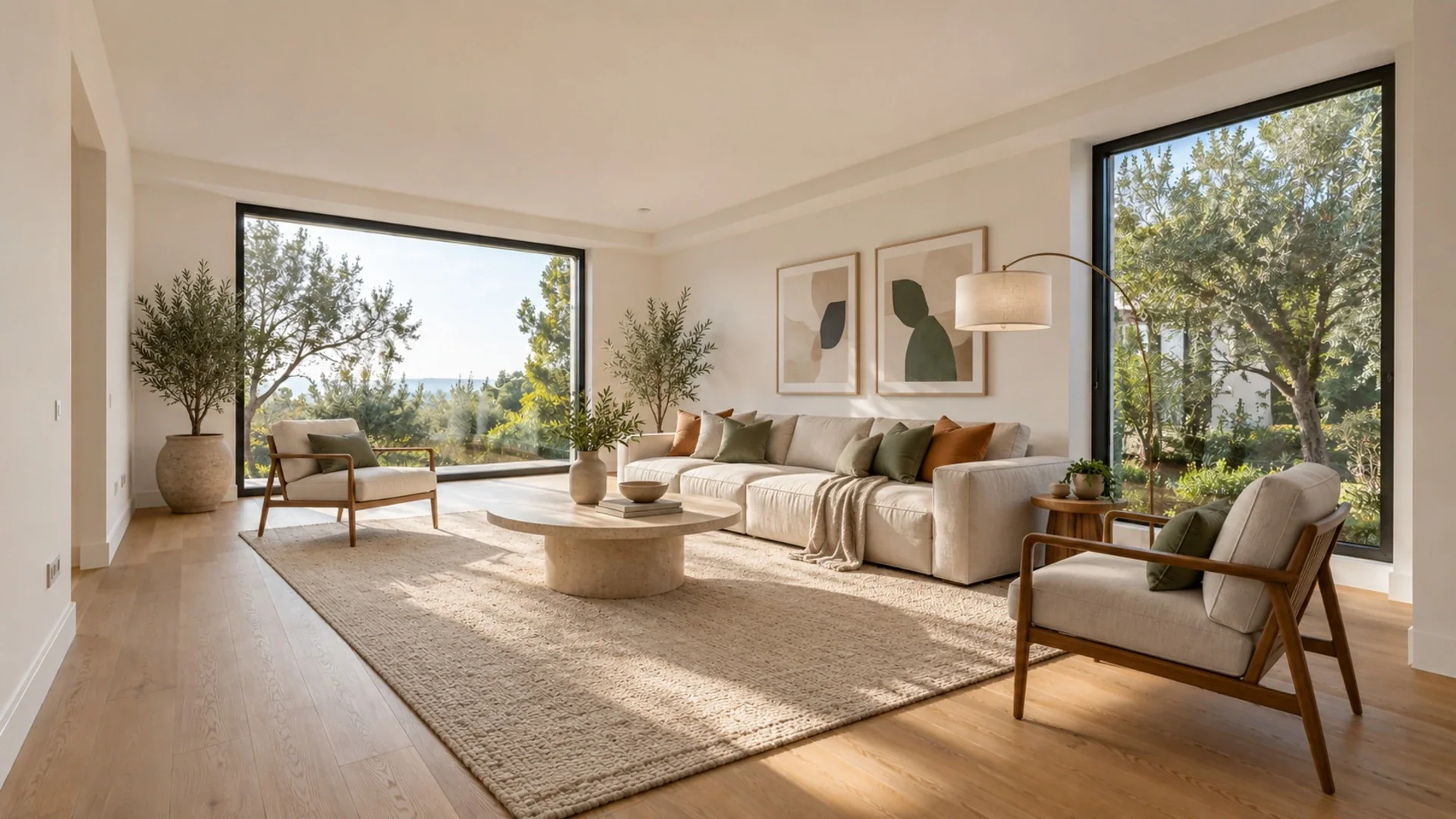
이런 점이 좋습니다
칠한 부분만 바뀝니다
영역은 브러시로 직접 정합니다. 나머지 사진은 그대로 두므로 간단한 수정이 방 전체의 뜻밖의 리디자인으로 번지지 않습니다.
제거 또는 교체
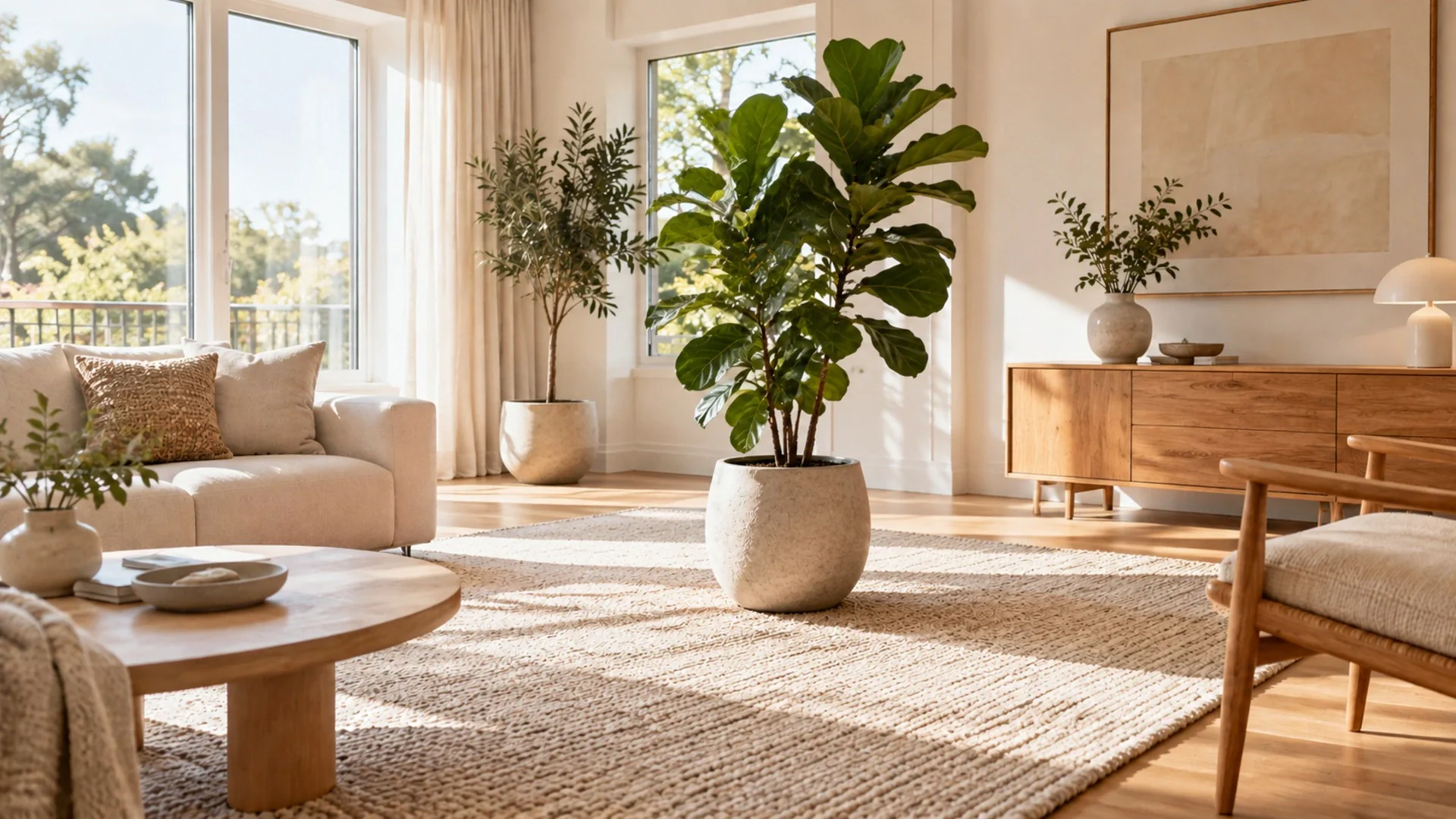
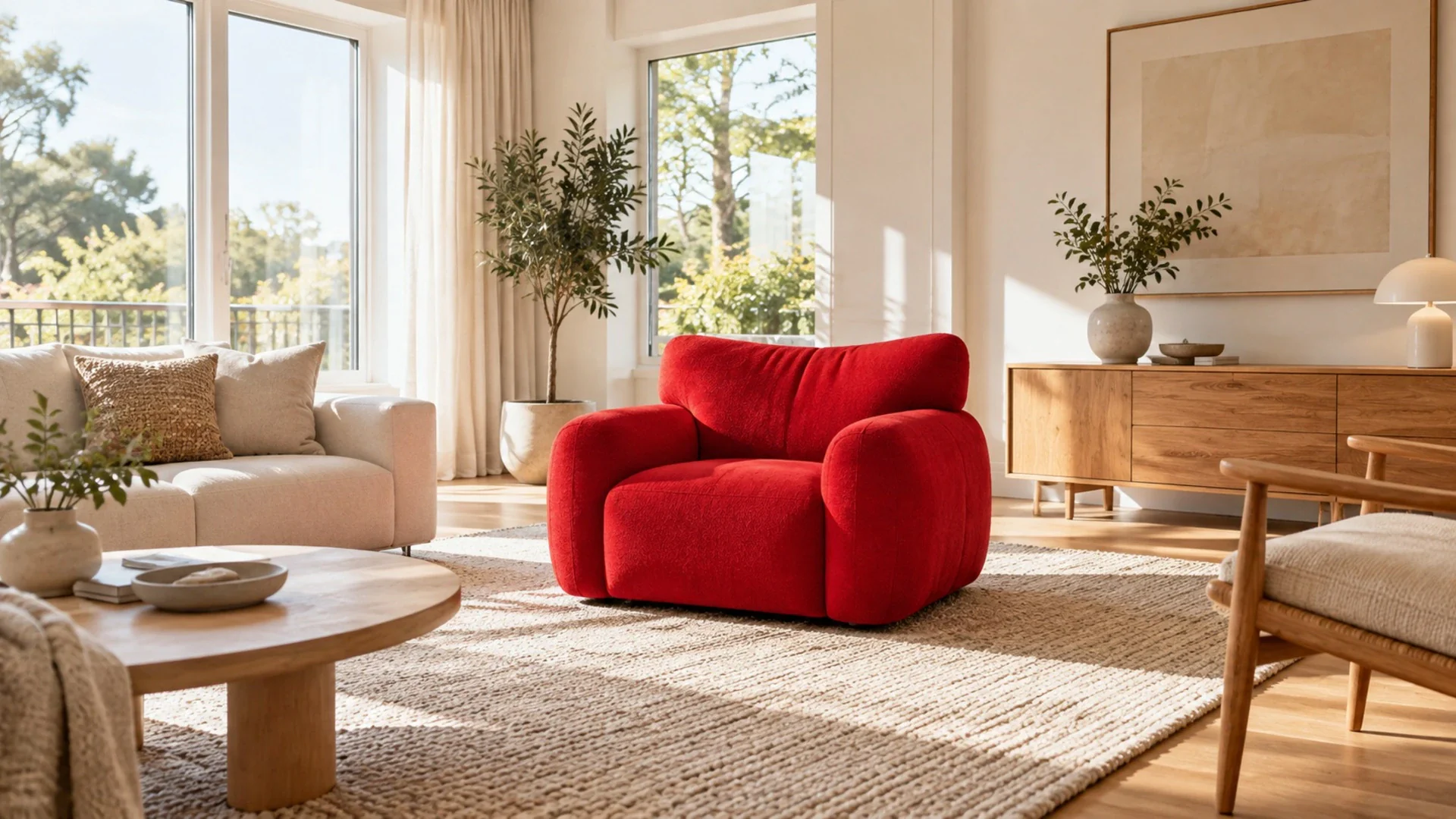
낡은 안락의자를 지우고 뒤의 벽과 바닥을 AI가 채우게 하거나, 독서등이나 사이드보드처럼 설명한 다른 물건으로 바꾸세요.
마우스, 펜, 손가락
데스크톱이나 휴대폰에서 칠할 수 있고, 브러시 크기를 바꿔 가장자리를 섬세하게 다듬으며, 지우개·실행 취소·모두 지우기로 원하는 부분만 정확히 선택하세요.
이용 방법
사진 열기
이전에 다운로드한 디자인을 포함해 어떤 방 사진이든 올려 원본 사진이나 완성된 콘셉트의 세부 사항을 정리하세요.
물건 위에 칠하기
그림자와 주변의 작은 여백까지 포함해 물건 전체를 덮으세요. 딱 맞게 선을 따라 칠하기보다 조금 넉넉하게 선택해야 훨씬 자연스럽게 어우러집니다.
제거 또는 교체 선택
지우려면 제거를, 바꾸려면 교체를 고른 뒤 나타났으면 하는 것을 입력하세요. 적용하고 결과를 확인한 뒤 필요하면 다음 물건에도 반복하세요.
할 수 있는 일과 할 수 없는 일
매직 브러시는 방이나 야외 공간 사진에서 물건을 지우는 도구입니다. 손가락, 마우스, 펜으로 영역에 칠한 뒤 그 아래에 있는 것을 제거할지, 몇 마디로 설명한 다른 것으로 교체할지 고르세요. 제거할 때 AI는 사진의 빛과 원근에 맞춰 물건 뒤에 있을 법한 벽, 걸레받이, 바닥 등으로 영역을 채웁니다. 교체할 때는 같은 자리에 어울리는 크기로 새 물건을 그려 넣습니다. 칠한 영역 밖은 모두 유지되므로 벽의 전선, 구석의 쓰레기통, 낡은 조명 기구, 집 앞에 세워진 자동차처럼 특정 부분만 고치는 데 알맞습니다. 채워진 영역은 숨겨진 원본을 복원한 것이 아니라 AI가 재구성한 것이므로 타일이나 벽지 같은 복잡한 무늬는 완벽하게 이어지지 않을 수 있고 아주 넓은 영역은 설득력 있게 채우기가 더 어렵습니다. 매물 사진에서는 습기 얼룩이나 균열 같은 결함을 숨기는 데 사용하지 마세요. 부동산을 사실과 다르게 보이게 하는 행위입니다. 이 도구로는 사람을 편집할 수 없습니다.
이런 분께 추천합니다
집주인은 팔려는 가구가 없는 방을 보거나, 사기 전에 교체품을 시험해 보는 데 사용합니다. 중개인과 사진작가는 매물 사진에서 놓인 가방이나 전선 같은 작은 방해 요소를 치우는 데 활용합니다. 호스트는 재촬영 없이 숙소 사진의 세부를 정리합니다. 방금 디자인을 생성한 사람은 처음부터 다시 시작하지 않고 마음에 들지 않는 요소 하나, 예를 들어 조명을 바꾸는 데 사용합니다.
질문
매직 브러시로 사진에서 물건을 지우려면 어떻게 하나요?
사진을 열고 브러시로 물건 위에 칠한 뒤 제거를 선택하고 적용하세요. AI가 주변의 빛과 원근을 이용해 칠한 영역을 벽이나 바닥 같은 어울리는 배경으로 채우고 나머지 사진은 그대로 둡니다.
물건을 지우는 대신 다른 것으로 바꿀 수 있나요?
네. 교체를 선택하고 키 큰 식물이나 둥근 원목 사이드 테이블처럼 원하는 것을 설명하세요. AI가 칠한 영역에 장면에 맞는 크기와 조명으로 새 물건을 그려 넣습니다.
채워진 부분이 가끔 흐릿하거나 어색해 보이는 이유는 무엇인가요?
배경은 드러난 것이 아니라 재구성된 것이어서 복잡한 무늬와 아주 넓은 영역은 더 어렵습니다. 그림자를 포함해 조금 더 넓게 칠하고, 큰 제거는 여러 번으로 나누고, 첫 결과가 깔끔하지 않으면 다시 시도하세요.
매물 사진에서 물건을 지워도 괜찮은가요?
쓰레기통, 전선, 개인 소지품처럼 일시적인 물건을 지우는 일은 흔합니다. 균열, 얼룩, 창밖 전선처럼 영구적인 결함이나 특징을 숨기면 구매자를 오도하며 판매하는 지역의 등록 규정을 위반할 수 있습니다.
수정할 때마다 크레딧이 사용되나요?
네, 적용한 수정마다 새 이미지가 만들어지고 크레딧 1개가 사용됩니다. 수정에 실패하면 크레딧이 자동으로 환불되며, 다른 영역을 선택해 보고 싶을 때를 위해 원본 사진은 그대로 남아 있습니다.