
Cara mengambil foto bilik untuk reka bentuk semula AI
Ambil foto bilik untuk reka bentuk semula dan penyusunan maya AI yang lebih baik: ketinggian kamera, sudut, cahaya, kanta, mengemas dan panorama 3D.
Oleh Alperen Ciftlikci6 min bacaan
Cuba pada foto sayaBuka Reka Bentuk Dalaman
Sama ada anda mahu mereka bentuk semula bilik daripada foto atau menyusun secara maya sebuah iklan hartanah yang kosong, hasilnya tidak akan lebih baik daripada foto yang menjadi titik permulaan. AI mengekalkan sudut kamera, dinding dan tingkap anda, jadi apa-apa yang senget, gelap atau herot dalam foto asal akan terbawa terus ke dalam reka bentuk semula. Berita baiknya, anda tidak perlukan kamera profesional. Telefon pintar yang agak baharu dan lima minit persediaan sudah memadai. Panduan ini menerangkan dengan tepat cara membingkai, menerangi dan menyediakan bilik untuk difoto bagi mendapatkan hasil AI yang terbaik.
Pilih kedudukan yang sesuai: penjuru atau ambang pintu
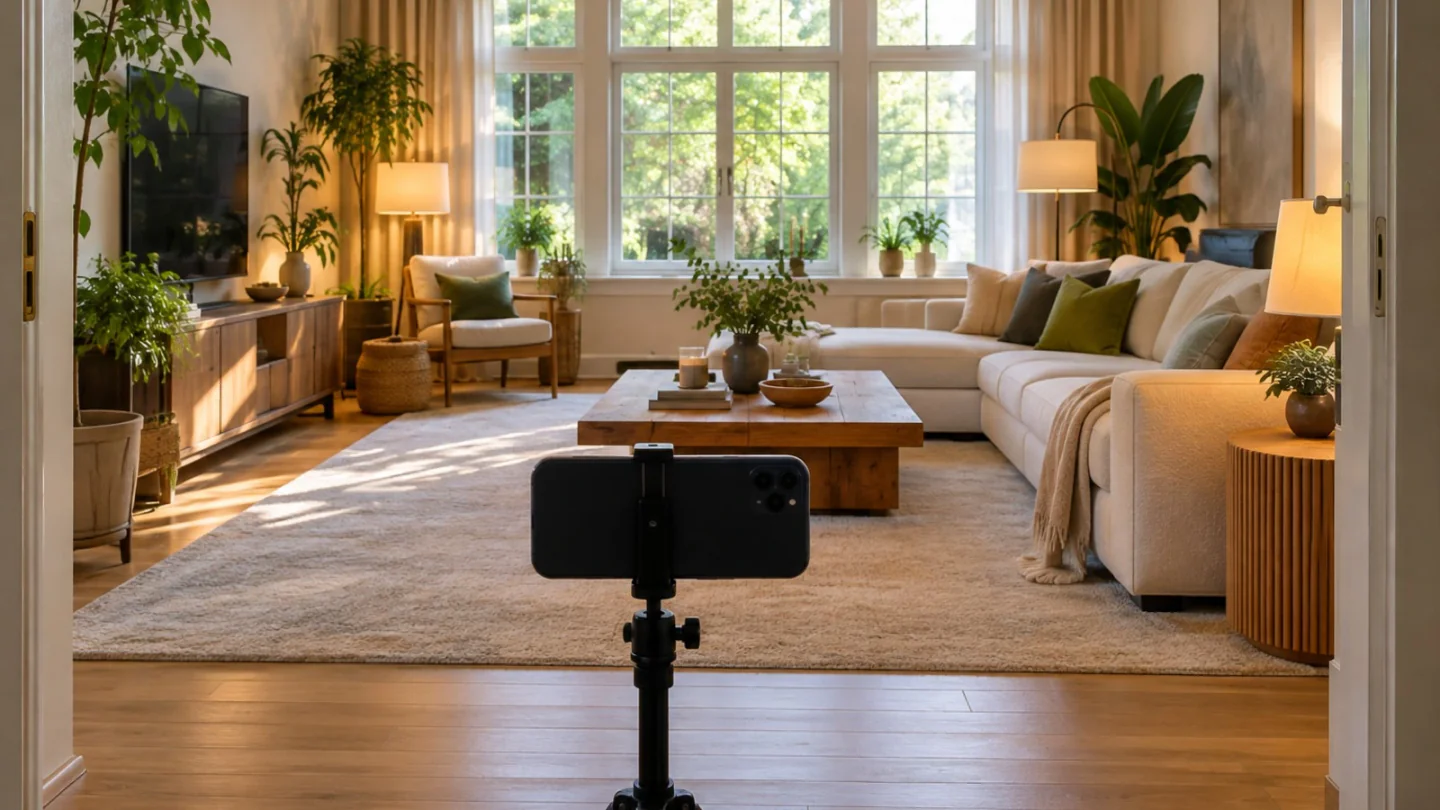
Sudut yang paling berguna ialah dari penjuru bilik atau dari ambang pintu, memandang menyerong ke seberang ruang. Dari situ, kamera menangkap dua atau tiga dinding, sebahagian besar lantai dan biasanya sekurang-kurangnya satu tingkap. Ini memberi AI gambaran yang jelas tentang kedalaman dan bentuk bilik, lalu membantunya meletakkan perabot pada skala yang meyakinkan.
Elakkan merakam lurus ke arah satu dinding yang rata. AI hampir tidak mempunyai lantai untuk dijadikan rujukan dan sangat sedikit maklumat tentang kedalaman, jadi perabot cenderung kelihatan seperti ditampal. Elakkan juga foto yang diambil terlalu dekat dengan perabot; bilik itu yang sepatutnya menjadi subjek, bukan kerusi berlengan.
Betulkan ketinggian, kedataran dan kanta
Pegang kamera pada kira-kira paras dada, iaitu lebih kurang 1.2–1.5 m dari lantai. Ketinggian ini hampir sama dengan cara kita memandang bilik secara semula jadi, dan ia memastikan perkadaran perabot kekal realistik. Jika anda merakam dari paras mata atau lebih tinggi, lantai kelihatan kecil; jika dari paras lutut, siling kelihatan menjulang.
Pastikan kamera mendatar. Hidupkan grid dalam aplikasi kamera telefon anda dan jajarkan satu tepi menegak, seperti bingkai pintu atau penjuru dinding, dengan salah satu garisan grid. Jika garisan menegak condong ke dalam atau ke luar, AI akan menghasilkan semula kecondongan itu pada setiap perabot yang ditambahnya. Kecondongan mudah dibetulkan sebelum anda menekan butang rakam, tetapi sukar dibaiki selepas itu.
Akhir sekali, perhatikan kanta. Telefon sering menggunakan kanta lebar secara lalai dan banyak yang menawarkan pilihan ultra lebar (0.5x). Pandangan yang agak lebar membantu dalam bilik kecil, tetapi tetapan ultra lebar melengkungkan garisan lurus berhampiran tepi dan meregangkan apa-apa yang dekat dengan bingkai. AI kemudian mungkin menambah perabot yang mengikut perspektif yang diregangkan itu, dan hasilnya kelihatan janggal.
Gunakan kanta standard 1x jika boleh. Jika bilik terlalu kecil untuk memuatkan dua dinding, berdiri di ambang pintu atau penjuru dan cuba tetapan lebar yang seterusnya, sambil menjauhkan objek penting daripada tepi bingkai.
Cahaya: cahaya siang dan semua lampu dipasang
Cahaya yang baik menjadikan hasil AI kelihatan seperti foto sebenar, bukan imej buatan komputer.
- Rakam pada waktu siang. Buka langsir dan bidai sepenuhnya. Cahaya pertengahan pagi atau petang biasanya lebih lembut daripada matahari tegak tengah hari.
- Hidupkan lampu bilik. Lampu siling dan lampu meja menerangi sudut yang gelap dan membantu AI memahami kedudukan sumber cahaya.
- Elakkan suhu warna yang bercampur. Mentol yang sangat kuning bersama cahaya siang yang sejuk boleh menjadikan bilik berona kuning dan biru. Jika mentol anda jelas kekuningan, hasilnya mungkin lebih baik jika yang paling terang dimatikan; keseragaman lebih penting daripada kecerahan.
- Awasi tingkap yang terlebih dedah. Jika tingkap putih bersih dan bilik gelap, ketik bahagian bilik yang lebih gelap pada skrin untuk menetapkan pendedahan, atau gunakan mod HDR telefon anda.
Elakkan lampu kilat. Ia meratakan bilik, menghasilkan pantulan yang menyilaukan pada lantai berkilat dan membentuk bayang keras di belakang perabot.
Kemaskan dan sediakan bilik
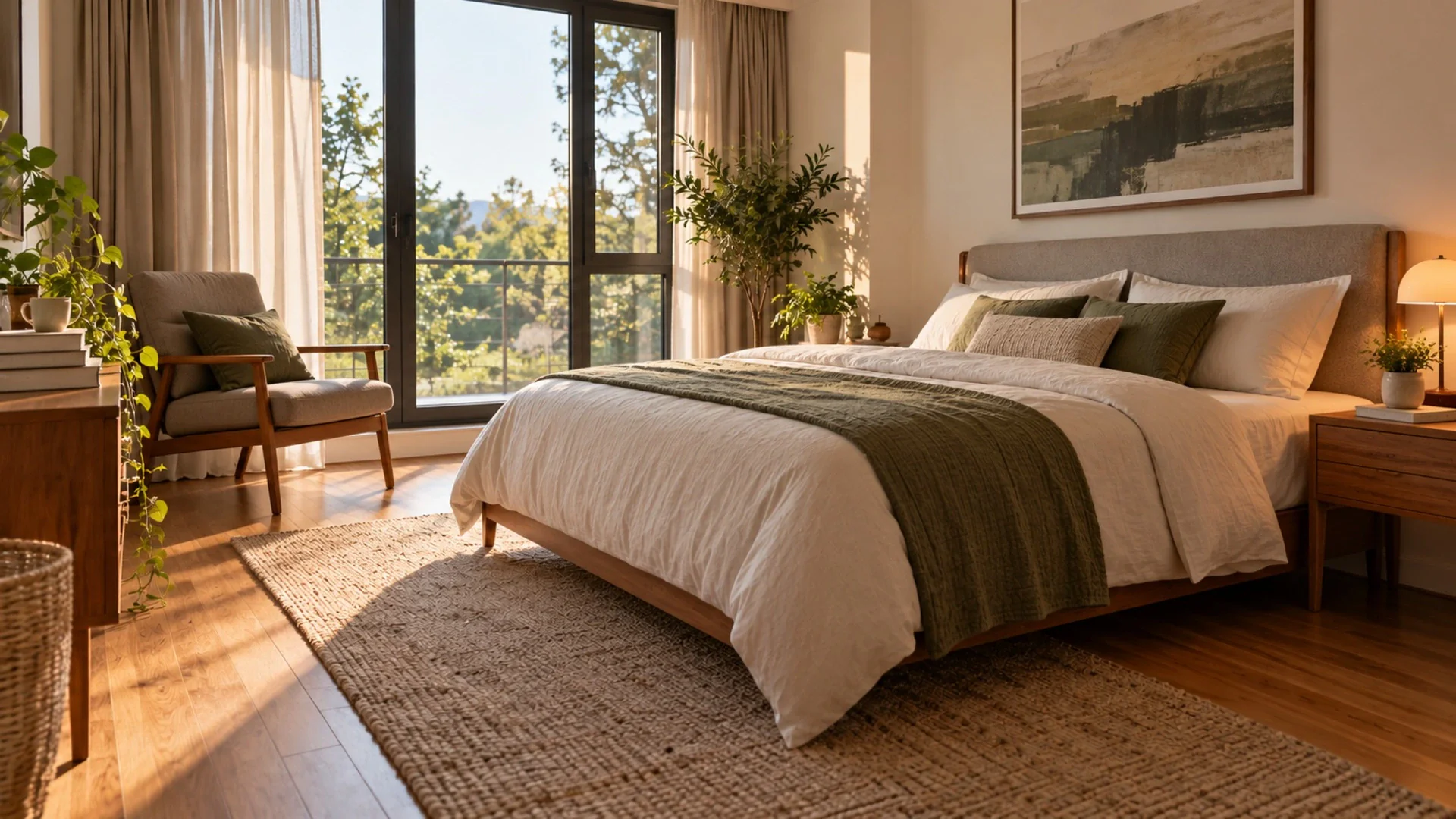
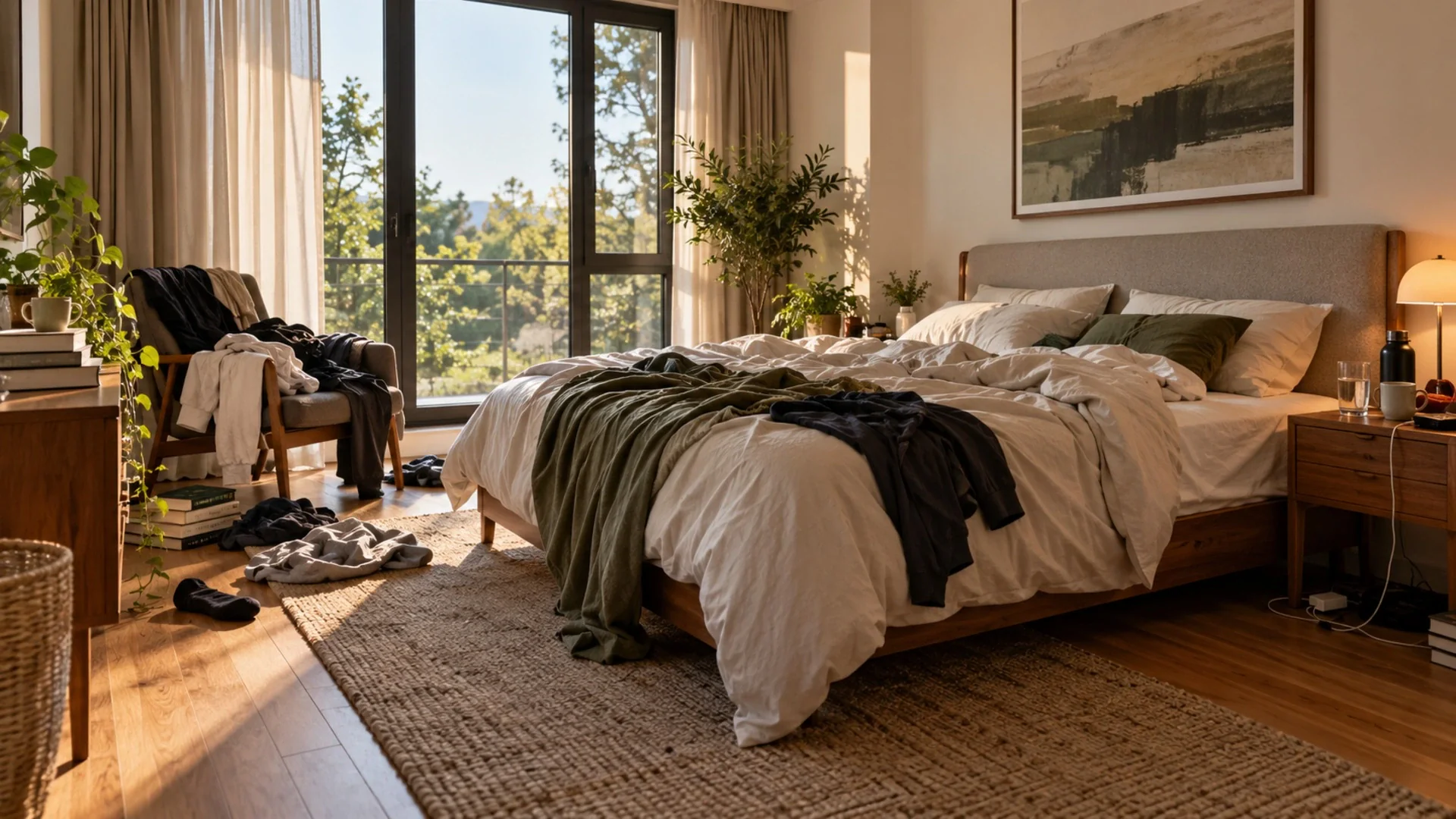
AI memberikan hasil yang terbaik apabila ia dapat melihat bilik dengan jelas. Sebelum anda merakam:
- Kosongkan permukaan seperti meja, rak dan permukaan kerja dapur.
- Alihkan pakaian, beg, kabel dan barang peribadi dari lantai.
- Keluarkan orang dan haiwan peliharaan daripada bingkai; alat ini direka untuk bilik, bukan potret.
- Tutup pintu kabinet dan kemaskan langsir.
- Pastikan hanya ada satu bilik dalam foto. Dalam ruang konsep terbuka, bingkaikan zon yang mahu anda ubah.
Untuk penyusunan maya, bilik kosong paling sesuai. Jika anda tidak dapat mengosongkan semuanya secara fizikal, alat Kemaskan Bilik membuang barang bersepah sambil mengekalkan perabot dan susun atur yang sama, manakala Berus Ajaib boleh memadam barang tertentu satu demi satu.
Merakam untuk lawatan bilik 3D
Alat Panorama 3D menukarkan satu hingga empat foto bilik yang sama menjadi lawatan bilik 360° yang imersif, yang boleh anda tinjau dan kongsi. Untuk liputan terbaik, berdiri berhampiran tengah bilik dan ambil empat foto berturutan: hadapan, kanan, belakang dan kiri, sambil berpusing di tempat yang sama antara setiap rakaman. Kekalkan ketinggian dan kedataran yang sama bagi keempat-empat foto, dan cuba pastikan pencahayaan seragam supaya setiap pandangan bercantum dengan lancar. Satu foto pun boleh, tetapi lebih banyak sudut menghasilkan pandangan yang lebih lengkap. Pandangan 3D menggunakan kredit 3D dan bukan kredit imej biasa.
Senarai semak ringkas sebelum memuat naik
| Semakan | Mengapa penting |
|---|---|
| Dirakam dari penjuru atau ambang pintu | Menunjukkan kedalaman dan beberapa dinding |
| Kamera pada kira-kira 1.2–1.5 m, mendatar | Perkadaran realistik, garisan menegak yang lurus |
| Cahaya siang dengan lampu dipasang, tanpa lampu kilat | Cahaya semula jadi dan sekata serta bayang yang meyakinkan |
| Tiada cahaya hangat dan sejuk yang bercampur | Mengelakkan rona warna yang tidak diingini dalam hasil |
| Kanta standard, bukan ultra lebar | Mengelakkan perabot yang meregang di tepi |
| Permukaan bersih, tiada orang | Memberi AI asas yang jelas untuk digunakan |
| Satu bilik bagi setiap foto | Memastikan jenis bilik dan gaya sepadan |
Setelah foto anda lulus senarai semak ini, selebihnya terpulang kepada kreativiti anda: pilih jenis bilik dan gaya, kemudian ikuti langkah dalam panduan kami tentang cara mereka bentuk semula bilik dengan AI, atau baca panduan penyusunan maya jika anda sedang menyediakan iklan hartanah.
Soalan lazim
Bolehkah saya menggunakan foto telefon untuk reka bentuk bilik AI?
Boleh. Kamera telefon yang agak baharu sudah lebih daripada memadai. Yang paling penting ialah sudut, ketinggian, cahaya dan ufuk yang mendatar, bukan peranti. Gunakan kanta standard, hidupkan grid dan rakam pada waktu siang dengan lampu dipasang.
Perlukah bilik itu kosong untuk penyusunan AI?
Untuk penyusunan maya, bilik yang kosong atau hampir kosong memberi hasil yang paling bersih, kerana AI memperabotkan ruang itu dari awal. Untuk reka bentuk semula bilik yang berperabot, perabot boleh dibiarkan, tetapi permukaan hendaklah kemas.
Mengapa reka bentuk semula AI saya kelihatan herot?
Keherotan biasanya datang daripada foto asal: kanta ultra lebar, kamera yang senget atau rakaman yang terlalu dekat dengan perabot. Ambil semula foto dengan kanta standard dari penjuru, pastikan kamera mendatar pada paras dada, dan AI akan mempunyai garisan lurus untuk diikuti.
Berapa banyak foto yang saya perlukan untuk lawatan bilik 360°?
Alat Panorama 3D menerima satu hingga empat foto bilik yang sama. Empat foto yang diambil ke arah hadapan, kanan, belakang dan kiri dari tempat yang sama memberi pandangan yang paling lengkap.
Alat dalam panduan ini
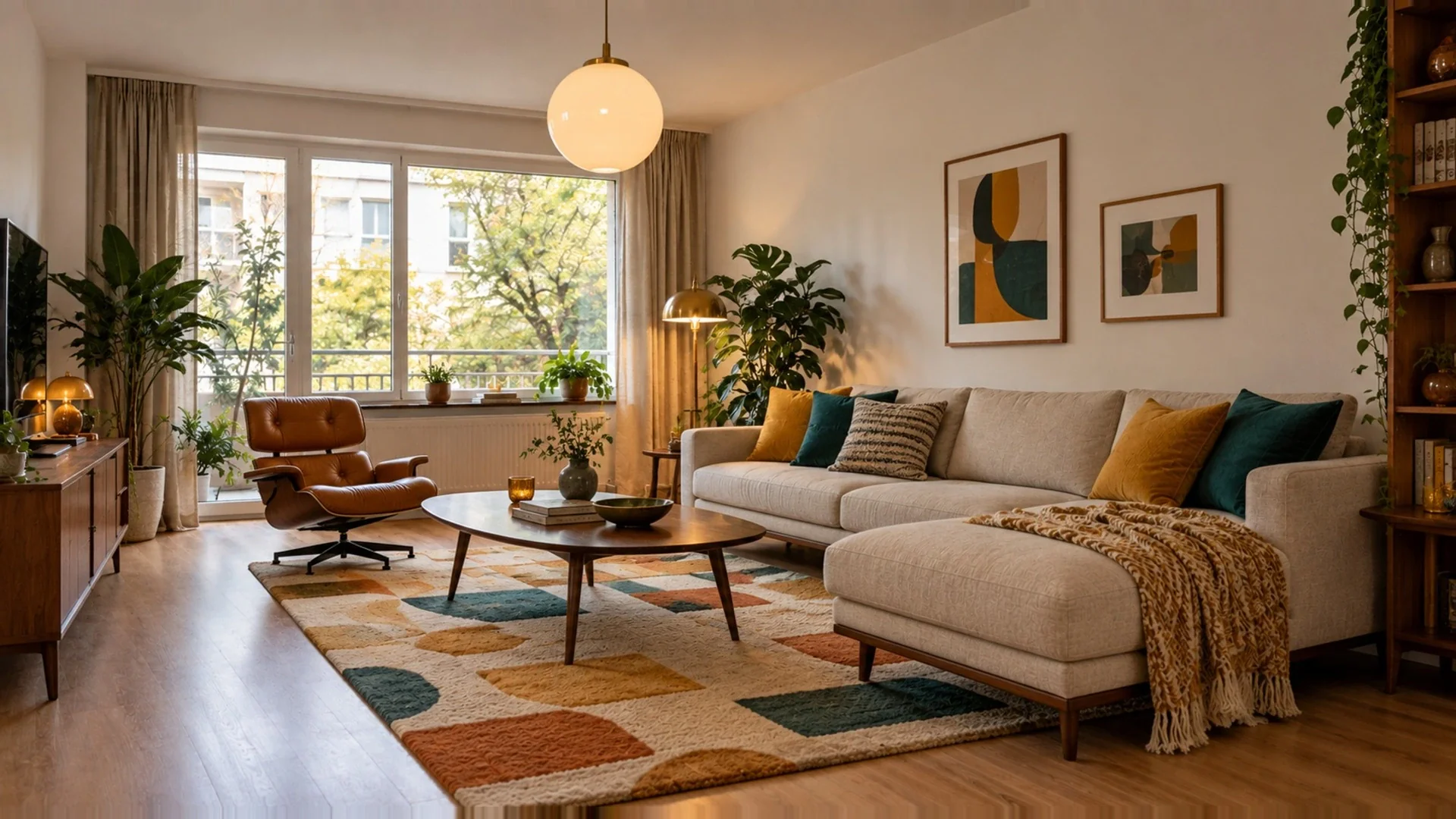 Reka Bentuk DalamanReka bentuk semula bilik dengan perabot, bahan dan gaya baharu.
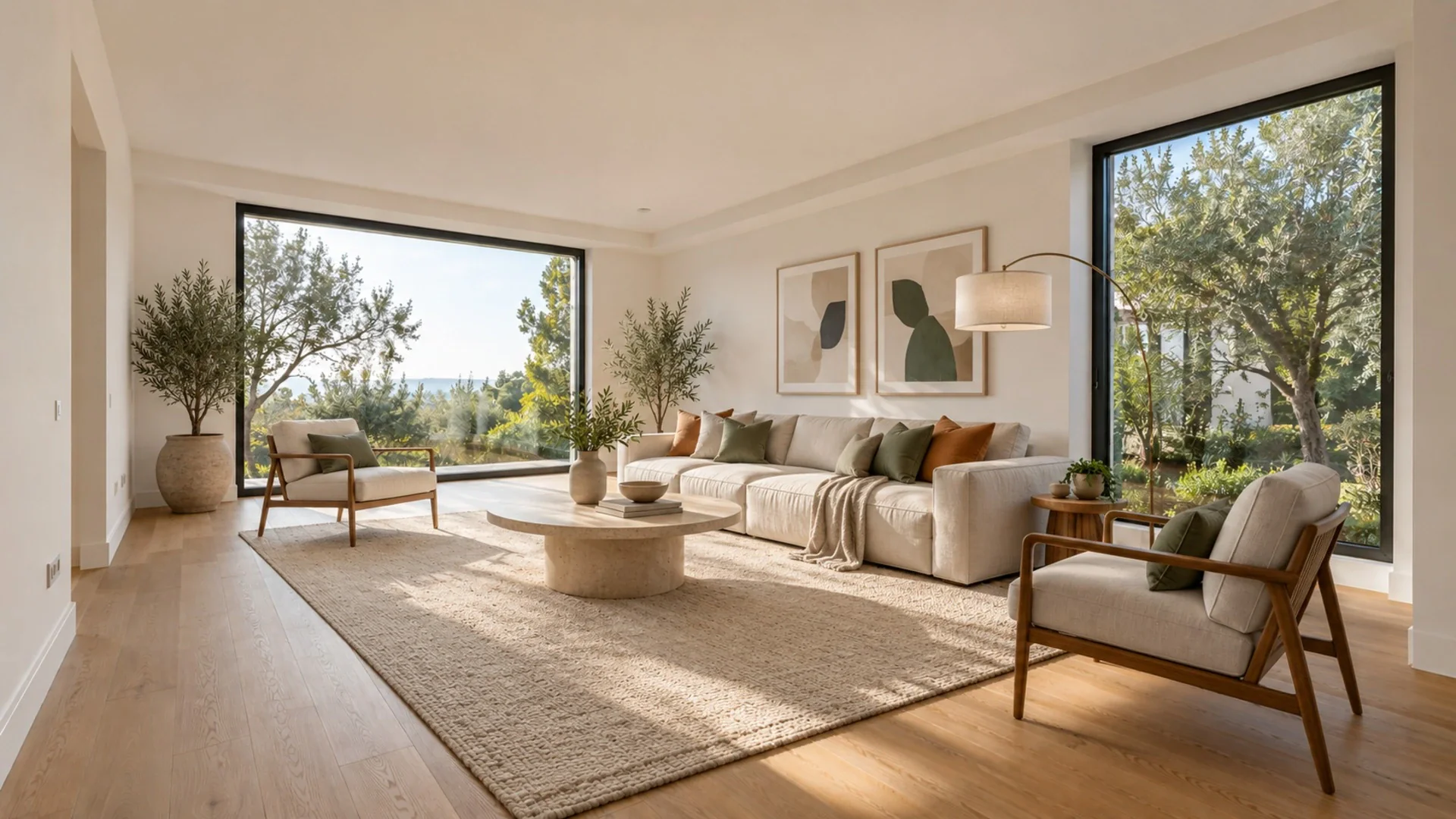 Penyusunan MayaLengkapkan bilik kosong dengan perabot dalam beberapa saat — sesuai untuk iklan hartanah.
- Kemaskan BilikSingkirkan barang yang bersepah — perabot sama, wajah lebih segar.
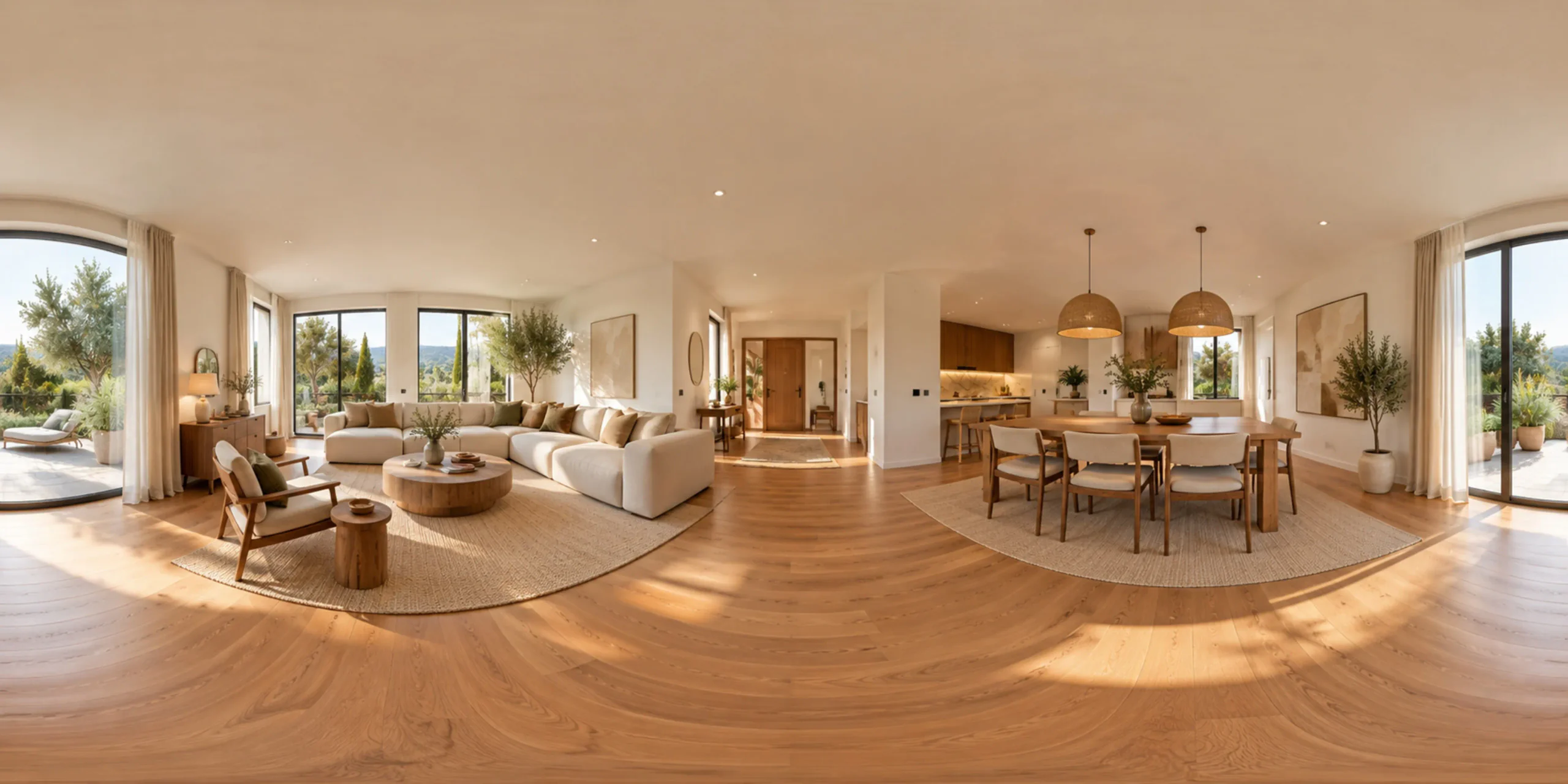 Panorama 3DUbah foto anda menjadi pandangan bilik 360° yang mengasyikkan.