
Usuń obiekty ze zdjęcia pokoju
Zamaluj to, czego nie chcesz, a potem wymaż to lub opisz, co ma zająć jego miejsce.
Zacznij za darmoDarmowe projekty po rejestracji: 3 · Bez karty płatniczej
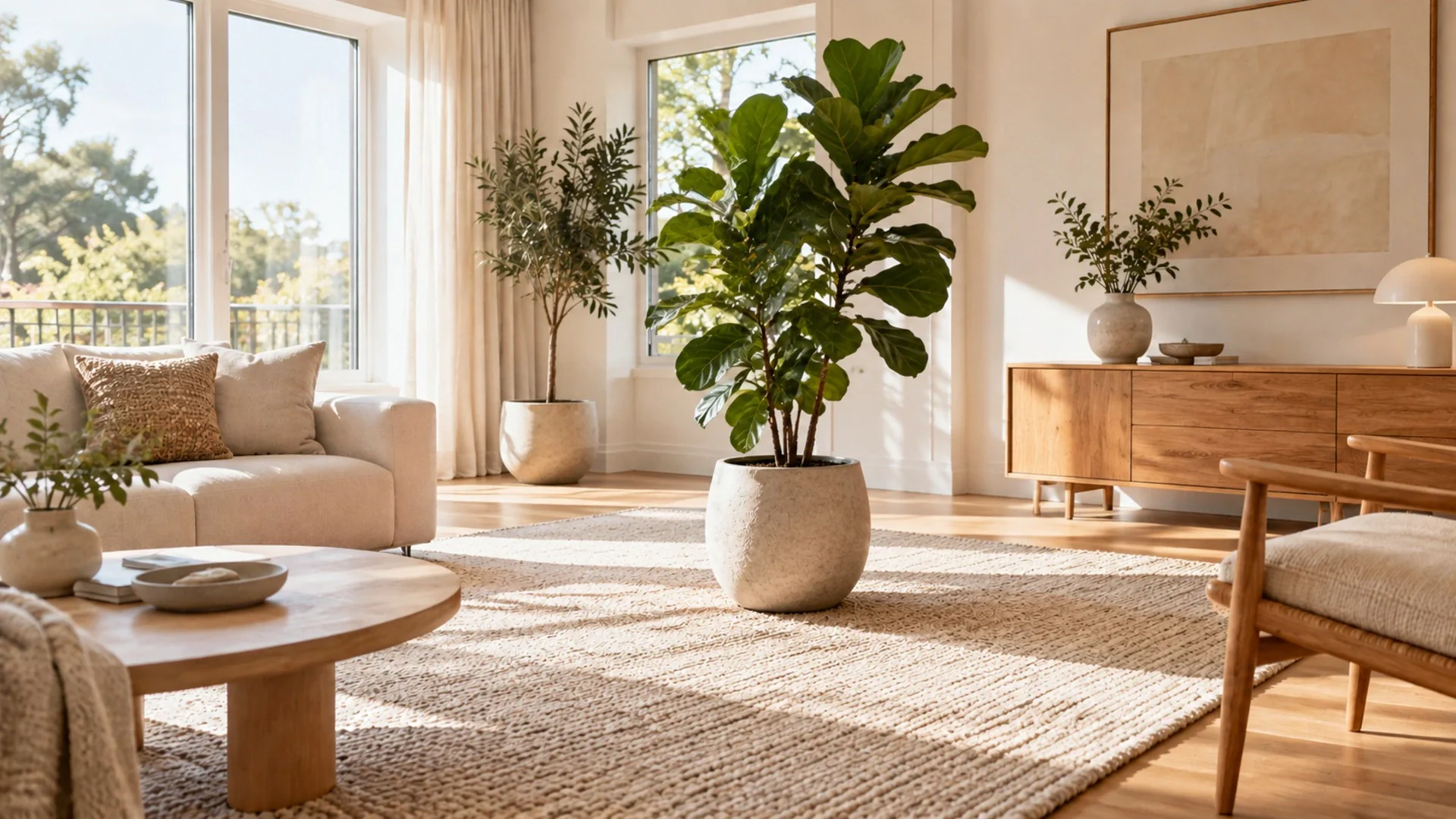
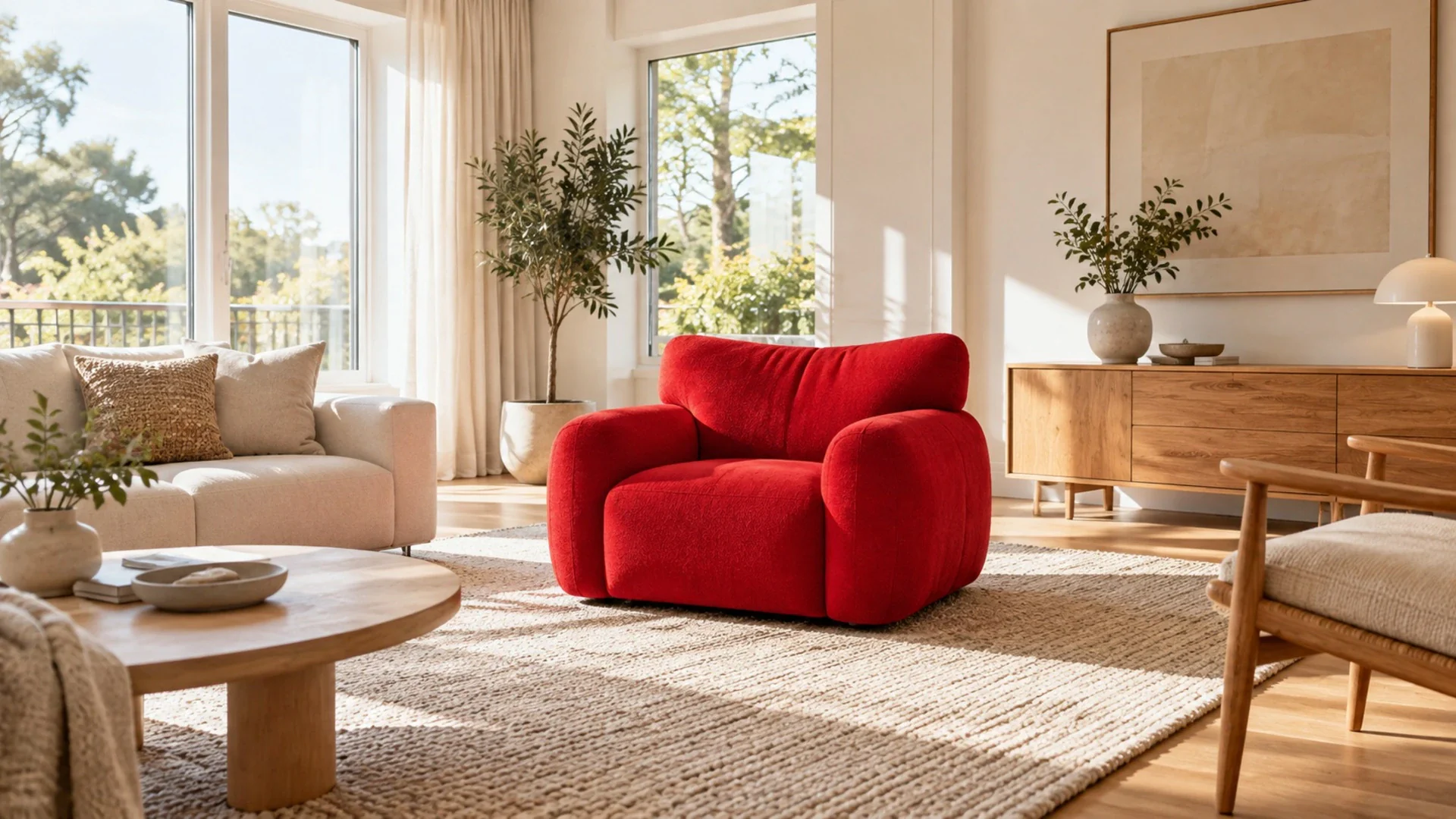
Dlaczego to działa
Zmienia się tylko to, co zamalujesz
Obszar wskazujesz pędzlem. Reszta zdjęcia pozostaje nietknięta, więc szybka poprawka nie zamienia się w niespodziewany projekt całego pokoju.
Usuń lub zamień
Wymaż stary fotel i pozwól AI uzupełnić ścianę oraz podłogę za nim albo zamień go na coś, co opiszesz, np. lampę do czytania lub komodę.
Myszka, rysik lub palec
Maluj na komputerze lub telefonie, zmieniaj rozmiar pędzla dla drobnych krawędzi i używaj gumki, cofania i czyszczenia, aż zaznaczenie obejmie dokładnie to, co chcesz.
Jak to działa
Otwórz zdjęcie
Prześlij dowolne zdjęcie pokoju, także projekt pobrany wcześniej, aby poprawiać szczegóły na oryginalnym ujęciu lub na gotowej koncepcji.
Zamaluj obiekt
Zakryj cały obiekt razem z jego cieniem i niewielkim marginesem. Nieco większe zaznaczenie wtapia się znacznie lepiej niż ciasny obrys.
Wybierz usunięcie lub zamianę
Wybierz usuń, aby go wymazać, albo zamień i wpisz, co ma się pojawić w zamian. Zastosuj, sprawdź wynik i w razie potrzeby powtórz dla kolejnego obiektu.
Co robi — a czego nie robi
Magiczny pędzel to narzędzie do usuwania obiektów ze zdjęcia pokoju lub przestrzeni na zewnątrz. Zamalowujesz obszar palcem, myszką lub rysikiem, a potem wybierasz, czy usunąć to, co pod spodem, czy zamienić na coś, co opiszesz w kilku słowach. Przy usuwaniu AI wypełnia obszar tym, co prawdopodobnie znajdowało się za obiektem, np. ścianą, listwą lub podłogą, dopasowując światło i perspektywę zdjęcia. Przy zamianie rysuje nowy przedmiot w tym samym miejscu i w odpowiedniej skali. Wszystko poza zamalowanym obszarem zostaje zachowane, co sprawdza się przy punktowych poprawkach: kabel na ścianie, kosz w rogu, przestarzała oprawa oświetleniowa, samochód przed domem. Wypełniony obszar jest odtwarzany przez AI, a nie odzyskiwany z ukrytego oryginału, więc złożone wzory, takie jak płytki czy tapeta, mogą nie kontynuować się idealnie, a bardzo duże obszary trudniej wypełnić przekonująco. W ofertach nie używaj go do ukrywania wad, takich jak zacieki czy pęknięcia, bo to wprowadza w błąd co do nieruchomości. Za pomocą tego narzędzia nie można edytować ludzi.
Dla kogo jest
Właściciele domów używają go, by zobaczyć pokój bez mebla, który zamierzają sprzedać, albo by sprawdzić zamiennik przed zakupem. Pośrednicy i fotografowie usuwają drobne rozpraszacze, jak porzucona torba czy kabel zasilający, ze zdjęć ofert. Gospodarze wynajmu poprawiają szczegóły na zdjęciach bez powtarzania sesji. A każdy, kto właśnie wygenerował projekt, używa go do poprawienia jednego elementu, który mu się nie podoba, np. wymiany lampy, zamiast zaczynać od nowa.
Pytania
Jak usunąć obiekty ze zdjęcia Magicznym pędzlem?
Otwórz zdjęcie, zamaluj obiekt pędzlem, wybierz usuń i zastosuj. AI wypełnia zamalowany obszar pasującym tłem, np. ścianą lub podłogą, korzystając z otaczającego światła i perspektywy, a resztę zdjęcia pozostawia bez zmian.
Czy mogę zamienić obiekt zamiast go usuwać?
Tak. Wybierz zamień i opisz, czego chcesz, np. wysoką roślinę albo okrągły drewniany stolik pomocniczy. AI rysuje nowy przedmiot w zamalowanym obszarze, dopasowując jego rozmiar i oświetlenie do sceny.
Dlaczego wypełniony obszar czasem wygląda na rozmyty lub dziwny?
Tło jest odtwarzane, a nie odsłaniane, więc wzorzyste powierzchnie i bardzo duże obszary są trudniejsze. Zamaluj nieco szerszy obszar razem z cieniami, podziel duże usunięcia na mniejsze i spróbuj ponownie, jeśli pierwszy wynik nie jest czysty.
Czy można usuwać rzeczy ze zdjęć ofert?
Usuwanie przedmiotów tymczasowych, jak kosze, kable czy rzeczy osobiste, jest powszechne. Ukrywanie stałych wad lub cech, takich jak pęknięcia, zacieki czy linia energetyczna za oknem, wprowadza kupujących w błąd i może naruszać zasady ogłoszeń na Twoim rynku.
Czy każda edycja zużywa kredyt?
Tak, każda zastosowana edycja tworzy nowy obraz i zużywa jeden kredyt. Jeśli edycja się nie powiedzie, kredyt wraca automatycznie, a oryginalne zdjęcie pozostaje nietknięte na wypadek, gdy zechcesz spróbować innego zaznaczenia.
Powiązane narzędzia
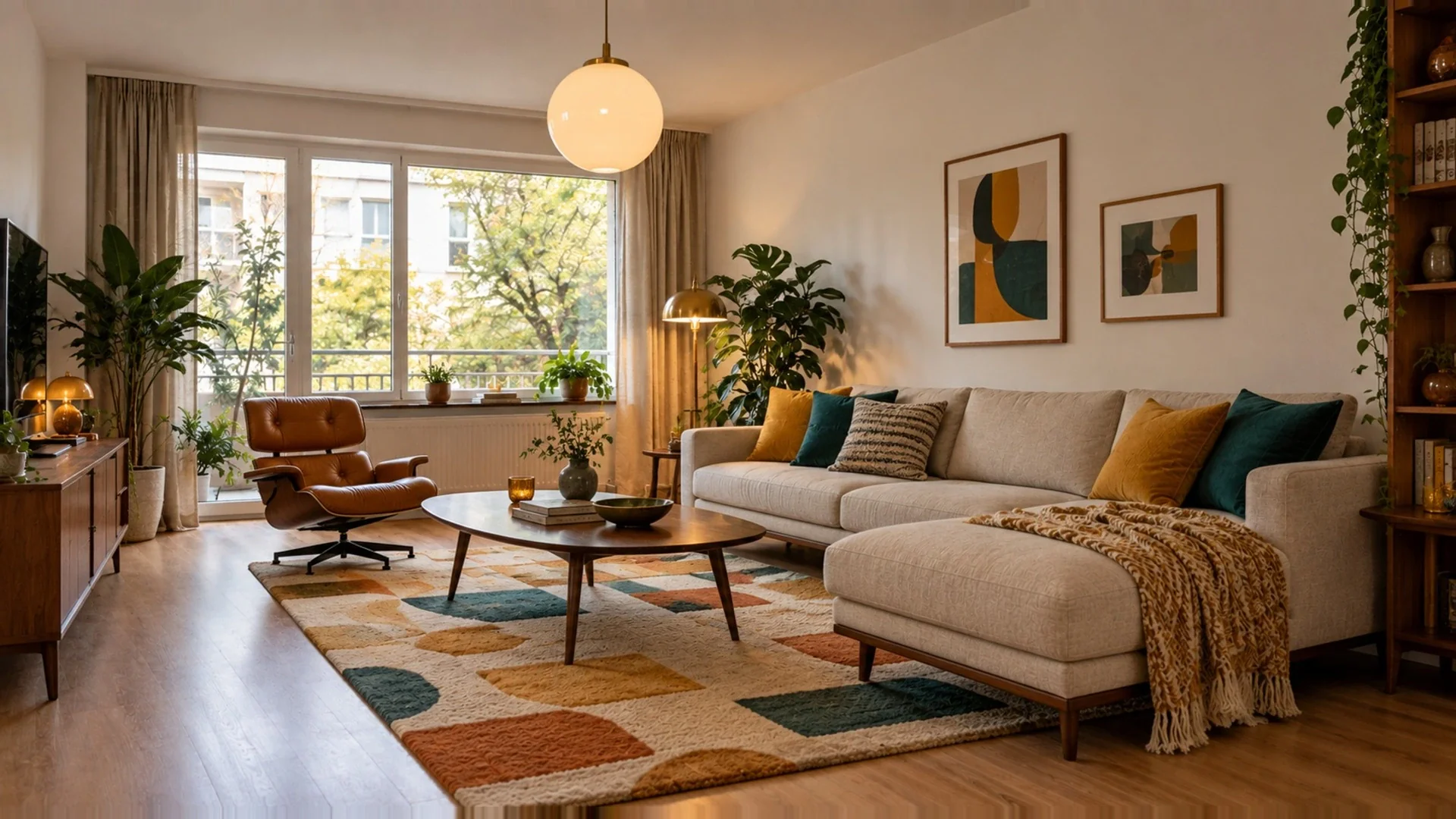 Projekt wnętrzaZaprojektuj pokoje od nowa z nowymi meblami, materiałami i stylami.
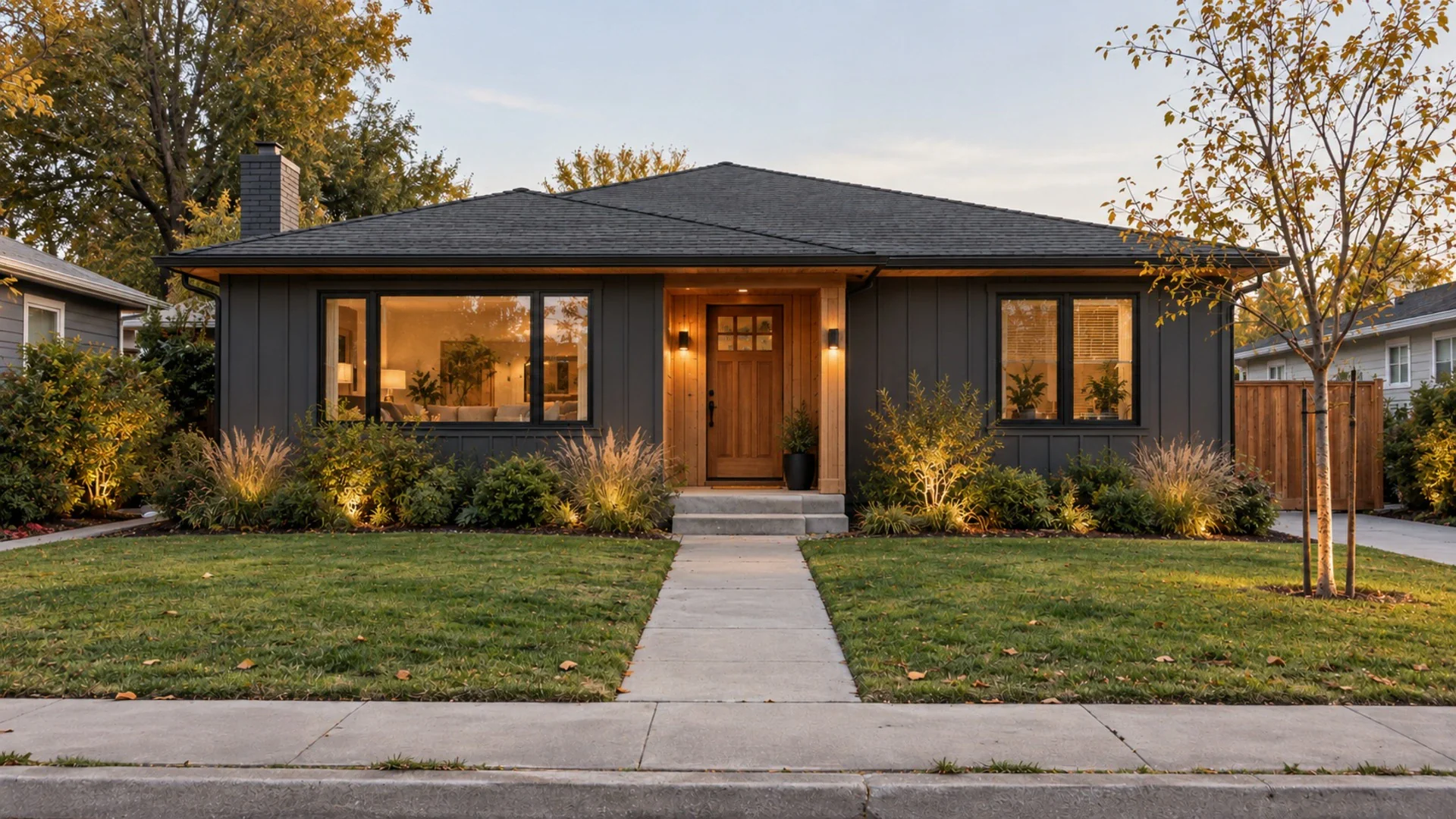 Projekt elewacjiWymyśl na nowo elewację, kolory i wejście do domu.
 Projekt ogroduProjekty ogrodu, podwórka, tarasu i ścieżek.
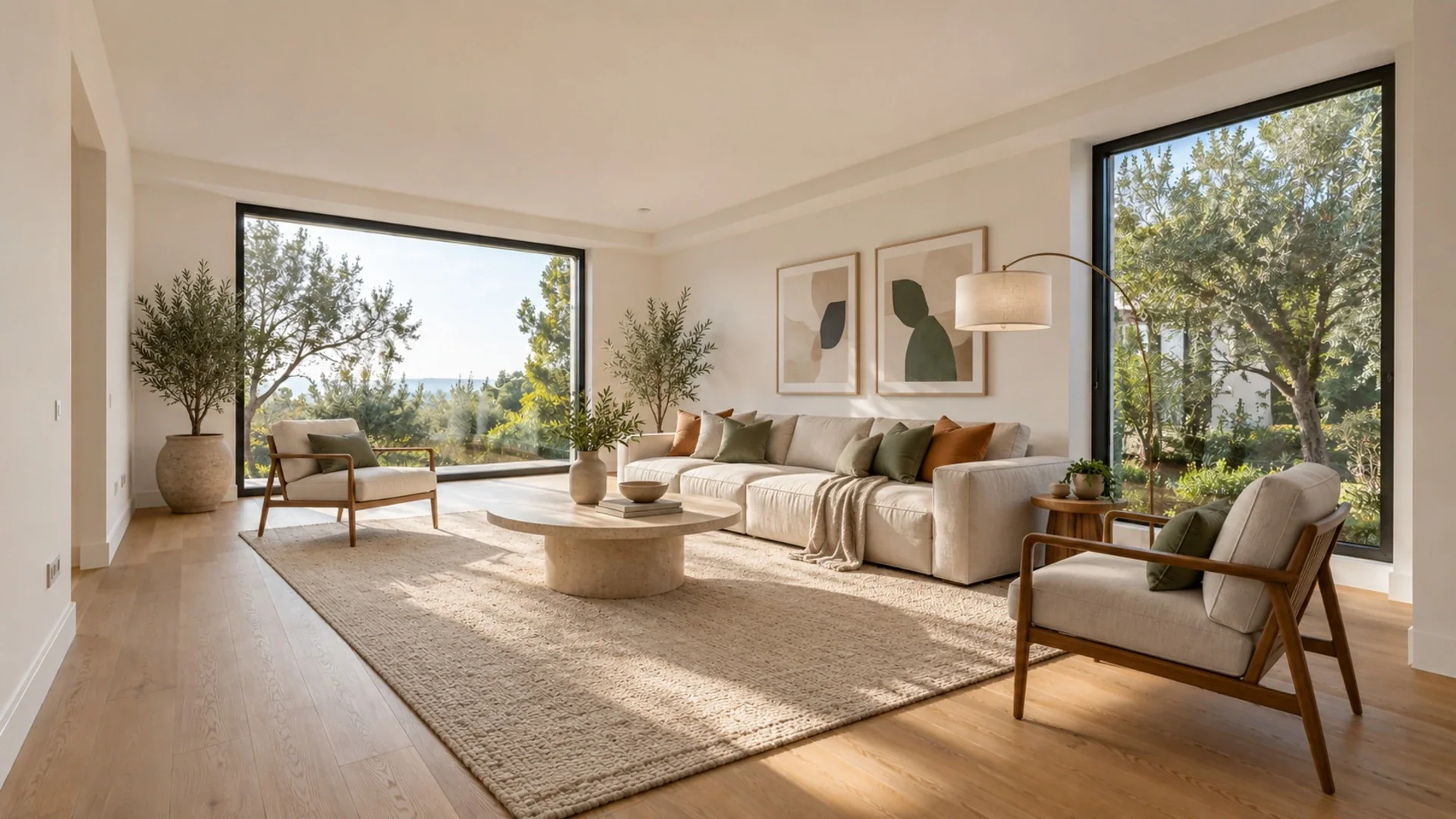 Wirtualna aranżacjaUmebluj puste pokoje w kilka sekund — idealne do ofert.
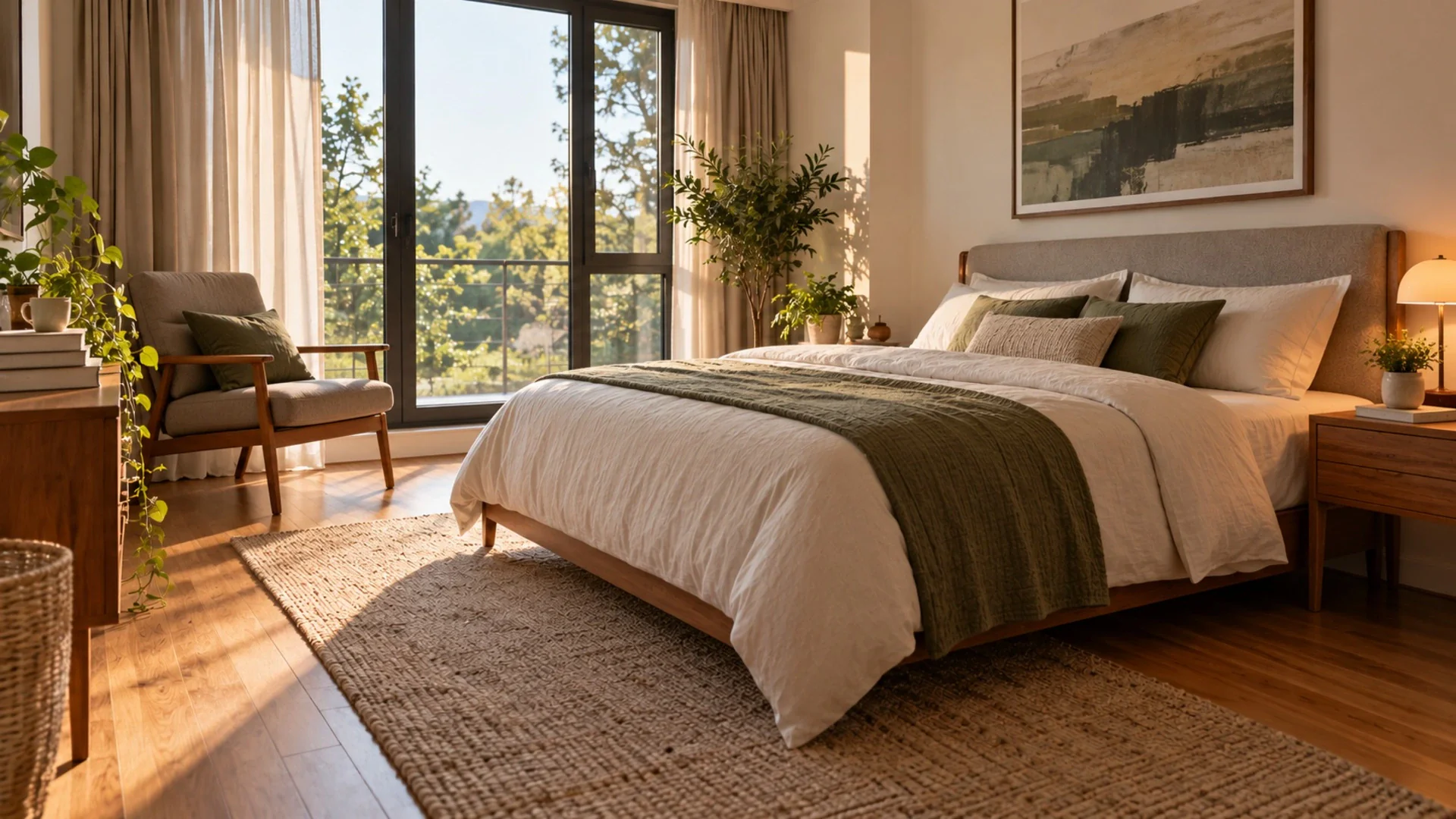 Posprzątaj pokójUsuń bałagan — te same meble, świeży wygląd.
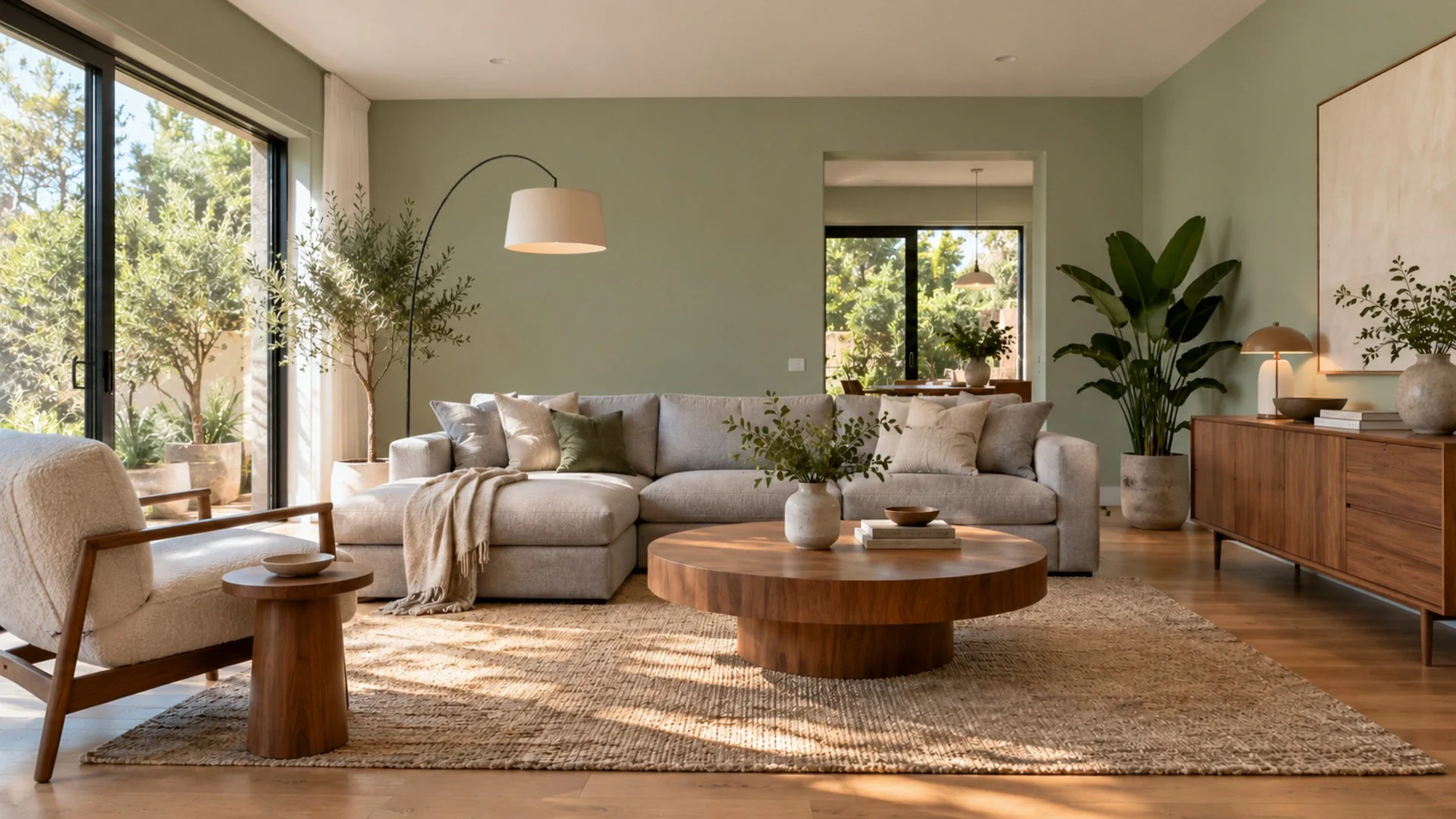 Kolor ścianPomaluj ściany jednym z 31 kolorów lub dowolnym kodem hex.
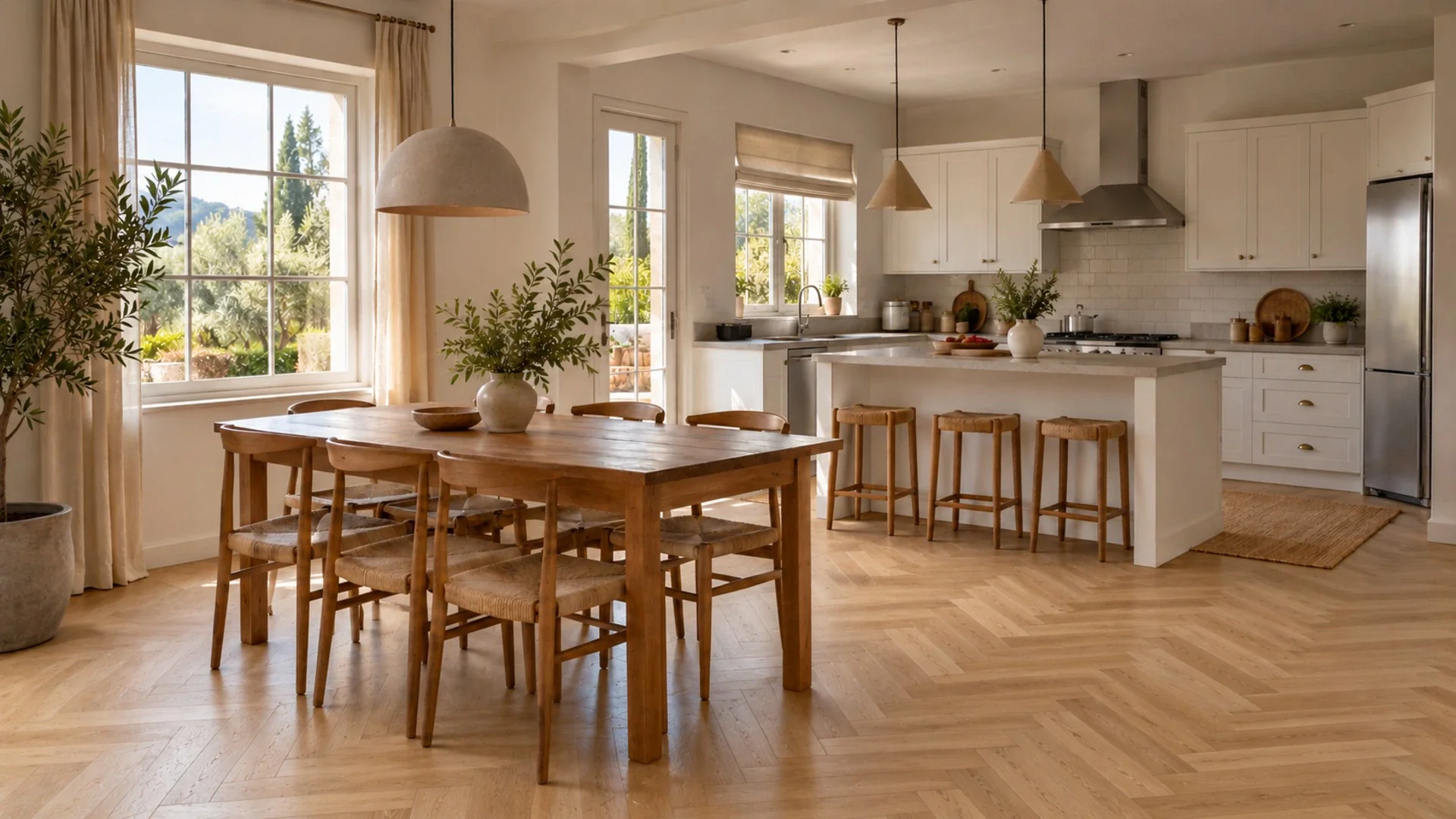 Zmiana podłogiWypróbuj 34 podłogi: drewno, marmur, lastryko i więcej.
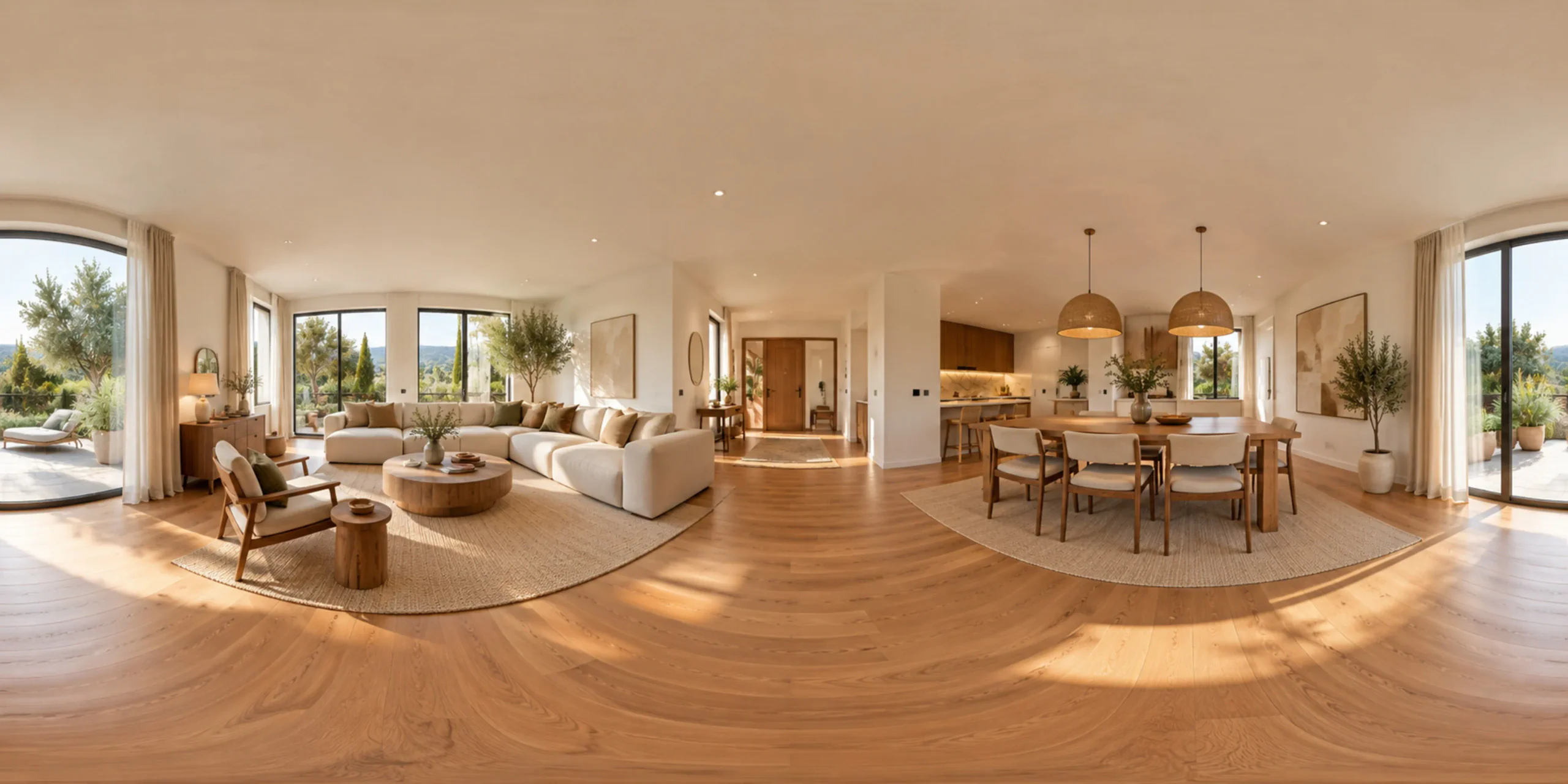 Panorama 3DZamień zdjęcia w wciągający widok pokoju 360°.