
Remova objetos da foto de um cômodo
Pinte sobre o que você não quer e depois apague ou descreva o que deve ficar no lugar.
Comece grátis3 designs grátis ao se cadastrar · Sem cartão de crédito


Por que funciona
Só muda o que você pintar
Você define a área com um pincel. O resto da foto não é tocado, então um ajuste rápido não vira um redesign inesperado do cômodo.
Remova ou substitua
Apague uma poltrona antiga e deixe a IA preencher a parede e o piso atrás dela, ou troque-a por algo que você descrever, como uma luminária de leitura ou um aparador.
Mouse, caneta ou dedo
Pinte no computador ou no celular, ajuste o tamanho do pincel para bordas finas e use apagar, desfazer e limpar até que a seleção cubra exatamente o que você quer.
Como funciona
Abra sua foto
Envie qualquer foto de cômodo, inclusive um design que você baixou antes, para limpar detalhes em uma foto original ou em uma proposta já pronta.
Pinte sobre o objeto
Cubra o objeto inteiro, incluindo a sombra e uma pequena margem ao redor. Uma seleção um pouco folgada se mistura muito melhor do que um contorno justo.
Escolha remover ou substituir
Escolha remover para apagar, ou substituir e digite o que deve aparecer no lugar. Aplique, confira o resultado e repita no próximo objeto se precisar.
O que faz e o que não faz
O Pincel Mágico é a ferramenta para remover objetos da foto de um cômodo ou de um espaço externo. Você pinta sobre uma área com o dedo, o mouse ou a caneta e escolhe se quer remover o que está embaixo ou substituir por algo que você descreve em poucas palavras. Ao remover, a IA preenche a área com o que plausivelmente estaria atrás do objeto, como a parede, o rodapé ou o piso, respeitando a luz e a perspectiva da foto. Ao substituir, ela desenha o novo item no mesmo lugar e em uma escala adequada. Tudo o que está fora da área pintada é mantido, o que torna a ferramenta ideal para correções pontuais: um fio na parede, uma lixeira no canto, uma luminária ultrapassada, um carro na frente da casa. A área preenchida é reconstruída pela IA, não recuperada de um original escondido, então padrões complexos, como azulejos ou papel de parede, podem não continuar perfeitamente, e áreas muito grandes são mais difíceis de preencher de forma convincente. Em anúncios, não use a ferramenta para esconder defeitos como manchas de umidade ou rachaduras, porque isso apresenta o imóvel de forma enganosa. Pessoas não podem ser editadas com esta ferramenta.
Para quem é
Proprietários a usam para ver um cômodo sem uma peça que estão pensando em vender ou para testar um substituto antes de comprar. Corretores e fotógrafos a usam para tirar pequenas distrações, como uma bolsa esquecida ou um cabo de energia, das fotos dos anúncios. Anfitriões ajeitam detalhes nas fotos do aluguel sem precisar fotografar de novo. E quem acabou de gerar um design a usa para corrigir um elemento de que não gostou, como trocar uma luminária, em vez de começar do zero.
Perguntas
Como remover objetos de uma foto com o Pincel Mágico?
Abra a foto, pinte sobre o objeto com o pincel, escolha remover e aplique. A IA preenche a área pintada com um fundo compatível, como parede ou piso, usando a luz e a perspectiva ao redor, e deixa o resto da foto sem alterações.
Posso substituir um objeto em vez de removê-lo?
Sim. Escolha substituir e descreva o que você quer, por exemplo uma planta alta ou uma mesa lateral redonda de madeira. A IA desenha o novo item na área pintada, com tamanho e iluminação adequados à cena.
Por que a área preenchida às vezes fica borrada ou estranha?
O fundo é reconstruído, não revelado, então padrões carregados e áreas muito grandes são mais difíceis. Pinte uma área um pouco maior incluindo as sombras, divida remoções grandes em partes menores e tente de novo se o primeiro resultado não ficar limpo.
Tudo bem remover coisas das fotos de anúncios?
Remover itens temporários, como lixeiras, cabos ou objetos pessoais, é comum. Esconder defeitos ou características permanentes, como rachaduras, manchas ou um fio de alta tensão do lado de fora da janela, engana os compradores e pode violar as regras de anúncio do lugar onde você vende.
Cada edição usa um crédito?
Sim, cada edição aplicada cria uma nova imagem e usa um crédito. Se a edição falhar, o crédito é reembolsado automaticamente, e a foto original continua intacta caso você queira tentar outra seleção.
Ferramentas relacionadas
 Design de InterioresRedesenhe cômodos com novos móveis, materiais e estilos.
 Design de ExterioresReimagine a fachada, as cores e a entrada da sua casa.
 PaisagismoDesigns de jardim, quintal, pátio e caminhos.
 Decoração VirtualMobilie um cômodo vazio em segundos — ideal para anúncios.
 Arrumar Meu CômodoTire a bagunça — mesmos móveis, novo visual.
 Cor da ParedePinte suas paredes com 31 cores selecionadas ou qualquer código hex.
 Trocar PisoExperimente 34 pisos: madeira, mármore, terrazzo e muito mais.
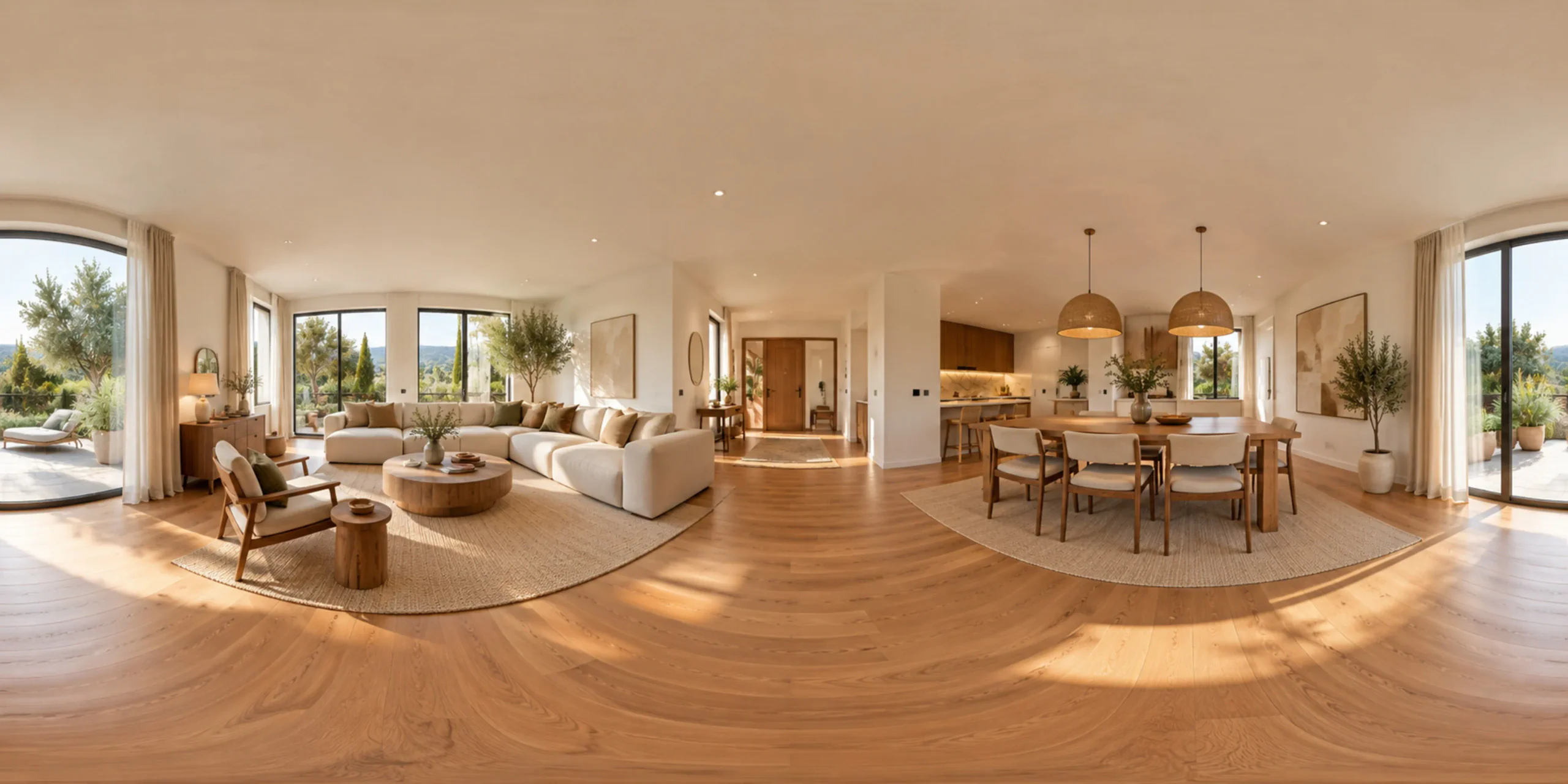 Panorama 3DTransforme suas fotos em uma vista imersiva 360° do cômodo.