
Remover objetos de uma foto de divisão
Pinte o que não quer e depois apague-o ou descreva o que deve ficar no seu lugar.
Começar grátis3 designs grátis ao registar-se · Sem cartão


Porque funciona
Só muda o que pintar
Define a zona com um pincel. O resto da foto não é tocado, por isso uma correção rápida não se transforma num redesign inesperado da divisão.
Remover ou substituir
Apague uma poltrona velha e deixe a IA preencher a parede e o chão por detrás, ou troque-a por algo que descreva, como um candeeiro de leitura ou um aparador.
Rato, caneta ou dedo
Pinte no computador ou no telemóvel, mude o tamanho do pincel para contornos finos e use apagar, anular e limpar até a seleção cobrir exatamente o que pretende.
Como funciona
Abra a sua foto
Carregue qualquer foto de uma divisão, incluindo um design que tenha transferido antes, para limpar detalhes numa fotografia original ou num conceito terminado.
Pinte sobre o objeto
Cubra o objeto inteiro, incluindo a sombra e uma pequena margem à volta. Uma seleção um pouco generosa integra-se muito melhor do que um contorno rente.
Escolha remover ou substituir
Escolha remover para o apagar, ou substituir e escreva o que deve aparecer em vez dele. Aplique, verifique o resultado e repita para o objeto seguinte, se necessário.
O que faz — e o que não faz
O Pincel Mágico é a ferramenta para remover objetos de uma foto de uma divisão ou de um espaço exterior. Pinta uma zona com o dedo, o rato ou a caneta e depois escolhe se quer remover o que está por baixo ou substituí-lo por algo que descreva em poucas palavras. Ao remover, a IA preenche a zona com o que estaria plausivelmente por detrás do objeto, como parede, rodapé ou chão, ajustando-se à luz e à perspetiva da foto. Ao substituir, desenha o novo item no mesmo local e numa escala adequada. Tudo o que está fora da zona pintada é mantido, o que o torna adequado a correções pontuais: um cabo na parede, um caixote num canto, um candeeiro antiquado, um carro em frente a uma casa. A zona preenchida é reconstruída pela IA, não recuperada de um original oculto, pelo que padrões complexos como azulejos ou papel de parede podem não continuar na perfeição, e zonas muito grandes são mais difíceis de preencher de forma convincente. Em anúncios, não o use para esconder defeitos como manchas de humidade ou fissuras, pois isso induz em erro quanto ao imóvel. Não é possível editar pessoas com esta ferramenta.
Para quem é
Os proprietários usam-no para ver uma divisão sem uma peça que pensam vender ou para testar uma substituição antes de comprar. Agentes e fotógrafos usam-no para limpar pequenas distrações, como um saco esquecido ou um cabo elétrico, das fotos de anúncios. Os anfitriões arrumam detalhes nas fotos de alojamento sem repetir a sessão. E quem acabou de gerar um design usa-o para corrigir um elemento de que não gosta, como trocar um candeeiro, em vez de recomeçar.
Perguntas
Como removo objetos de uma foto com o Pincel Mágico?
Abra a foto, pinte sobre o objeto com o pincel, escolha remover e aplique. A IA preenche a zona pintada com um fundo correspondente, como parede ou chão, usando a luz e a perspetiva envolventes, e deixa o resto da foto inalterado.
Posso substituir um objeto em vez de o remover?
Sim. Escolha substituir e descreva o que quer, por exemplo uma planta alta ou uma mesa de apoio redonda em madeira. A IA desenha o novo item na zona pintada, com o tamanho e a iluminação ajustados à cena.
Porque é que a zona preenchida por vezes parece desfocada ou estranha?
O fundo é reconstruído e não revelado, por isso padrões carregados e zonas muito grandes são mais difíceis. Pinte uma zona um pouco mais larga, incluindo as sombras, divida remoções grandes em partes mais pequenas e tente de novo se o primeiro resultado não ficar limpo.
Posso remover coisas das fotos de um anúncio?
Remover itens temporários como caixotes, cabos ou pertences pessoais é comum. Esconder defeitos ou características permanentes, como fissuras, manchas ou um poste de eletricidade à janela, induz os compradores em erro e pode violar as regras de anúncio do seu mercado.
Cada edição gasta um crédito?
Sim, cada edição aplicada cria uma nova imagem e gasta um crédito. Se a edição falhar, o crédito é devolvido automaticamente e a foto original fica intacta para o caso de querer tentar uma seleção diferente.
Todos os casos de utilização
Ferramentas relacionadas
 Decoração de InterioresRedesenhe divisões com novo mobiliário, materiais e estilos.
 Decoração de ExterioresReimagine a fachada, as cores e a entrada da sua casa.
 Design de PaisagemProjetos de jardim, quintal, pátio e caminhos.
 Decoração VirtualMobile uma divisão vazia em segundos — ideal para anúncios.
 Arrumar a DivisãoElimine a desarrumação — mesmos móveis, visual renovado.
 Cor da ParedePinte as paredes com 31 cores selecionadas ou qualquer hex.
 Mudar PavimentoExperimente 34 pavimentos: madeira, mármore, terrazzo e mais.
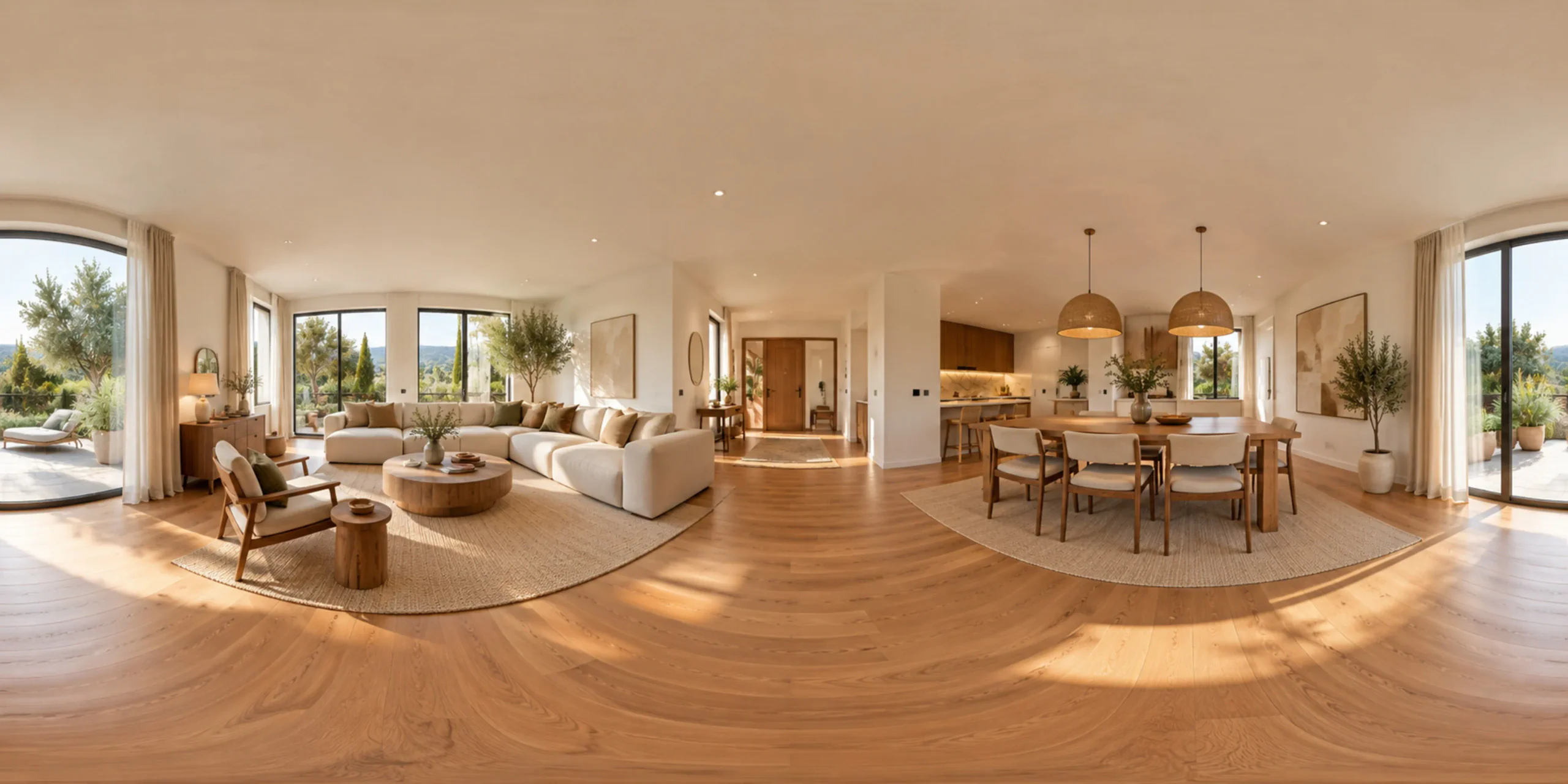 Panorama 3DTransforme as suas fotos numa vista 360° imersiva da divisão.