
Удаление объектов с фото комнаты
Закрасьте то, что вам не нужно, затем уберите это или опишите, что должно появиться вместо.
Начать бесплатноБесплатных дизайнов при регистрации: 3 · Без банковской карты
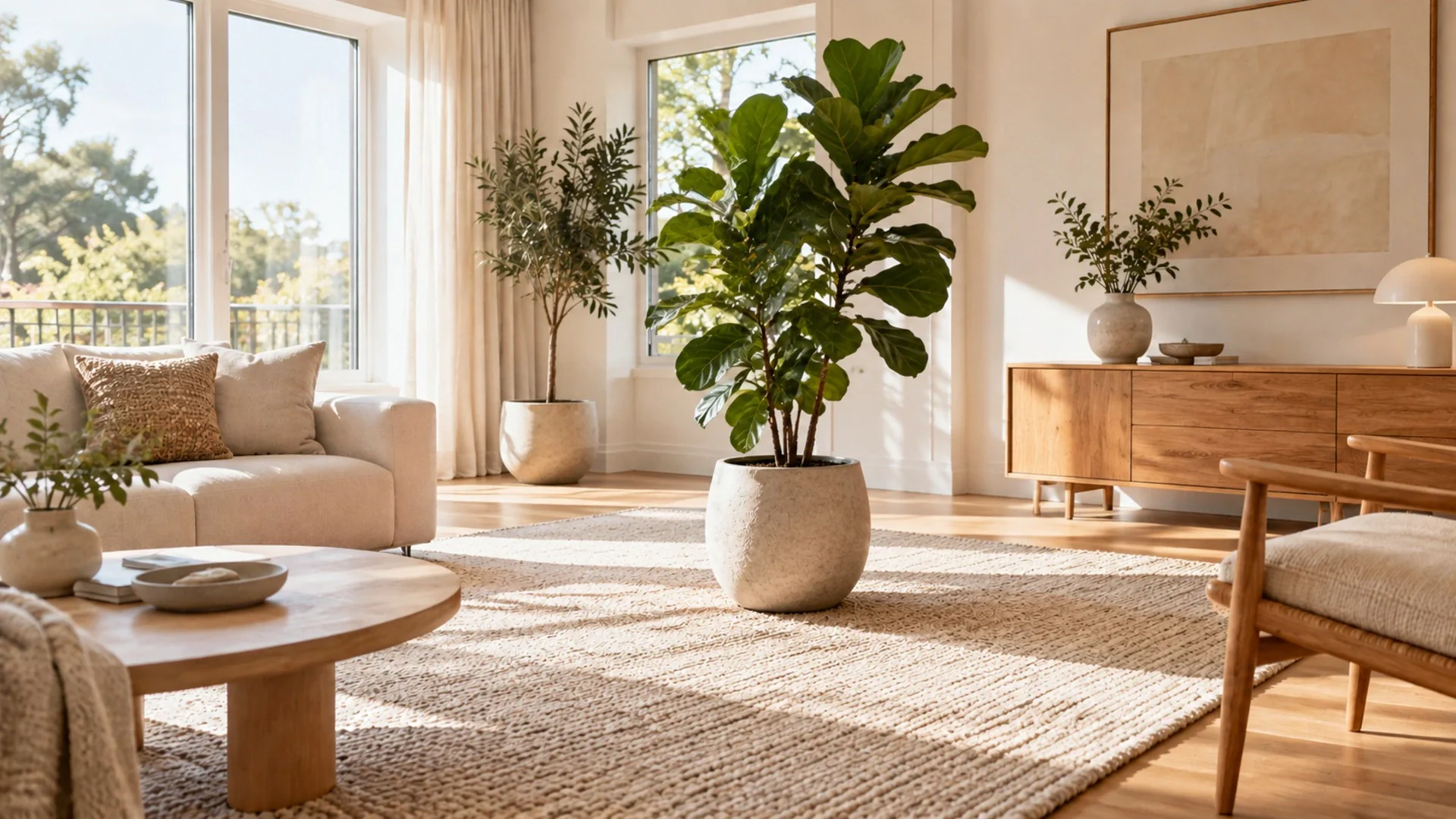
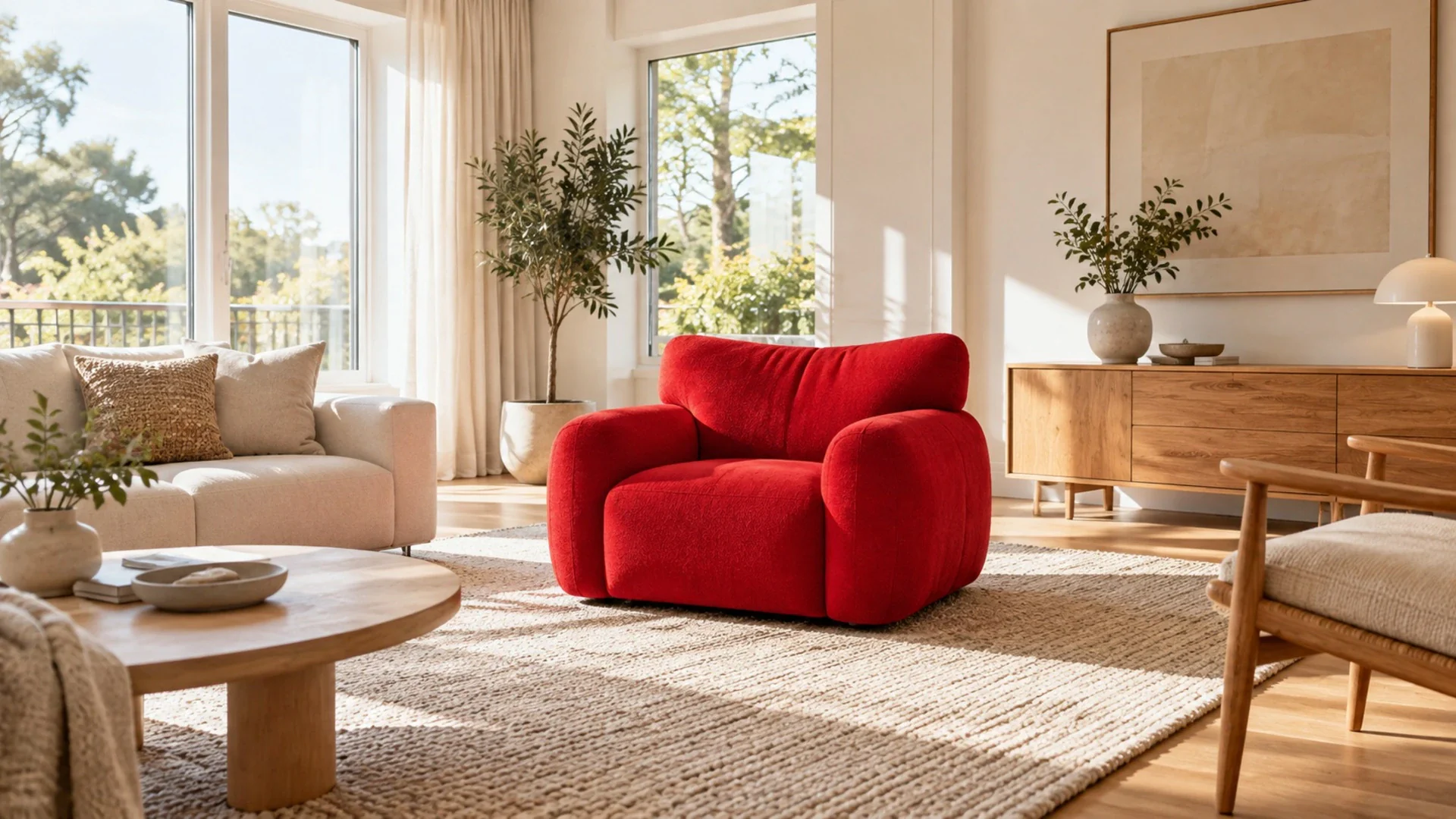
Почему это работает
Меняется только закрашенное
Область вы задаёте кистью. Остальная часть фото не затрагивается, поэтому быстрая правка не превращается в неожиданный редизайн комнаты.
Убрать или заменить
Уберите старое кресло, и ИИ дорисует стену и пол за ним, или замените его тем, что опишете, например торшером или комодом.
Мышь, стилус или палец
Рисуйте на компьютере или телефоне, меняйте размер кисти для тонких краёв и используйте ластик, отмену и очистку, пока выделение не будет точно там, где нужно.
Как это работает
Откройте своё фото
Загрузите любое фото комнаты, в том числе ранее скачанный дизайн, чтобы убрать лишние детали на исходном снимке или на готовой концепции.
Закрасьте объект
Закрасьте объект целиком вместе с его тенью и небольшим запасом вокруг. Чуть более щедрое выделение вписывается намного лучше, чем точный контур.
Выберите «Убрать» или «Заменить»
Выберите «Убрать», чтобы стереть объект, или «Заменить» и введите, что должно появиться вместо. Примените, проверьте результат и при необходимости повторите для следующего объекта.
Что он умеет и чего не умеет
«Волшебная кисть» — это инструмент для удаления объектов с фото комнаты или улицы. Вы закрашиваете область пальцем, мышью или стилусом, а затем выбираете: убрать то, что под ней, или заменить это чем-то, что вы опишете несколькими словами. При удалении ИИ заполняет область тем, что правдоподобно находилось бы за предметом, например стеной, плинтусом или полом, подбирая свет и перспективу фото. При замене он рисует новый предмет на том же месте и в подходящем масштабе. Всё за пределами закрашенной области сохраняется, поэтому инструмент подходит для точечных правок: провод на стене, мусорное ведро в углу, устаревший светильник, машина перед домом. Заполненная область восстанавливается ИИ, а не извлекается из скрытого оригинала, поэтому сложные узоры вроде плитки или обоев могут продолжиться не идеально, а очень большие области сложнее заполнить убедительно. В объявлениях не используйте его, чтобы скрыть дефекты, такие как пятна сырости или трещины, — это вводит в заблуждение относительно объекта. Людей этим инструментом редактировать нельзя.
Для кого
Владельцы жилья используют его, чтобы увидеть комнату без предмета, который они думают продать, или проверить замену до покупки. Риелторы и фотографы убирают из фото объявлений мелкие отвлекающие детали вроде забытой сумки или провода. Хозяева жилья наводят порядок на фото для аренды без повторной съёмки. А тот, кто только что создал дизайн, исправляет один неудачный элемент, например меняет лампу, вместо того чтобы начинать заново.
Вопросы
Как удалить объекты с фото «Волшебной кистью»?
Откройте фото, закрасьте объект кистью, выберите «Убрать» и примените. ИИ заполнит закрашенную область подходящим фоном, например стеной или полом, опираясь на окружающий свет и перспективу, а остальное фото останется неизменным.
Можно ли заменить объект, а не просто убрать?
Да. Выберите «Заменить» и опишите, что хотите, например высокое растение или круглый деревянный приставной столик. ИИ нарисует новый предмет в закрашенной области, подобрав размер и освещение под сцену.
Почему заполненная область иногда выглядит размытой или странной?
Фон восстанавливается, а не открывается, поэтому пёстрые узоры и очень большие области даются сложнее. Закрашивайте область чуть шире, вместе с тенями, разбивайте крупное удаление на несколько мелких и пробуйте снова, если первый результат неидеален.
Можно ли убирать что-то с фото для объявления?
Убирать временные предметы вроде вёдер, проводов или личных вещей — обычная практика. Скрывать постоянные дефекты и особенности, такие как трещины, пятна или линию электропередачи за окном, значит вводить покупателей в заблуждение, и это может нарушать правила размещения на вашем рынке.
Тратит ли каждая правка кредит?
Да, каждая применённая правка создаёт новое изображение и тратит один кредит. Если правка не удалась, кредит автоматически возвращается, а исходное фото остаётся нетронутым — на случай, если вы захотите попробовать другое выделение.
Похожие инструменты
 Дизайн интерьераОбновите комнаты: новая мебель, материалы и стили.
 Дизайн фасадаПридумайте заново фасад, цвета и вход вашего дома.
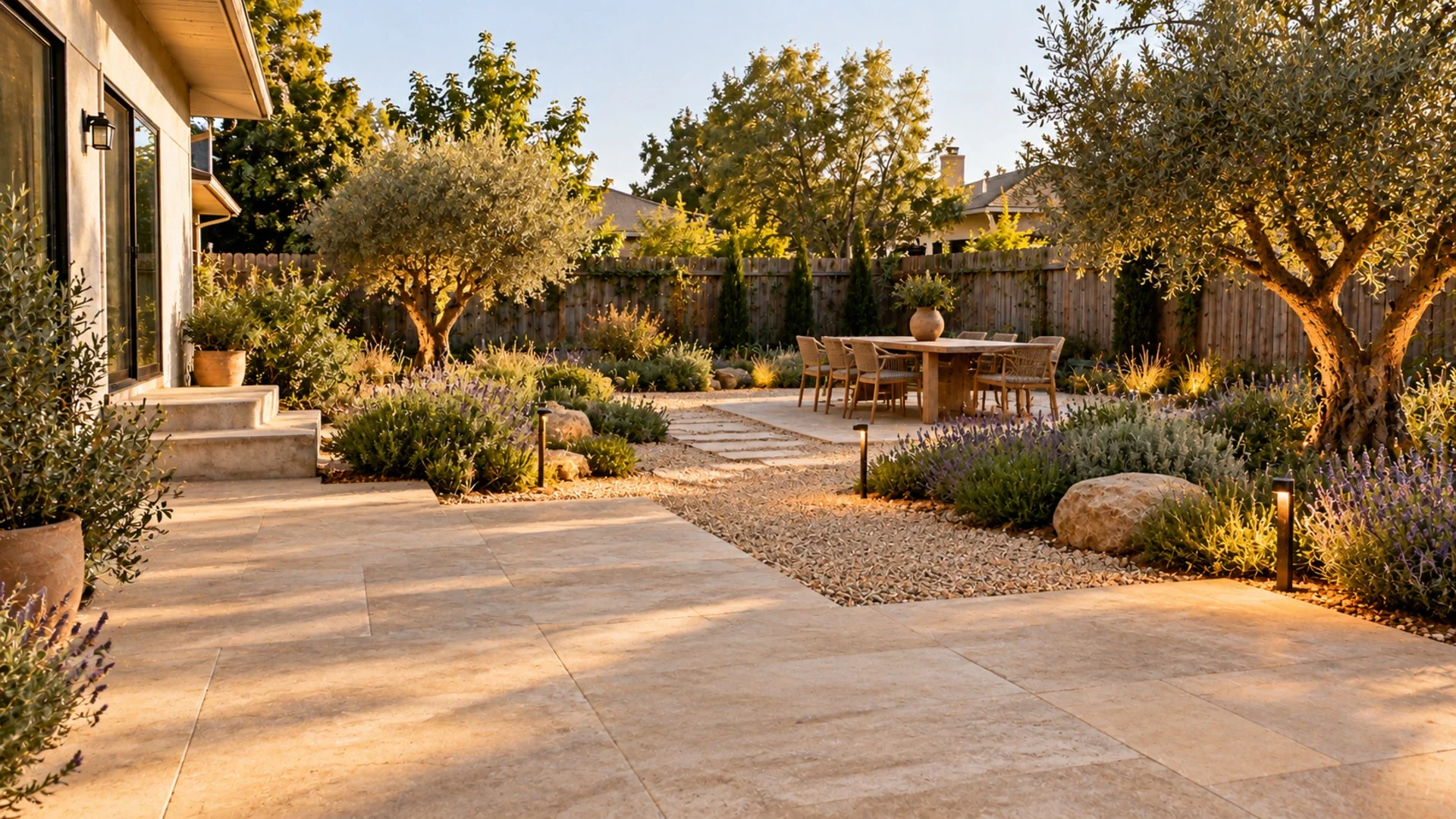 Ландшафтный дизайнДизайн сада, двора, патио и дорожек.
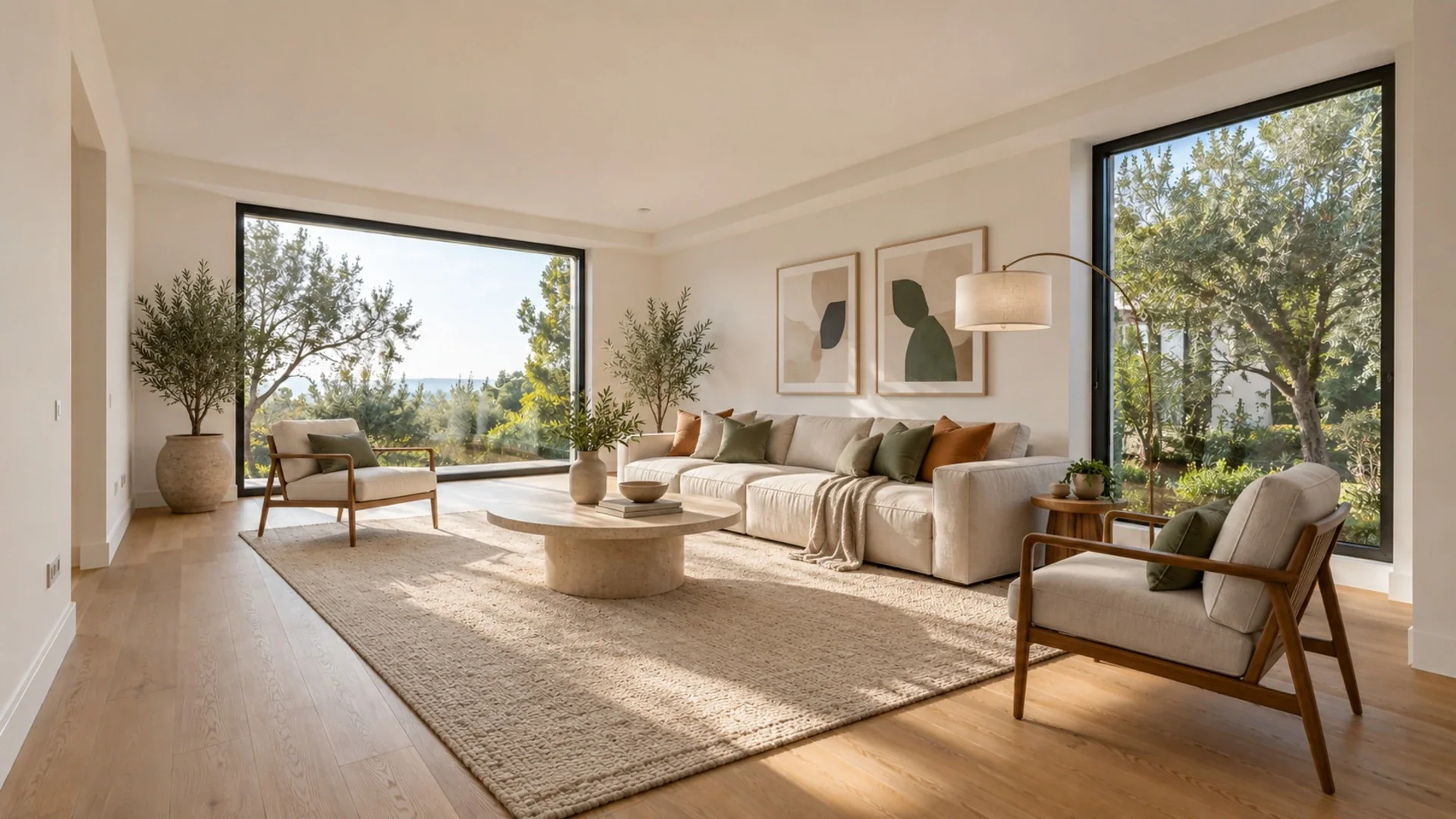 Виртуальная меблировкаОбставьте пустую комнату за секунды — идеально для объявлений.
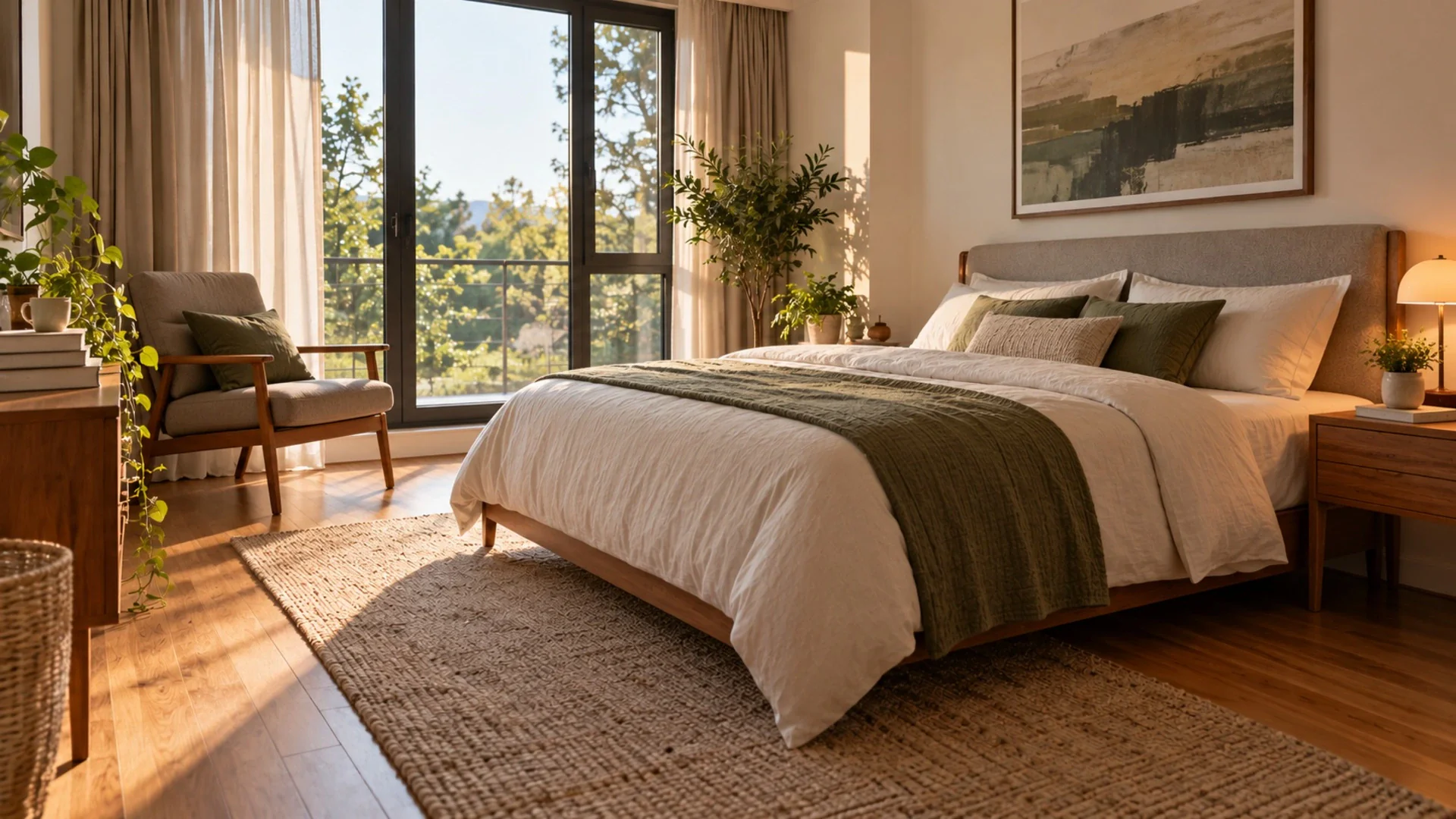 Прибрать комнатуУберите беспорядок: та же мебель, свежий вид.
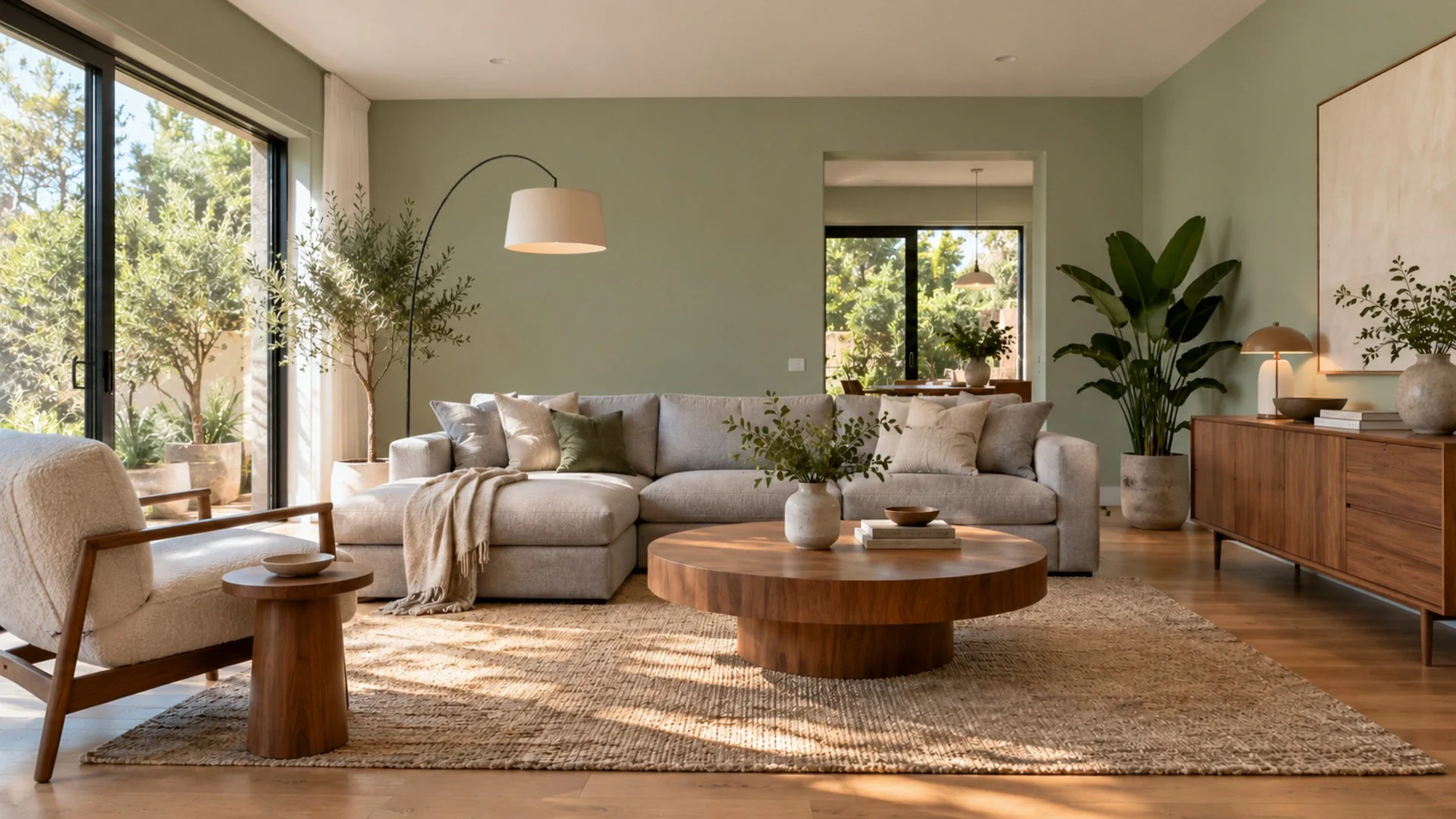 Цвет стенПерекрасьте стены в один из 31 подобранных цветов или в любой hex.
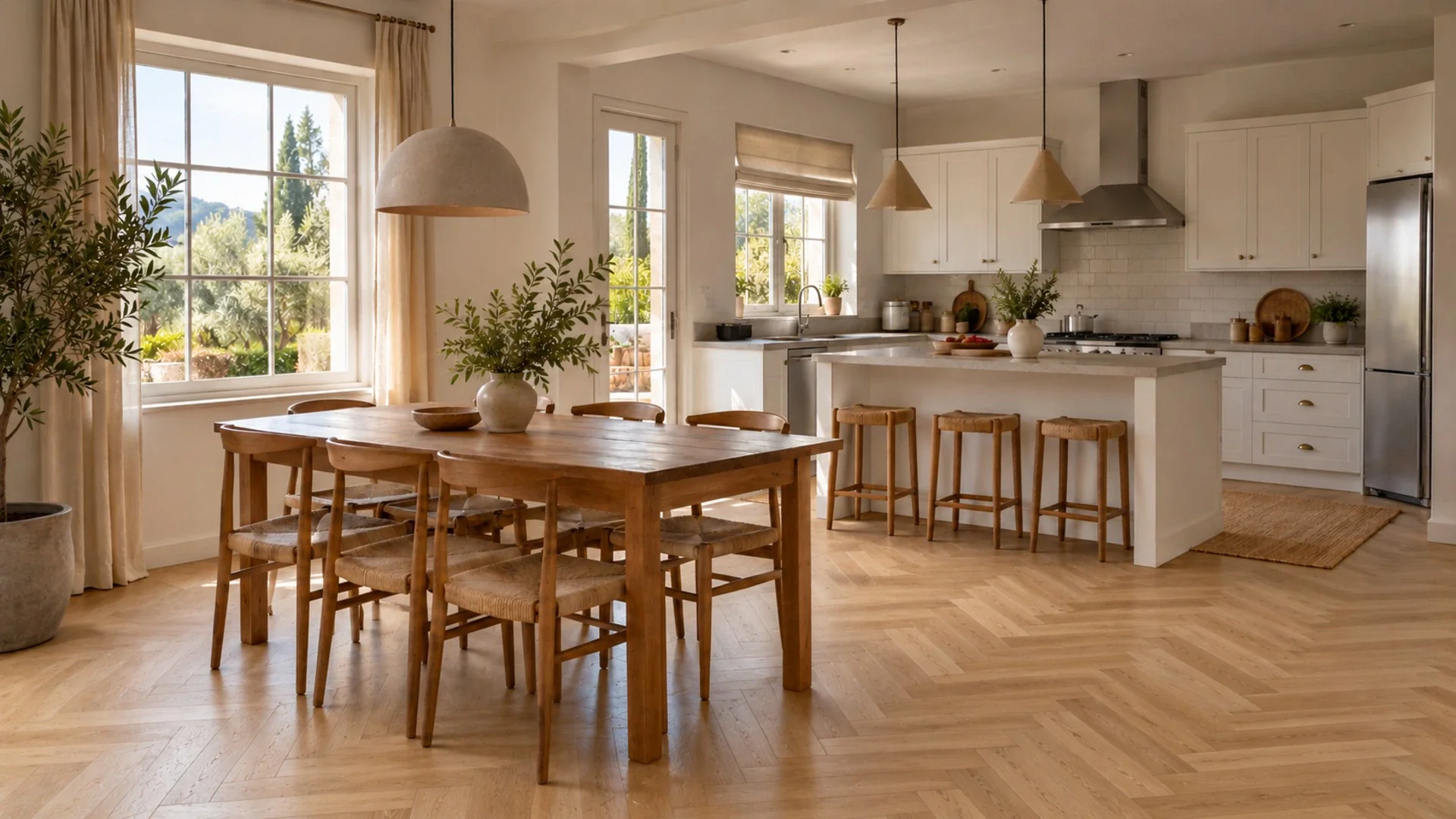 Смена полаПримерьте 34 вида пола: паркет, мрамор, терраццо и другие.
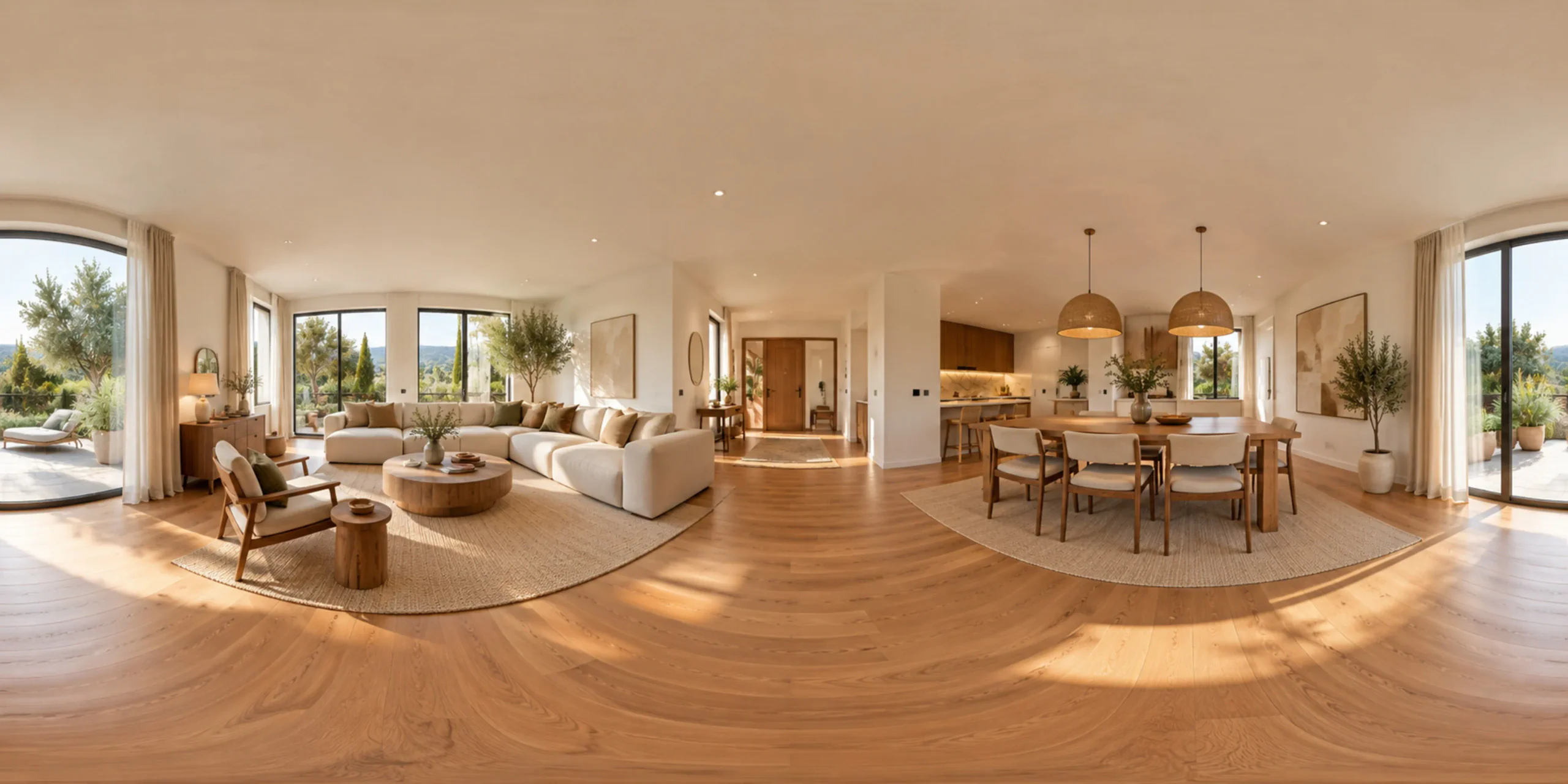 3D-панорамаПревратите фото в объёмный обзор комнаты на 360°.