
Ta bort objekt från ett rumsfoto
Måla över det du inte vill ha och radera det, eller beskriv vad som ska ta dess plats.
Börja gratis3 gratis designkrediter när du registrerar dig · Inget kort krävs
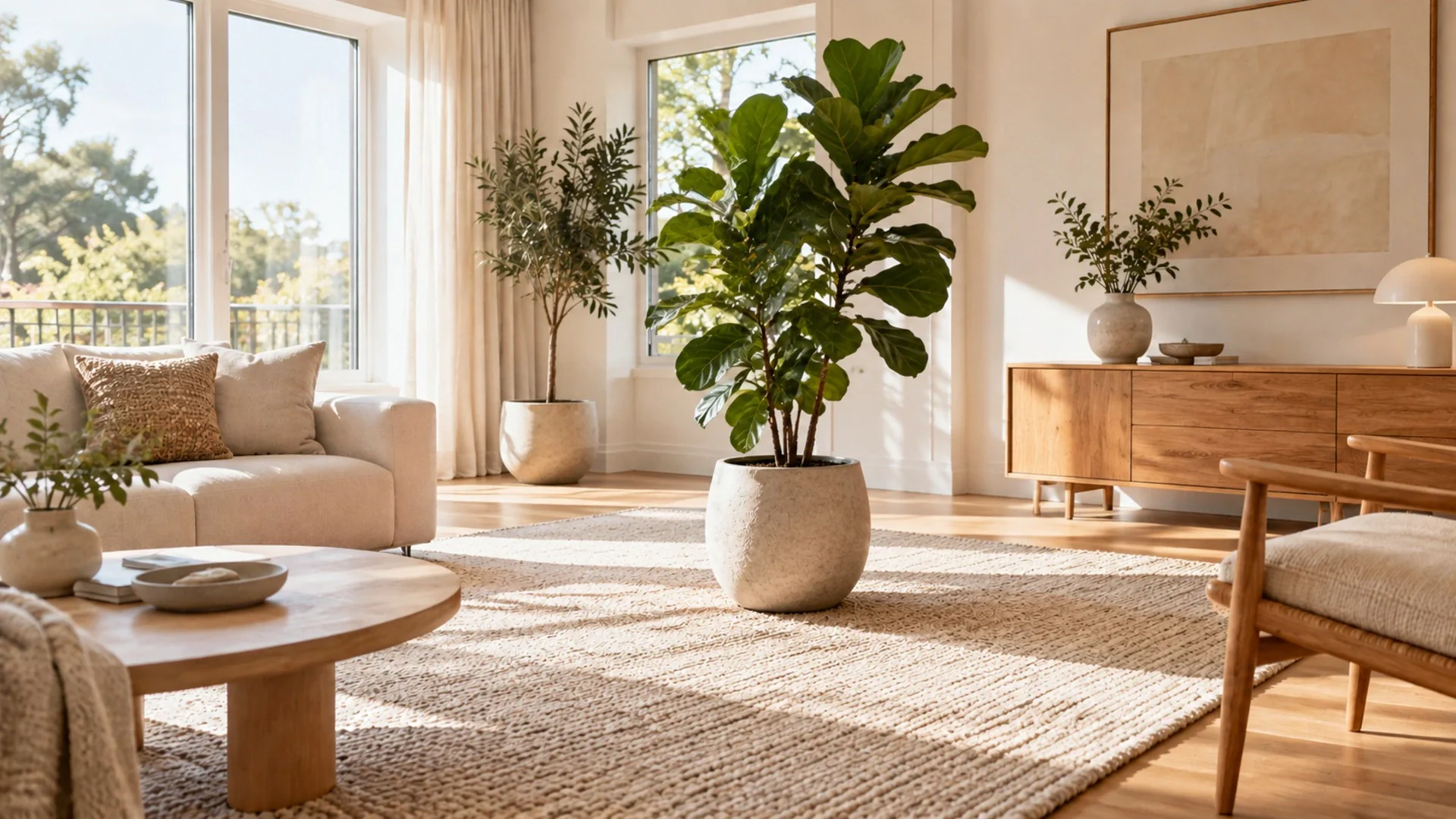
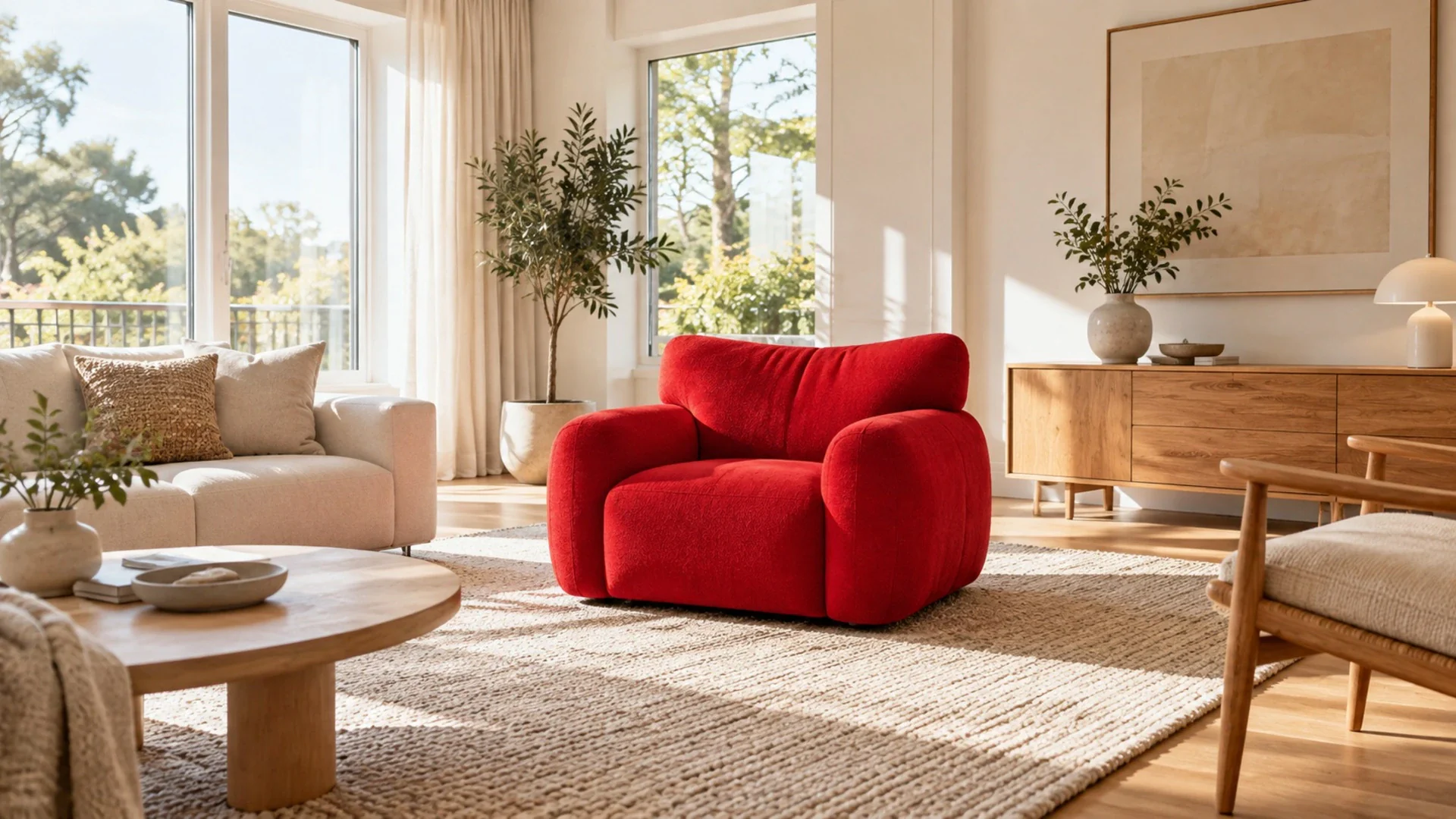
Därför fungerar det
Bara det du målar ändras
Du bestämmer området med en pensel. Resten av fotot lämnas orört, så att en snabb justering inte blir en oväntad nydesign av rummet.
Ta bort eller byt ut
Radera en gammal fåtölj och låt AI:n fylla i väggen och golvet bakom den, eller byt ut den mot något du beskriver, som en läslampa eller ett skänkskåp.
Mus, penna eller finger
Måla på dator eller telefon, ändra penselstorlek för fina kanter och använd sudda, ångra och rensa tills markeringen täcker exakt det du menar.
Så fungerar det
Öppna ditt foto
Ladda upp valfritt rumsfoto, även en design du laddat ner tidigare, så att du kan putsa detaljer på en originalbild eller på ett färdigt koncept.
Måla över föremålet
Täck hela föremålet, inklusive dess skugga och en liten marginal runt det. En lite generös markering smälter in mycket bättre än en snäv kontur.
Välj ta bort eller byt ut
Välj ta bort för att radera det, eller byt ut och skriv vad som ska synas i stället. Tillämpa, kontrollera resultatet och upprepa för nästa föremål vid behov.
Vad det gör – och vad det inte gör
Magisk pensel är verktyget för att ta bort objekt från ett foto av ett rum eller en utemiljö. Du målar över ett område med fingret, musen eller pennan och väljer sedan om det som finns under ska tas bort eller bytas ut mot något du beskriver med några ord. Vid borttagning fyller AI:n området med det som rimligen skulle finnas bakom föremålet, till exempel väggen, golvlisten eller golvet, och matchar fotots ljus och perspektiv. Vid utbyte ritar den det nya föremålet på samma plats och i lämplig skala. Allt utanför det målade området bevaras, vilket gör verktyget lämpligt för riktade rättelser: en sladd på väggen, en soptunna i hörnet, en omodern lampa, en bil framför ett hus. Det ifyllda området rekonstrueras av AI:n och återskapas inte från en dold original, så komplexa mönster som kakel eller tapet kanske inte fortsätter perfekt, och mycket stora ytor är svårare att fylla på ett övertygande sätt. I annonser ska du inte använda det för att dölja brister som fuktfläckar eller sprickor, eftersom det ger en missvisande bild av bostaden. Personer kan inte redigeras med det här verktyget.
Vem det passar
Husägare använder det för att se ett rum utan en möbel de funderar på att sälja, eller för att testa en ersättare innan de köper. Mäklare och fotografer använder det för att ta bort små störande inslag som en vilsekommen väska eller en elsladd från annonsfoton. Värdar putsar detaljer i uthyrningsfoton utan att fotografera om. Och den som nyss har skapat en design använder det för att rätta till ett element som den inte gillar, till exempel byta en lampa, i stället för att börja om.
Frågor
Hur tar jag bort objekt från ett foto med Magisk pensel?
Öppna fotot, måla över objektet med penseln, välj ta bort och tillämpa. AI:n fyller det målade området med en matchande bakgrund, som vägg eller golv, utifrån ljuset och perspektivet runt omkring, och lämnar resten av fotot oförändrat.
Kan jag byta ut ett objekt i stället för att ta bort det?
Ja. Välj byt ut och beskriv vad du vill ha, till exempel en hög växt eller ett runt sidobord i trä. AI:n ritar det nya föremålet i det målade området, med storlek och ljus som passar scenen.
Varför ser det ifyllda området ibland suddigt eller konstigt ut?
Bakgrunden rekonstrueras och blottas inte, så livliga mönster och mycket stora ytor är svårare. Måla ett något bredare område som inkluderar skuggor, dela upp stora borttagningar i mindre och försök igen om det första resultatet inte blir rent.
Är det okej att ta bort saker från annonsfoton?
Att ta bort tillfälliga saker som soptunnor, sladdar eller personliga tillhörigheter är vanligt. Att dölja bestående brister eller egenskaper, som sprickor, fläckar eller en kraftledning utanför fönstret, vilseleder köpare och kan strida mot annonsreglerna där du säljer.
Går det åt en kredit för varje redigering?
Ja, varje tillämpad redigering skapar en ny bild och använder en kredit. Om redigeringen misslyckas återbetalas krediten automatiskt, och originalfotot förblir orört om du vill prova en annan markering.
Alla användningsområden
Relaterade verktyg
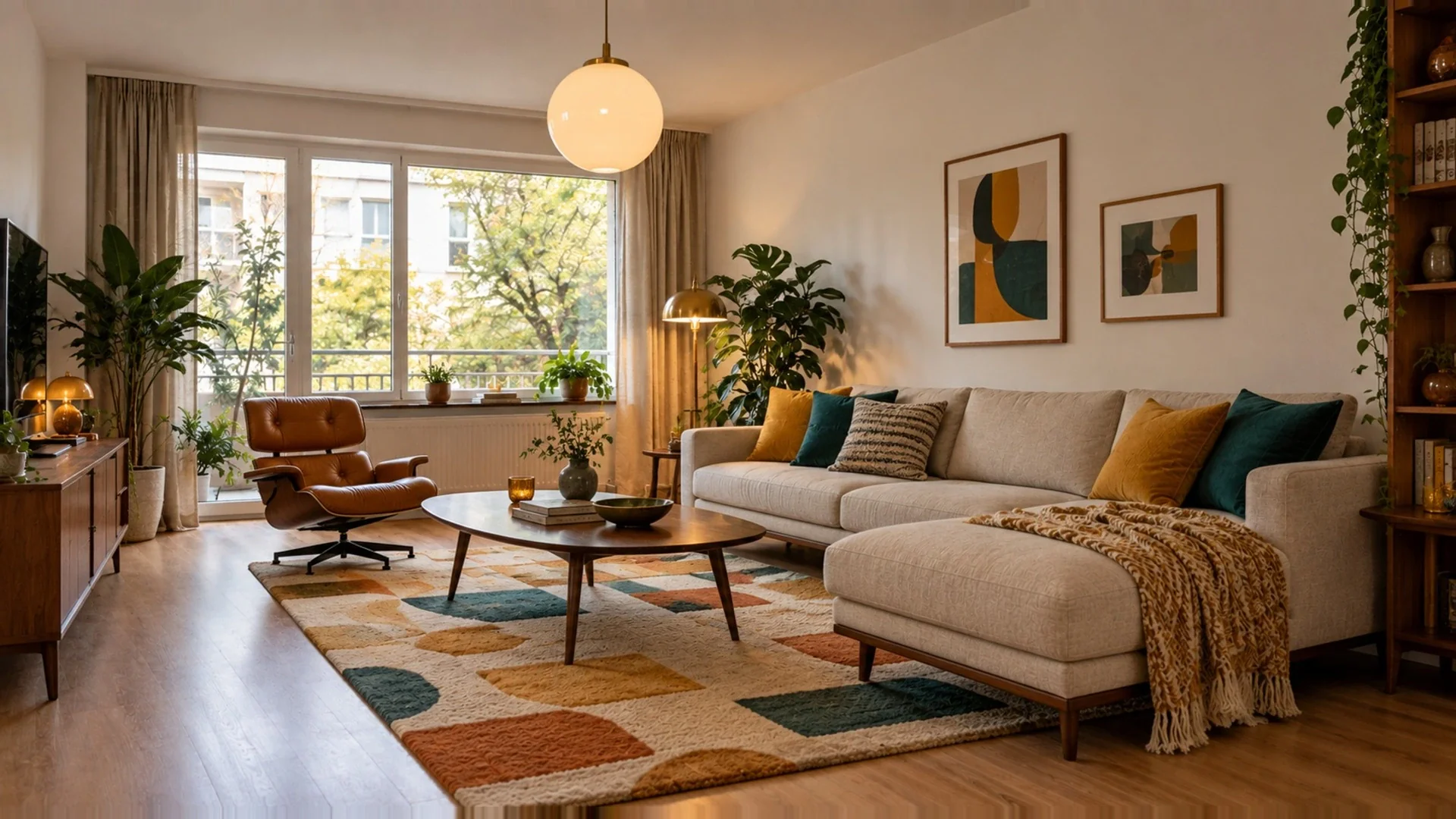 InredningsdesignDesigna om rum med nya möbler, material och stilar.
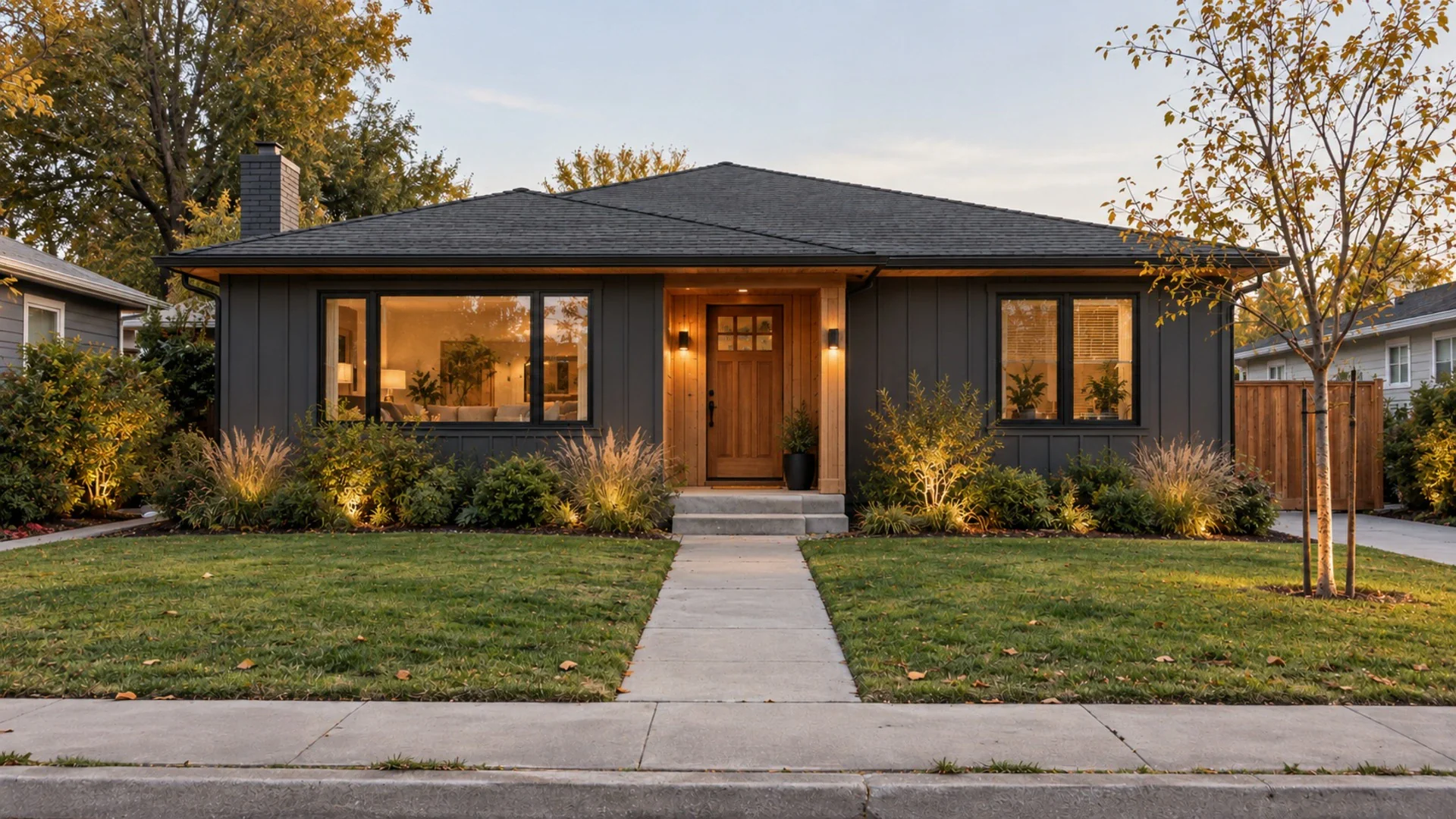 ExteriördesignSkapa en ny fasad, nya färger och en ny entré.
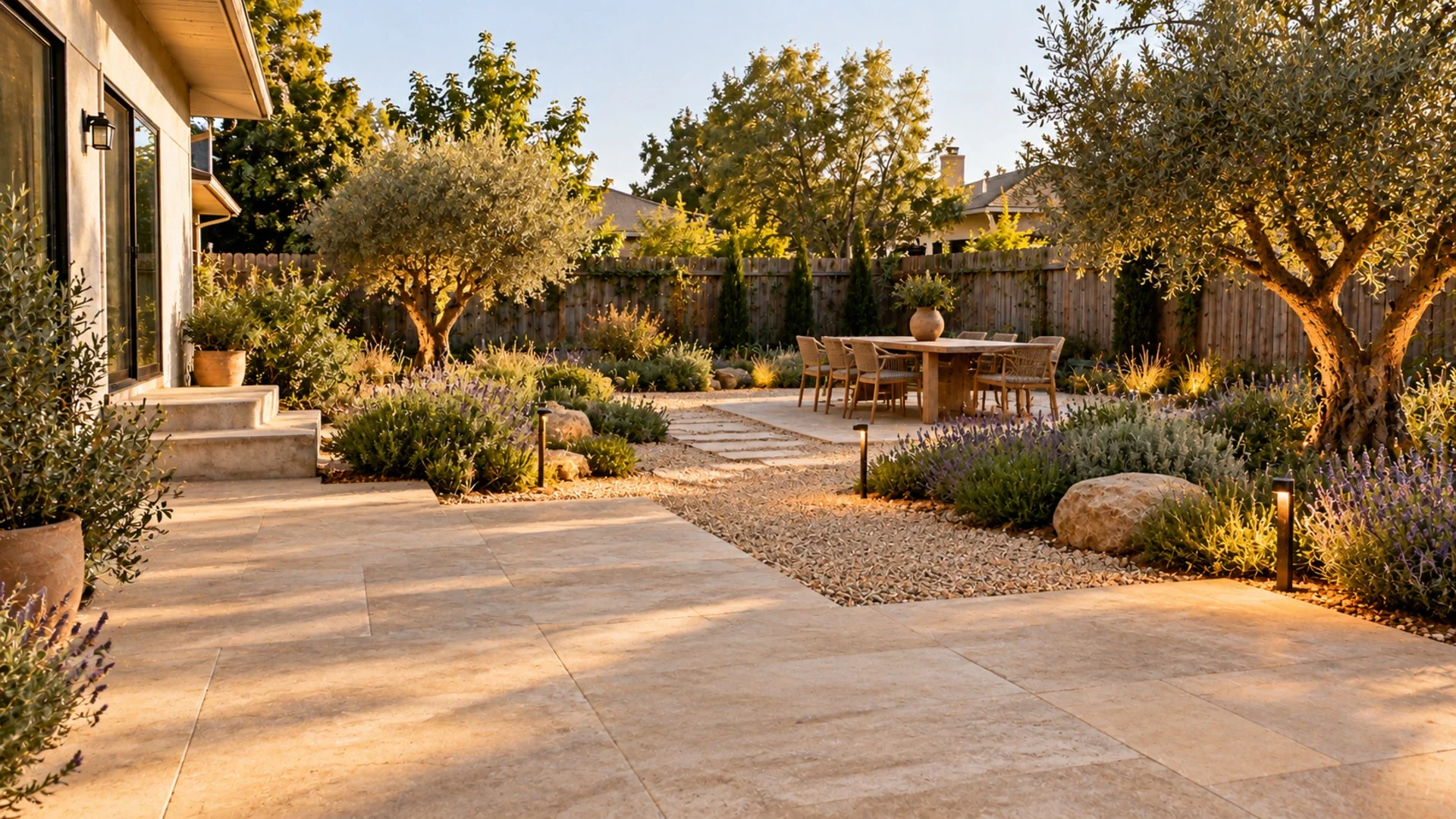 TrädgårdsdesignDesign av trädgård, uteplats, altan och gångar.
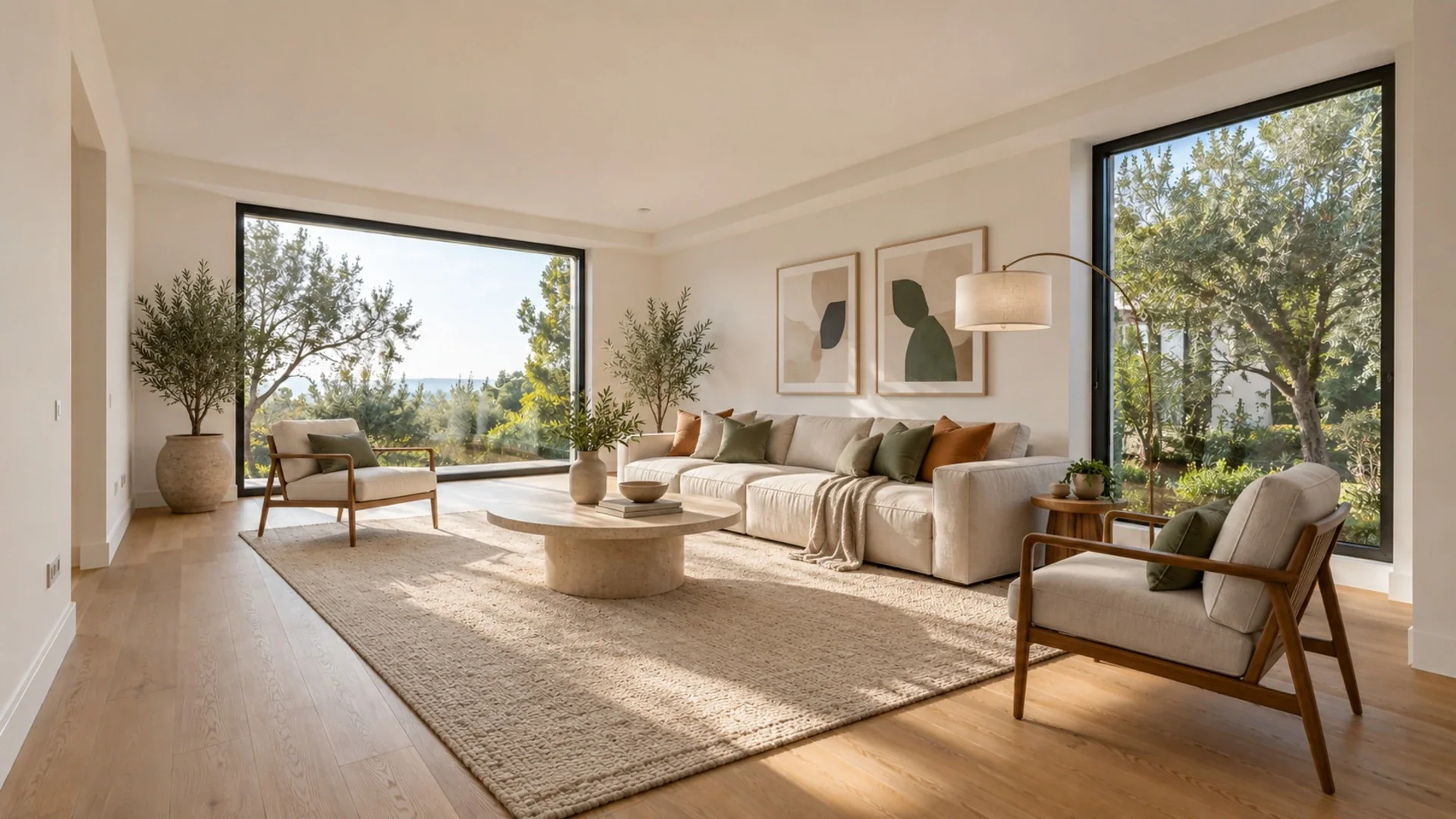 Virtuell möbleringMöblera ett tomt rum på sekunder – perfekt för annonser.
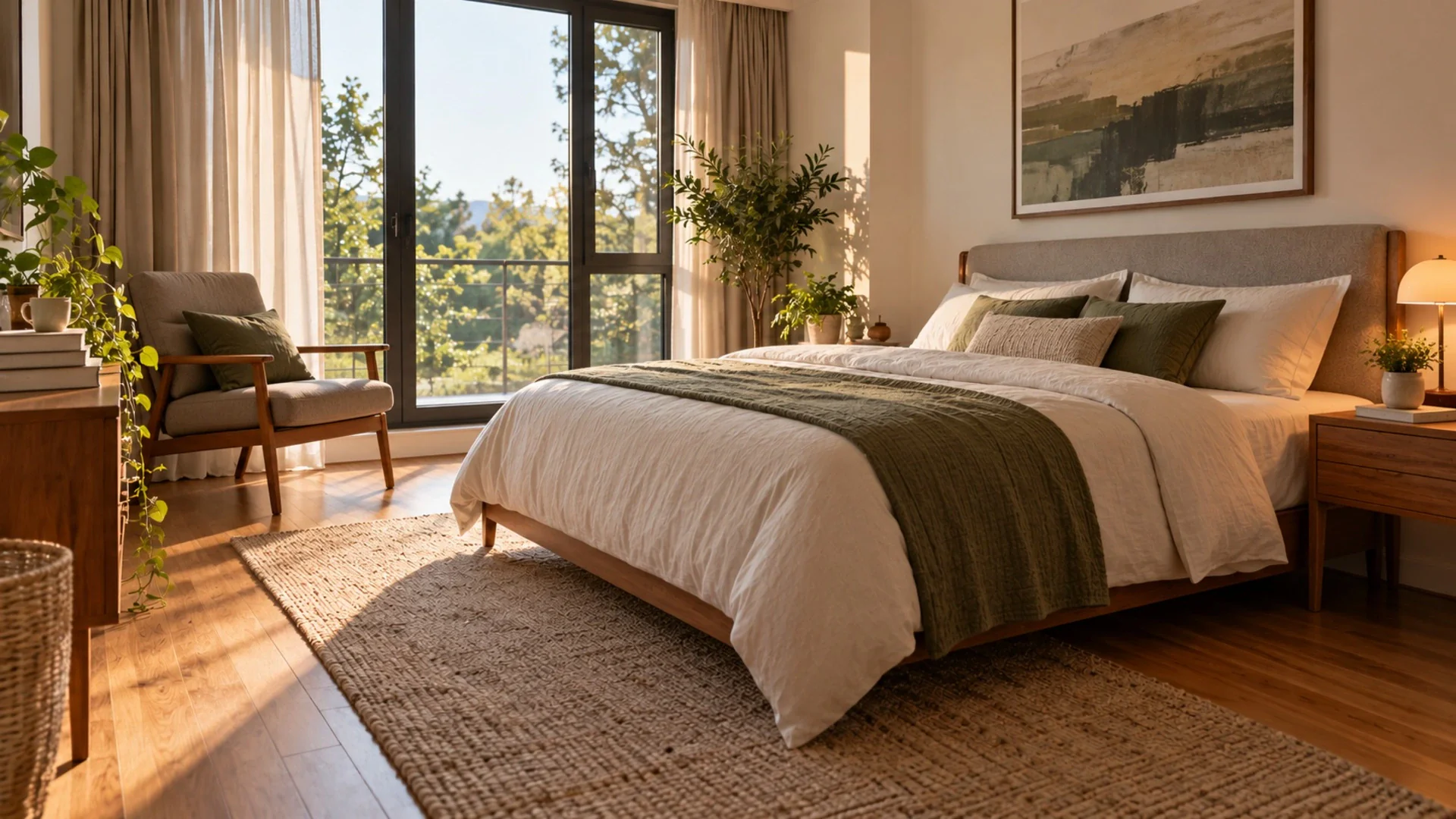 Städa mitt rumRensa bort stöket – samma möbler, fräschare intryck.
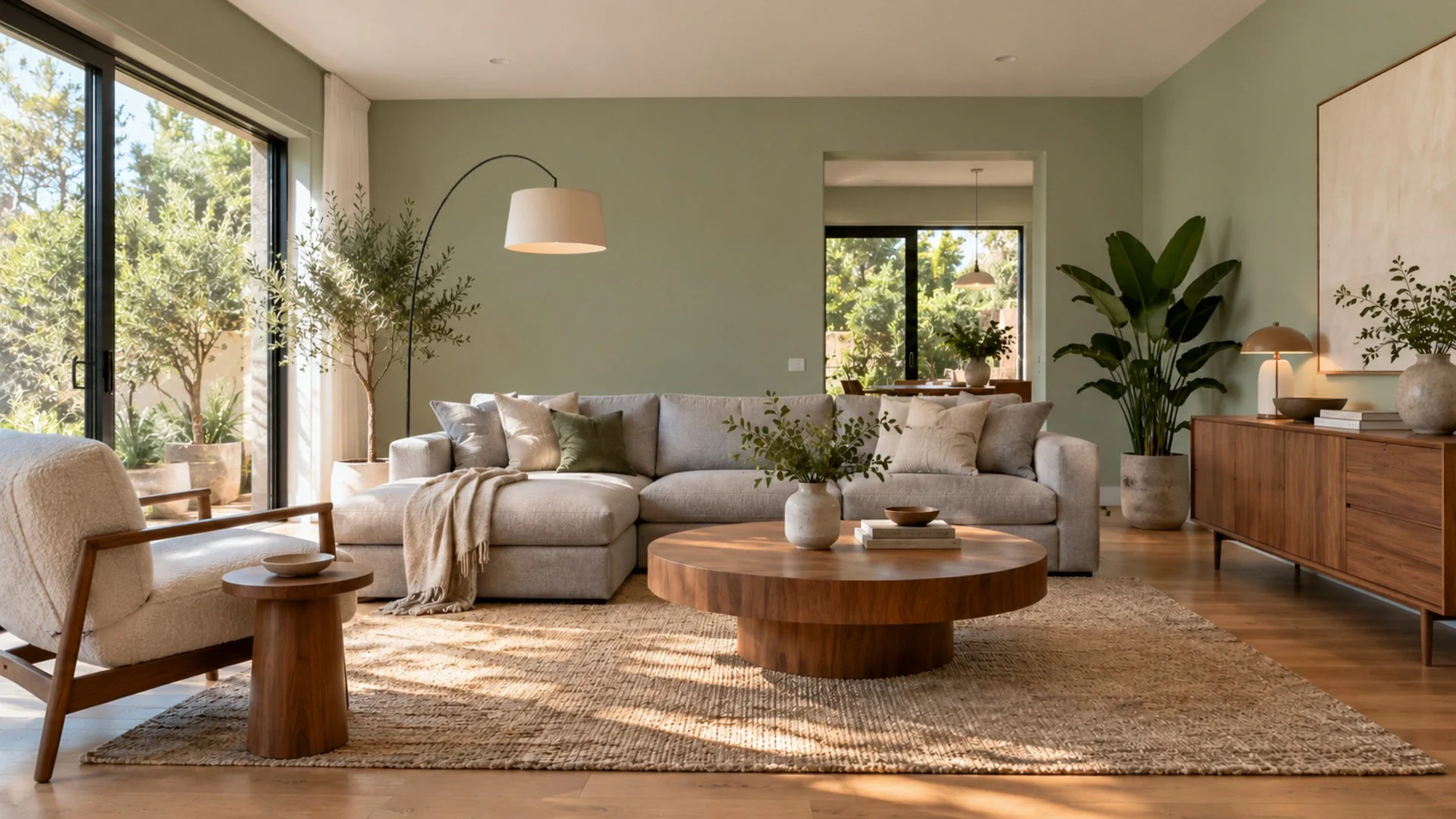 VäggfärgMåla om väggarna i 31 utvalda färger eller valfri hex-kod.
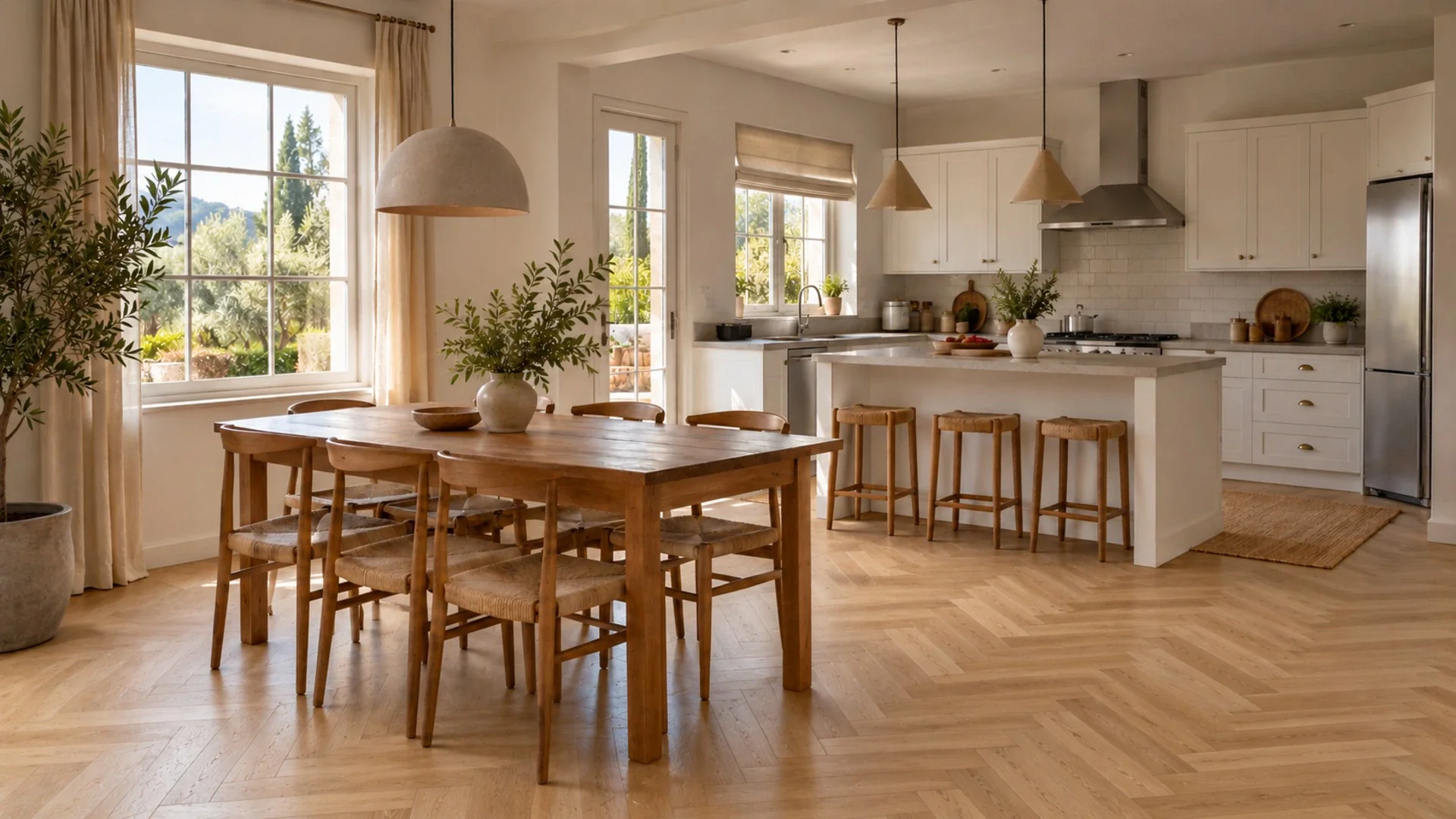 Byt golvTesta 34 golv: trä, marmor, terrazzo och mer.
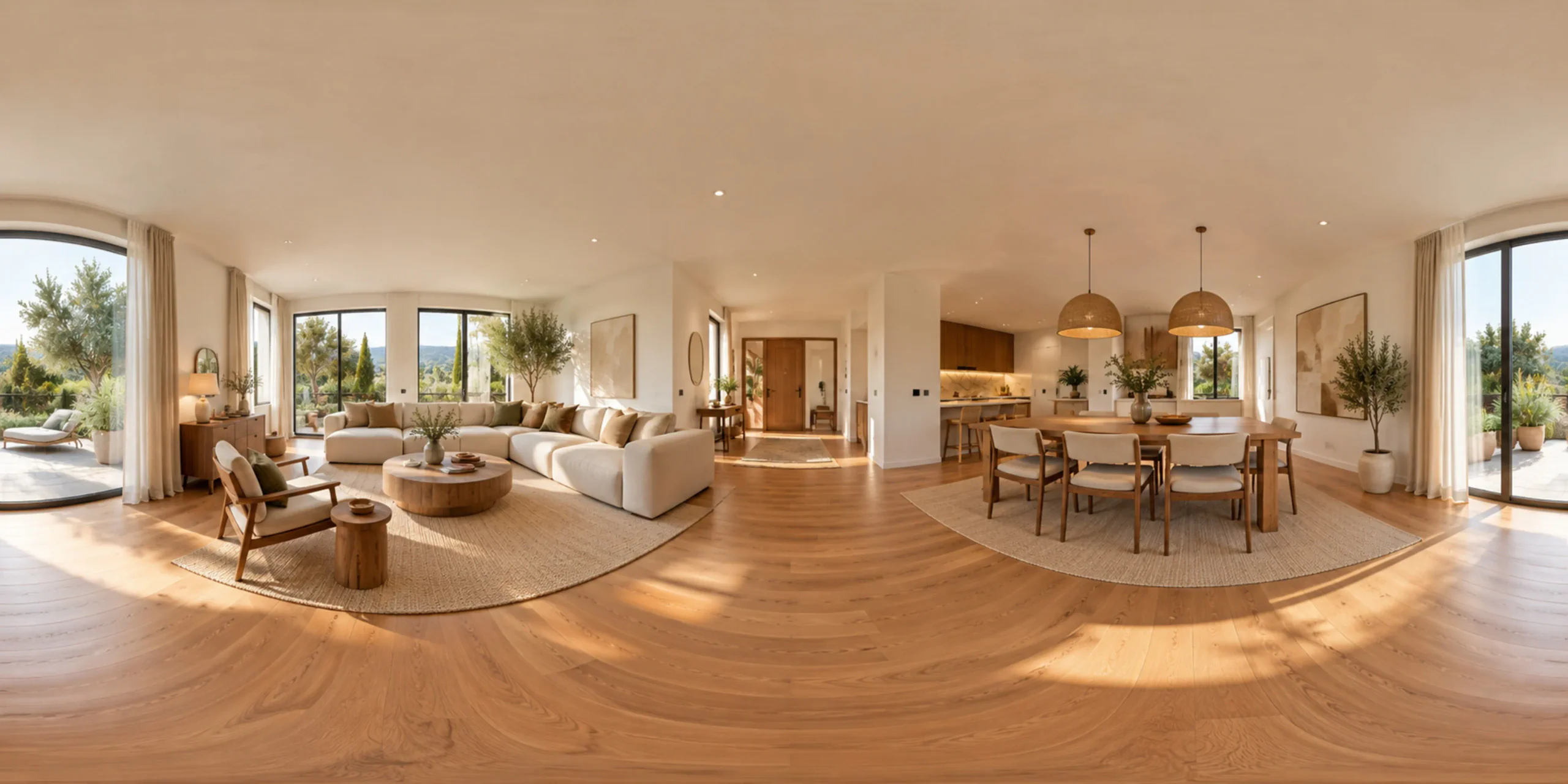 3D-panoramaFörvandla dina foton till en uppslukande 360°-vy av rummet.