
Видалення об'єктів із фото кімнати
Зафарбуйте те, що не потрібне, а потім видаліть це або опишіть, що має з'явитися натомість.
Почати безкоштовноБезкоштовні дизайни після реєстрації: 3 · Без банківської картки
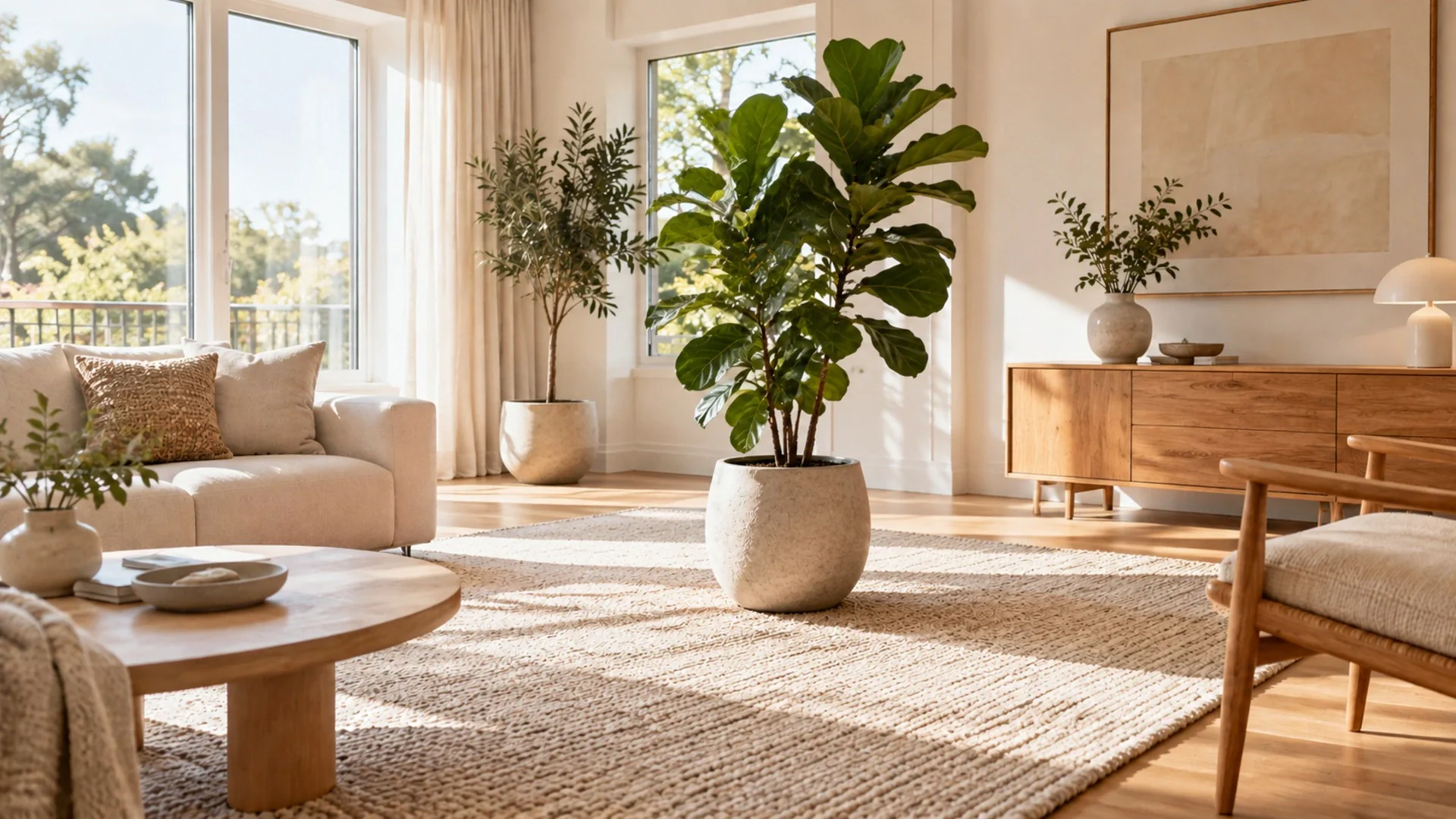
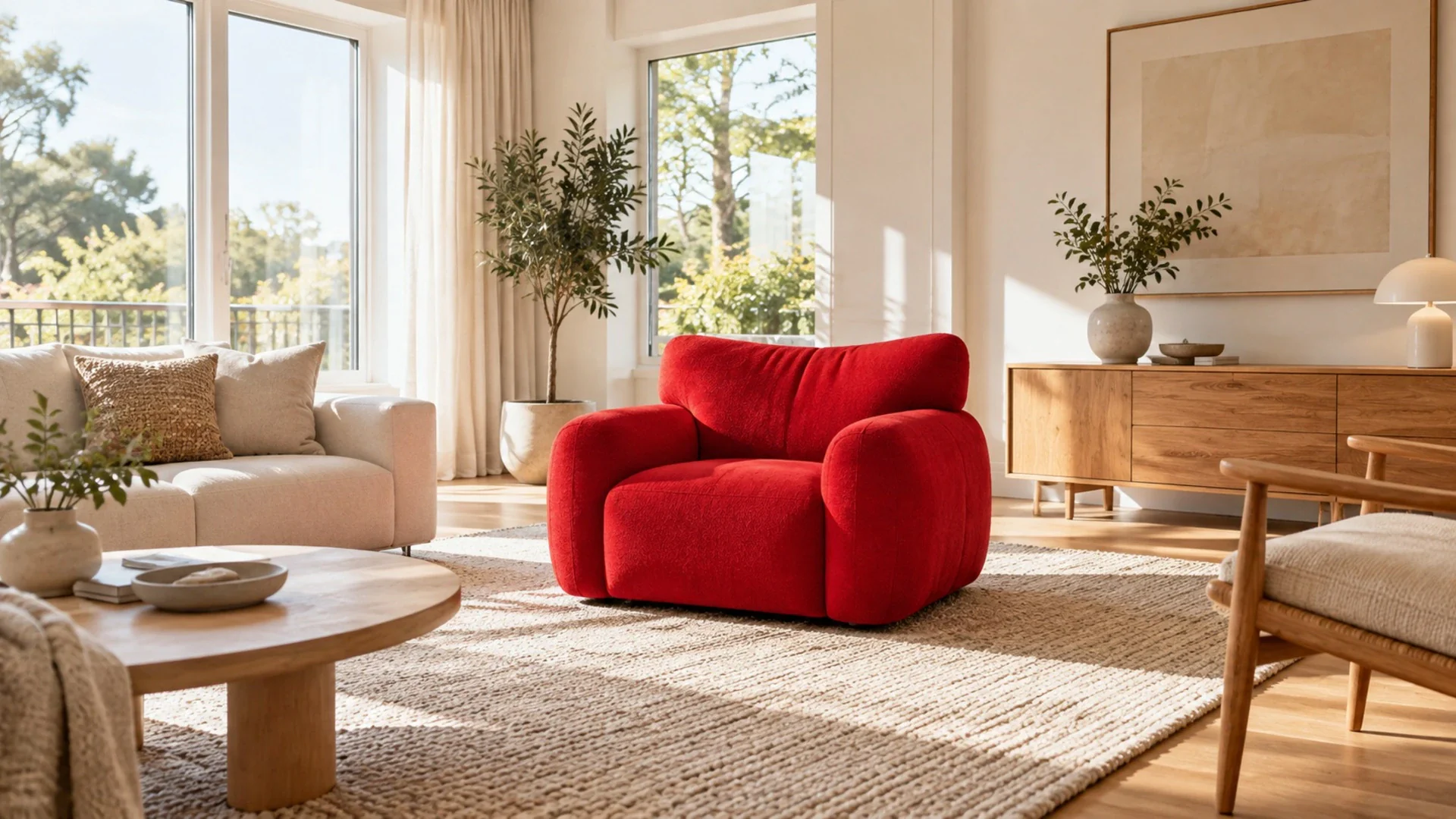
Чому це працює
Змінюється лише зафарбоване
Ви визначаєте ділянку пензлем. Решта фото лишається недоторканою, тож швидке виправлення не перетворюється на несподіваний редизайн кімнати.
Видалити чи замінити
Приберіть старе крісло, і ШІ добудує стіну та підлогу за ним, або замініть його на описану річ, наприклад лампу для читання чи комод.
Миша, стилус або палець
Малюйте на комп'ютері чи телефоні, змінюйте розмір пензля для тонких країв і користуйтеся гумкою, скасуванням та очищенням, поки виділення не охопить саме потрібне.
Як це працює
Відкрийте своє фото
Завантажте будь-яке фото кімнати, зокрема раніше завантажений дизайн, щоб прибрати дрібниці на оригінальному знімку чи готовій концепції.
Зафарбуйте об'єкт
Закрийте весь об'єкт, разом із його тінню й невеликим запасом навколо. Трохи ширше виділення зливається набагато краще, ніж тісний контур.
Виберіть «Видалити» або «Замінити»
Виберіть видалення, щоб стерти об'єкт, або заміну й опишіть, що має з'явитися. Застосуйте, перегляньте результат і за потреби повторіть для наступного об'єкта.
Що це вміє — і чого не вміє
«Чарівний пензель» — інструмент для видалення об'єктів із фото кімнати чи відкритого простору. Ви зафарбовуєте ділянку пальцем, мишею або стилусом, а потім вибираєте: видалити те, що під нею, або замінити чимось, що ви опишете кількома словами. Під час видалення ШІ заповнює ділянку тим, що правдоподібно було б за об'єктом, наприклад стіною, плінтусом чи підлогою, узгоджуючи світло й перспективу фото. Під час заміни він малює новий предмет на тому самому місці у відповідному масштабі. Усе поза зафарбованою ділянкою зберігається, тому інструмент добре підходить для точкових виправлень: кабель на стіні, смітник у кутку, застарілий світильник, авто перед будинком. Заповнену ділянку відновлює ШІ, а не повертає прихований оригінал, тому складні візерунки, як-от плитка чи шпалери, можуть продовжитися недосконало, а дуже великі ділянки важче заповнити переконливо. В оголошеннях не використовуйте його, щоб приховати дефекти, як-от плями вологи чи тріщини, бо це вводить в оману щодо об'єкта. Людей цим інструментом редагувати не можна.
Для кого це
Власники використовують його, щоб побачити кімнату без речі, яку думають продати, або випробувати заміну перед купівлею. Рієлтори й фотографи прибирають дрібні відволікаючі деталі, як-от забуту сумку чи кабель, із фото оголошень. Господарі впорядковують деталі на фото житла без повторної зйомки. А той, хто щойно згенерував дизайн, виправляє один небажаний елемент, наприклад міняє лампу, замість починати спочатку.
Запитання
Як видалити об'єкти з фото за допомогою «Чарівного пензля»?
Відкрийте фото, зафарбуйте об'єкт пензлем, виберіть видалення й застосуйте. ШІ заповнить зафарбовану ділянку відповідним тлом, як-от стіною чи підлогою, враховуючи навколишнє світло й перспективу, а решту фото не чіпатиме.
Чи можна замінити об'єкт замість видалення?
Так. Виберіть заміну й опишіть бажане, наприклад високу рослину чи круглий дерев'яний приставний столик. ШІ намалює новий предмет на зафарбованій ділянці з підходящим розміром і освітленням.
Чому заповнена ділянка іноді виглядає розмитою або дивною?
Тло відновлюється, а не відкривається, тож складні візерунки та дуже великі ділянки даються важче. Зафарбуйте трохи ширшу ділянку разом із тінями, розділіть велике видалення на менші й спробуйте знову, якщо перший результат не чистий.
Чи можна прибирати речі з фото оголошень?
Прибирати тимчасові речі, як-от смітники, кабелі чи особисті речі, — звична практика. Приховування постійних недоліків чи особливостей, як-от тріщин, плям або лінії електропередачі за вікном, вводить покупців в оману й може порушувати правила оголошень там, де ви продаєте.
Чи витрачає кожна правка кредит?
Так, кожна застосована правка створює нове зображення й витрачає один кредит. Якщо правка не вдалася, кредит повертається автоматично, а оригінальне фото залишається недоторканим, тож можна спробувати інше виділення.
Усі сценарії використання
Схожі інструменти
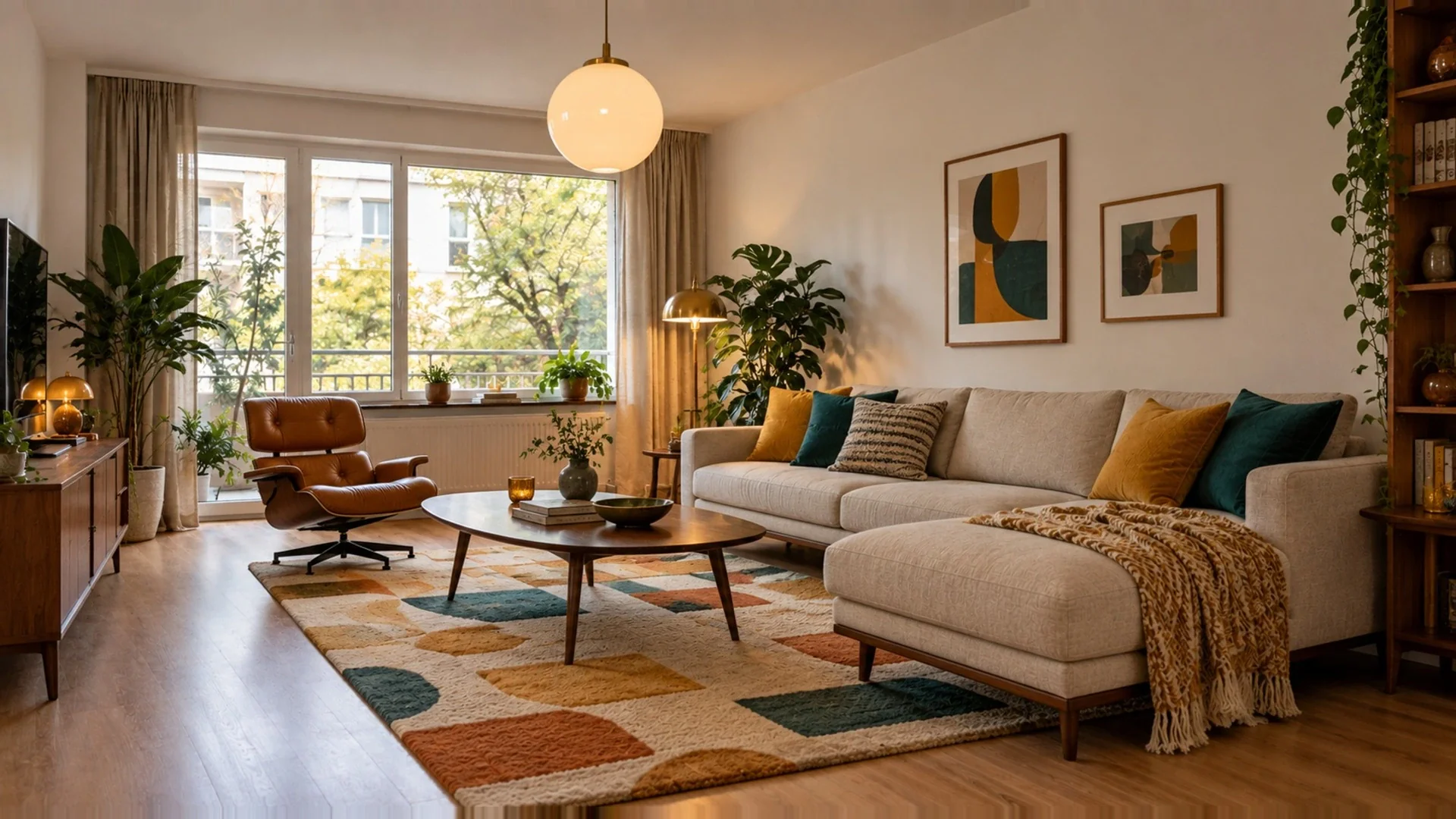 Дизайн інтер'єруОновіть кімнати: нові меблі, матеріали та стилі.
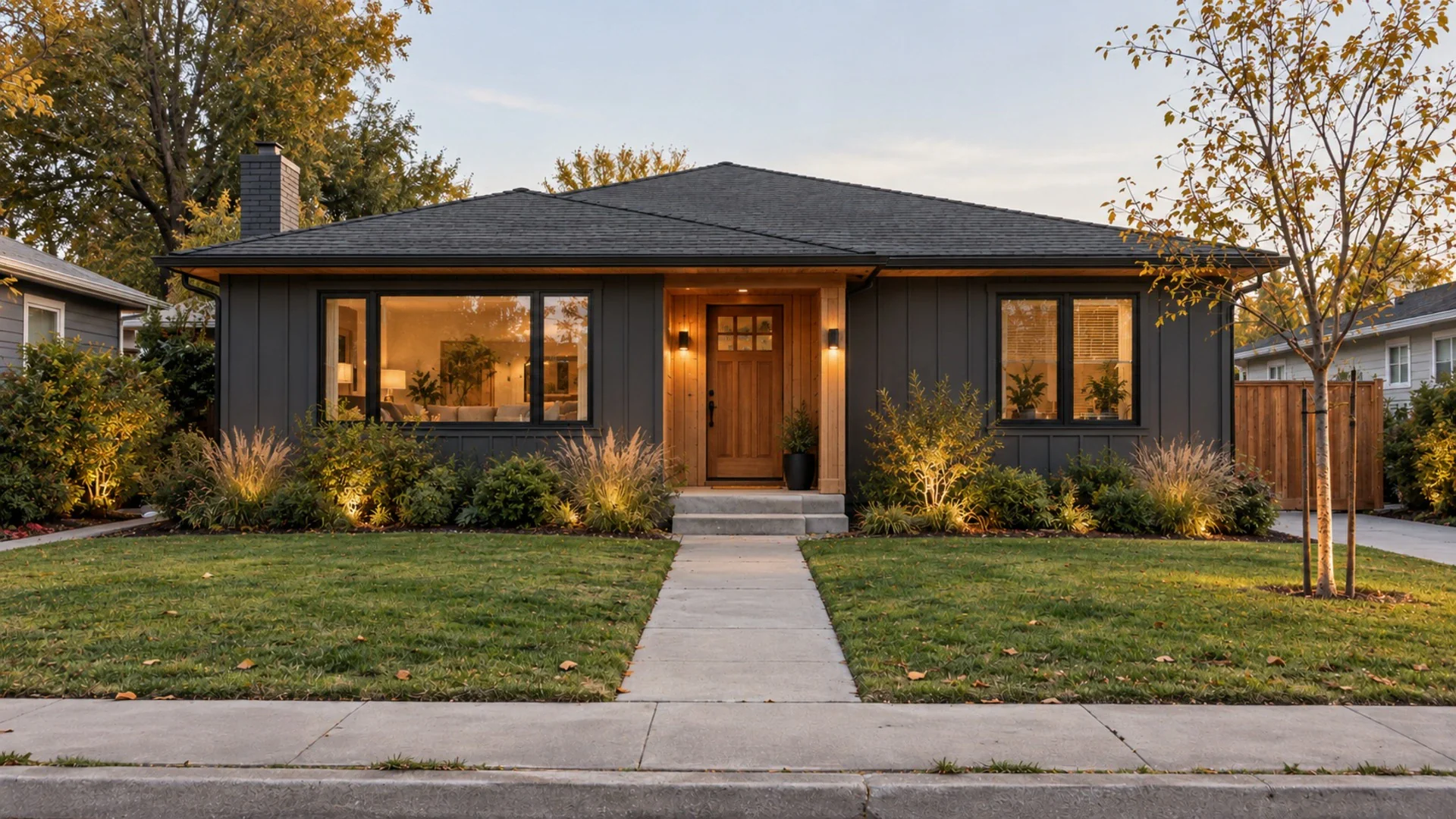 Дизайн екстер'єруНовий фасад, кольори та вхідна група вашого дому.
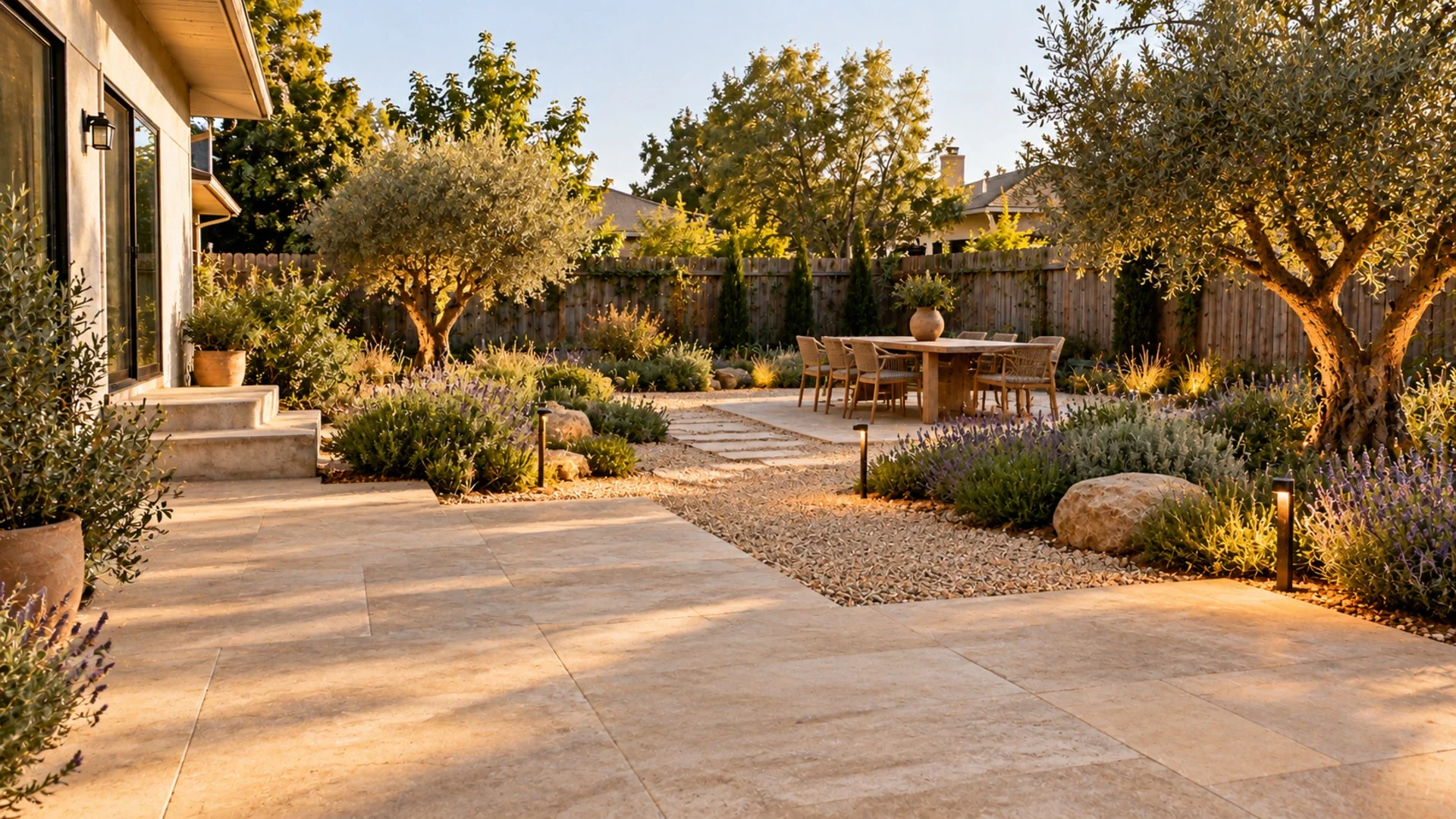 Ландшафтний дизайнДизайн саду, двору, патіо та доріжок.
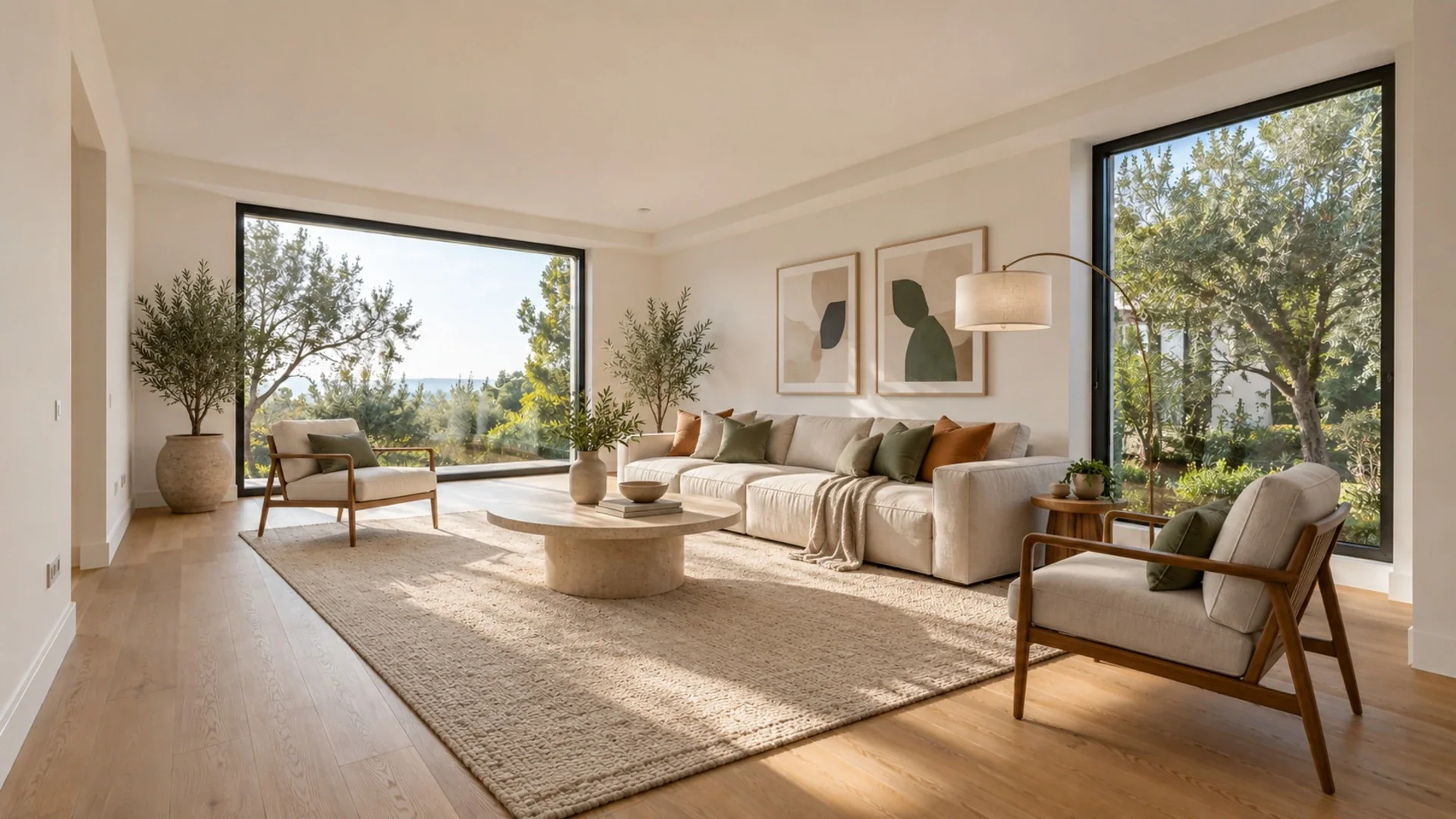 Віртуальне меблюванняУмебльуйте порожню кімнату за секунди — ідеально для оголошень.
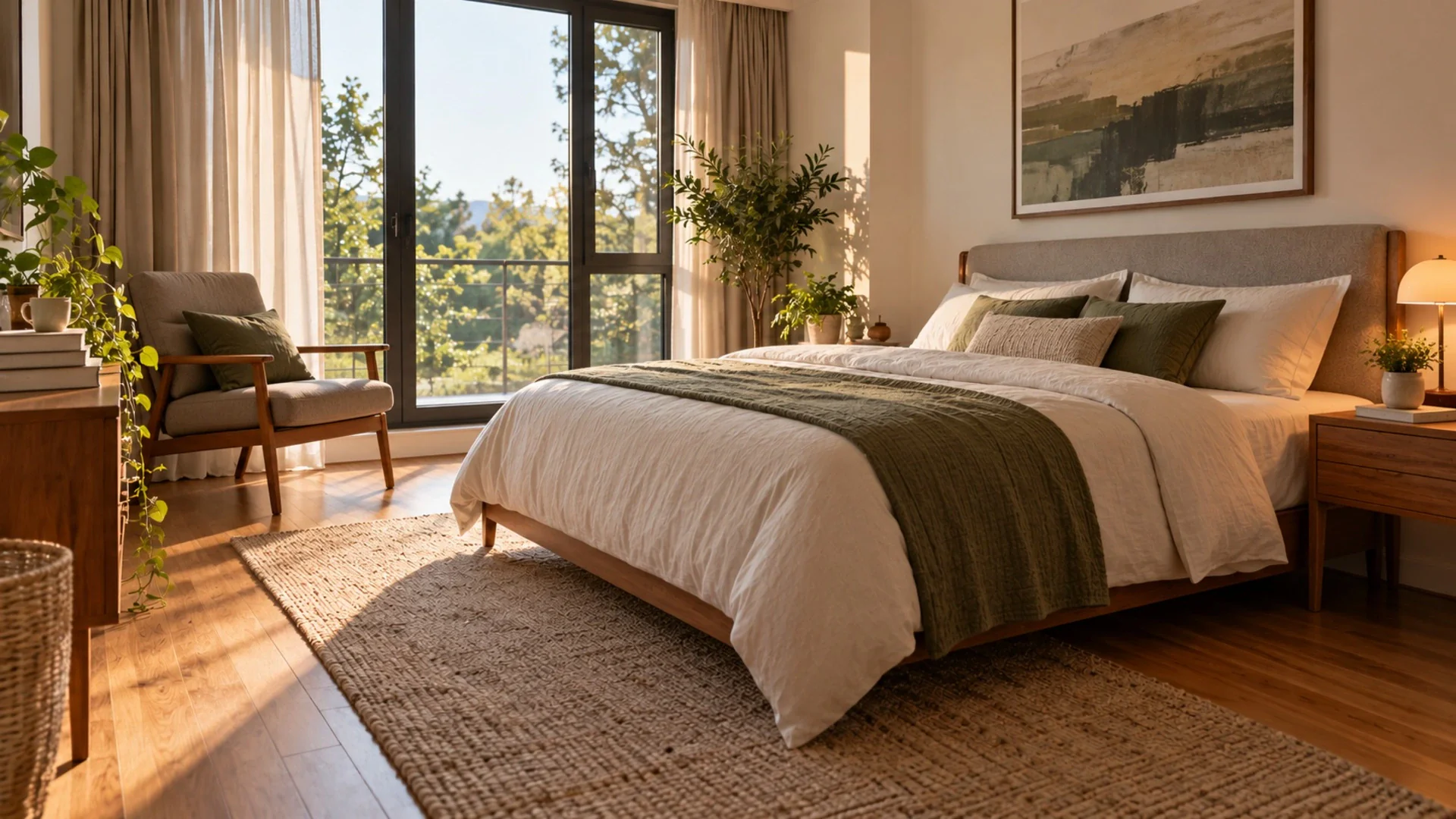 Прибрати кімнатуПриберіть безлад — ті самі меблі, свіжий вигляд.
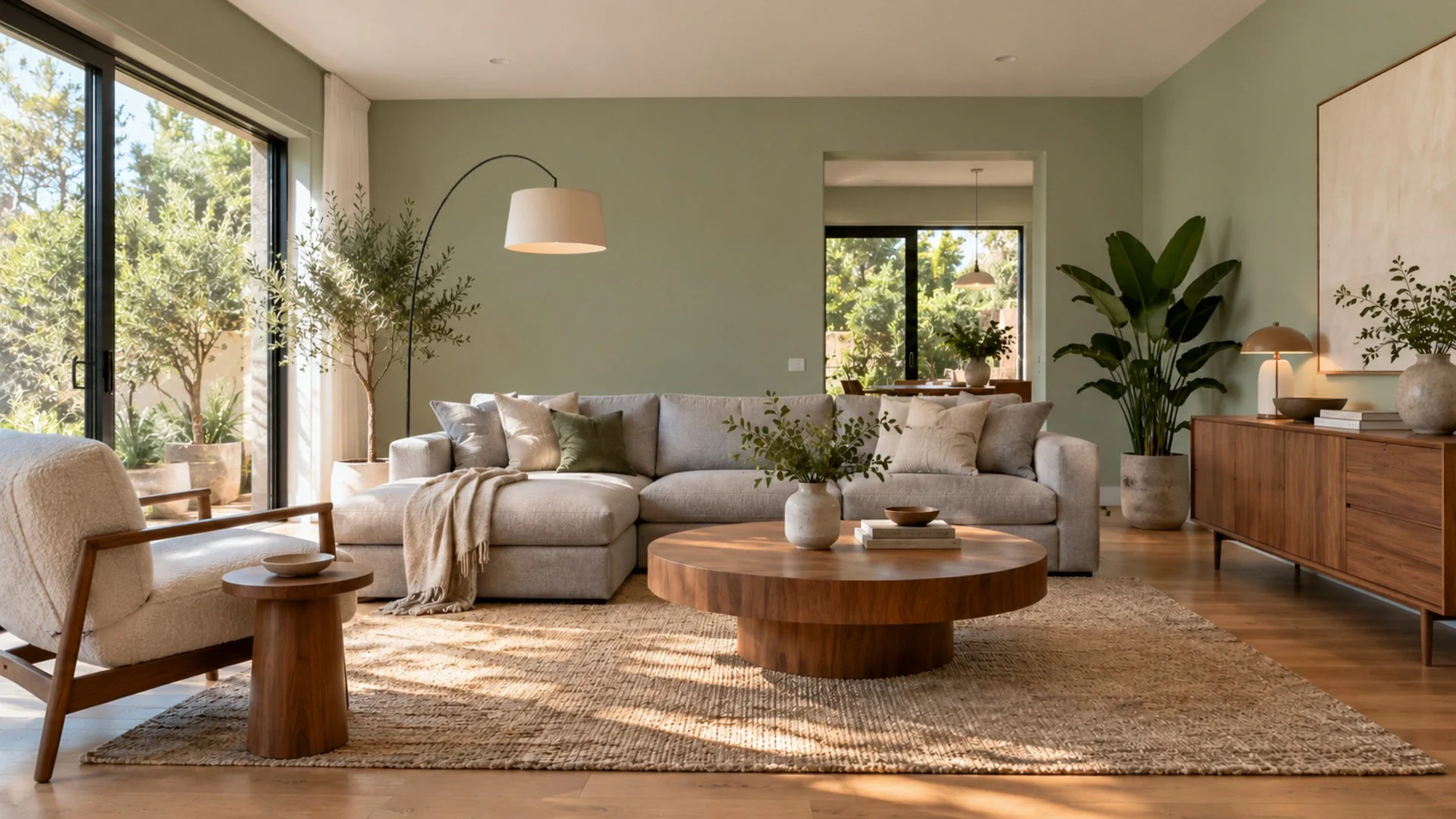 Колір стінПерефарбуйте стіни в один із 31 добраних кольорів або будь-який hex.
 Заміна підлогиПриміряйте 34 види підлоги: паркет, мармур, терацо та інші.
 3D-панорамаПеретворіть фото на захопливий 360°-огляд кімнати.