
Raum mit KI neu gestalten: Anleitung anhand eines Fotos
Schritt für Schritt zur KI-Raumgestaltung: Foto, Raumtyp, Stil und Palette wählen, Notizen ergänzen, nachbessern und das Konzept in einen Plan verwandeln.
Von Alperen Ciftlikci6 Min. Lesezeit
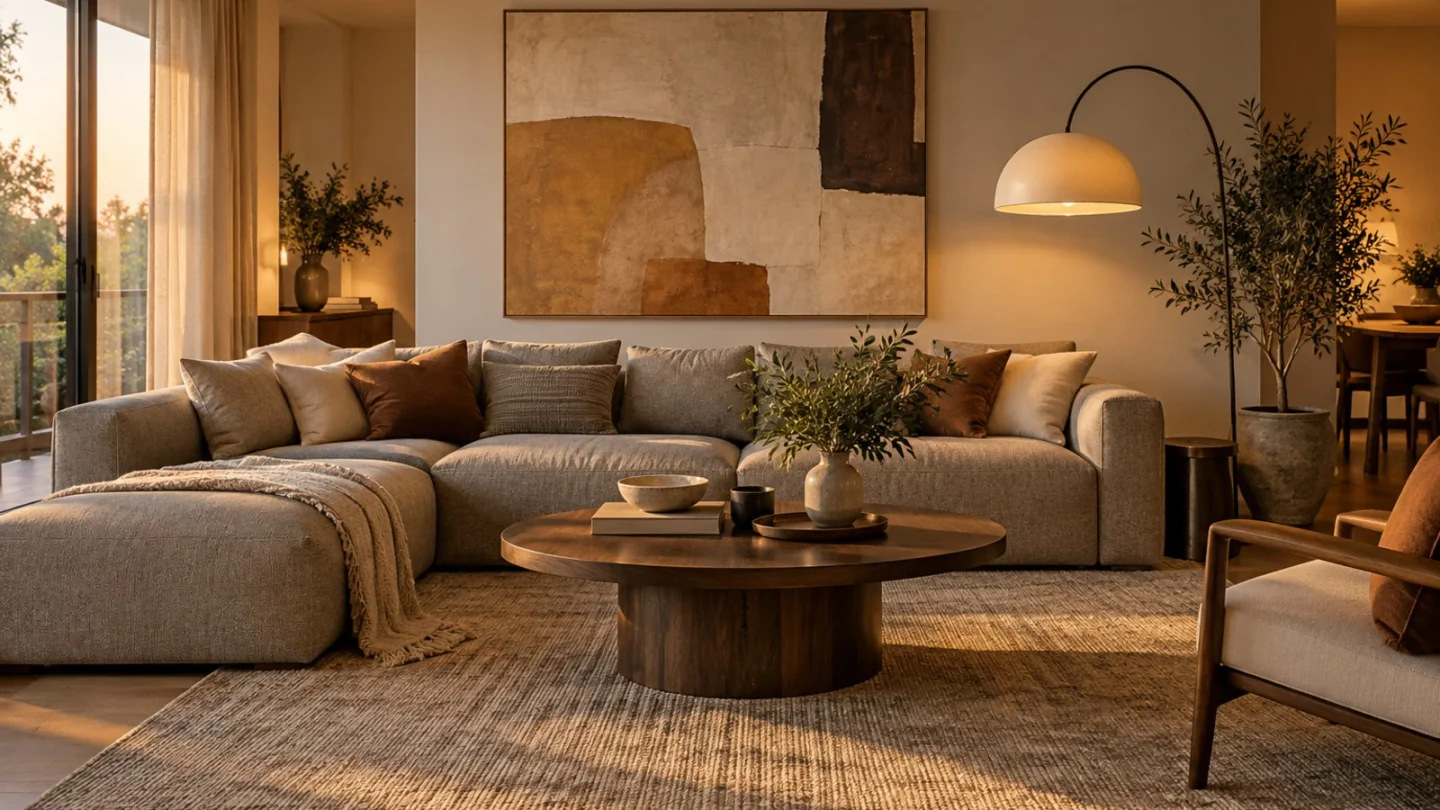
Heute kannst du einen Raum in wenigen Minuten anhand eines Fotos neu gestalten – ohne Grundriss und ohne Designsoftware. Du lädst ein Bild des Raums im aktuellen Zustand hoch, sagst der KI, um welche Art von Raum es sich handelt und in welche Richtung es gehen soll, und erhältst ein fotorealistisches Konzept aus demselben Kamerawinkel. Dieser Ratgeber geht jede Entscheidung dieses Ablaufs durch, erklärt, was die KI beibehält und was sie verändert, und zeigt, wie du aus einem guten Konzept einen Plan machst, den du tatsächlich kaufen, streichen und umsetzen kannst.
Mit dem richtigen Foto beginnen
Das Foto ist der größte Einzelfaktor für die Qualität deines Ergebnisses. Die KI arbeitet mit dem, was sie sehen kann; ein klares, gut beleuchtetes Bild gibt ihr deutlich mehr als ein dunkler, schiefer Schnappschuss.
- Stelle dich in eine Ecke oder in den Türrahmen, damit du zwei oder drei Wände und möglichst viel vom Boden einfängst.
- Halte die Kamera gerade auf etwa Brusthöhe, rund 1,2–1,5 m (4–5 ft).
- Fotografiere bei Tageslicht und eingeschaltetem Raumlicht und meide extreme Ultraweitwinkel-Objektive, die gerade Linien verbiegen.
- Ein Raum pro Foto. Bei einem offenen Grundriss wählst du den Bereich, den du ändern möchtest.
Ist der Raum unordentlich, räume zuerst die Flächen frei oder nutze das Tool Zimmer aufräumen, um ein sauberes Ausgangsbild zu bekommen. Bildausschnitt, Licht und Smartphone-Einstellungen behandeln wir ausführlich in So fotografierst du einen Raum für die KI.
Raumtyp und Stil wählen
Nach dem Hochladen fragt das Tool Innenarchitektur, um welche Art von Raum es sich handelt. Es gibt neun Optionen: Wohnzimmer, Schlafzimmer, Küche, Bad, Esszimmer, Büro, Kinderzimmer, Balkon und Außenbereich. Der richtige Typ ist wichtig, weil er der KI sagt, welche Möbel und Ausstattung in den Raum gehören. Ein Schlafzimmer bekommt ein Bett und Nachttische; eine Küche behält ihr funktionierendes Layout.
Danach folgt der Stil. Du kannst eines von 12 Presets wählen: Modern, Minimalistisch, Skandinavisch, Industrial, Boho, Mid-Century, Zeitgenössisch, Klassisch, Landhaus, Küstenstil, Japandi und Art déco. Oder du beschreibst deine eigene Richtung in wenigen Worten, etwa „warmer Minimalismus mit Eiche und Leinen“.
Wenn du nicht weißt, wo du anfangen sollst, stöbere in den Stilratgebern oder sieh dir eine konkrete Kombination wie Japandi-Schlafzimmer-Ideen an, um zu sehen, wie ein Stil in der Praxis aussieht. Dasselbe Foto durch zwei oder drei Stile laufen zu lassen, ist einer der schnellsten Wege herauszufinden, was dir wirklich gefällt.
Mit Palette, Notizen, Inspiration und Produktlinks verfeinern
Mit den optionalen Extras wird aus einem allgemeinen Ergebnis dein Design.
- Farbpalette. Wähle aus 27 Paletten, um Wand-, Textil- und Akzentfarben zu steuern. Das ist nützlich, wenn du schon weißt, dass du zum Beispiel gedeckte Grüntöne oder warme Neutraltöne möchtest.
- Notizen. Schreibe in einfachen Sätzen, was du brauchst: „Sofa an der linken Wand lassen“, „Leseecke am Fenster ergänzen“, „kein Teppich“, „viele Pflanzen“. Kurze, konkrete Notizen funktionieren besser als lange Wunschlisten.
- Inspirationsfotos. Füge bis zu fünf Bilder von Räumen hinzu, die du liebst. Die KI nutzt sie als Referenz für Stimmung, Materialien und Farben.
- Produktlinks. Füge bis zu fünf Links zu Stücken hinzu, die du in Erwägung ziehst, etwa Sofa, Lampe oder Teppich. Die KI versucht, deren Look in die Szene zu übertragen, damit du siehst, wie sie in deinem Raum wirken würden.
Du brauchst nicht alles auf einmal. Ein guter erster Durchgang besteht aus Raumtyp, Stil und ein bis zwei Notizen. Ergänze weitere Details in späteren Runden, sobald du siehst, was die KI aus deinem Raum macht.
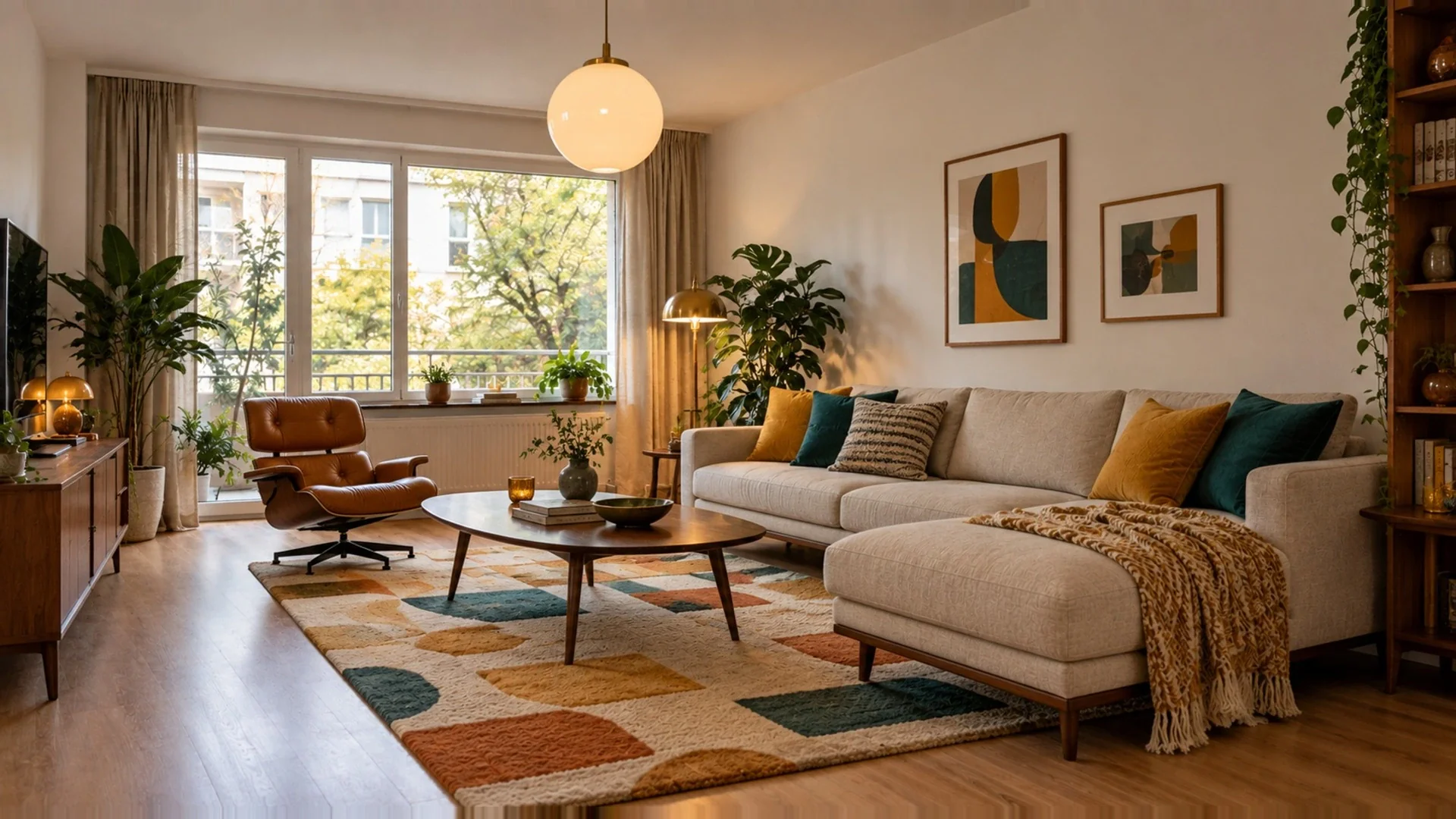
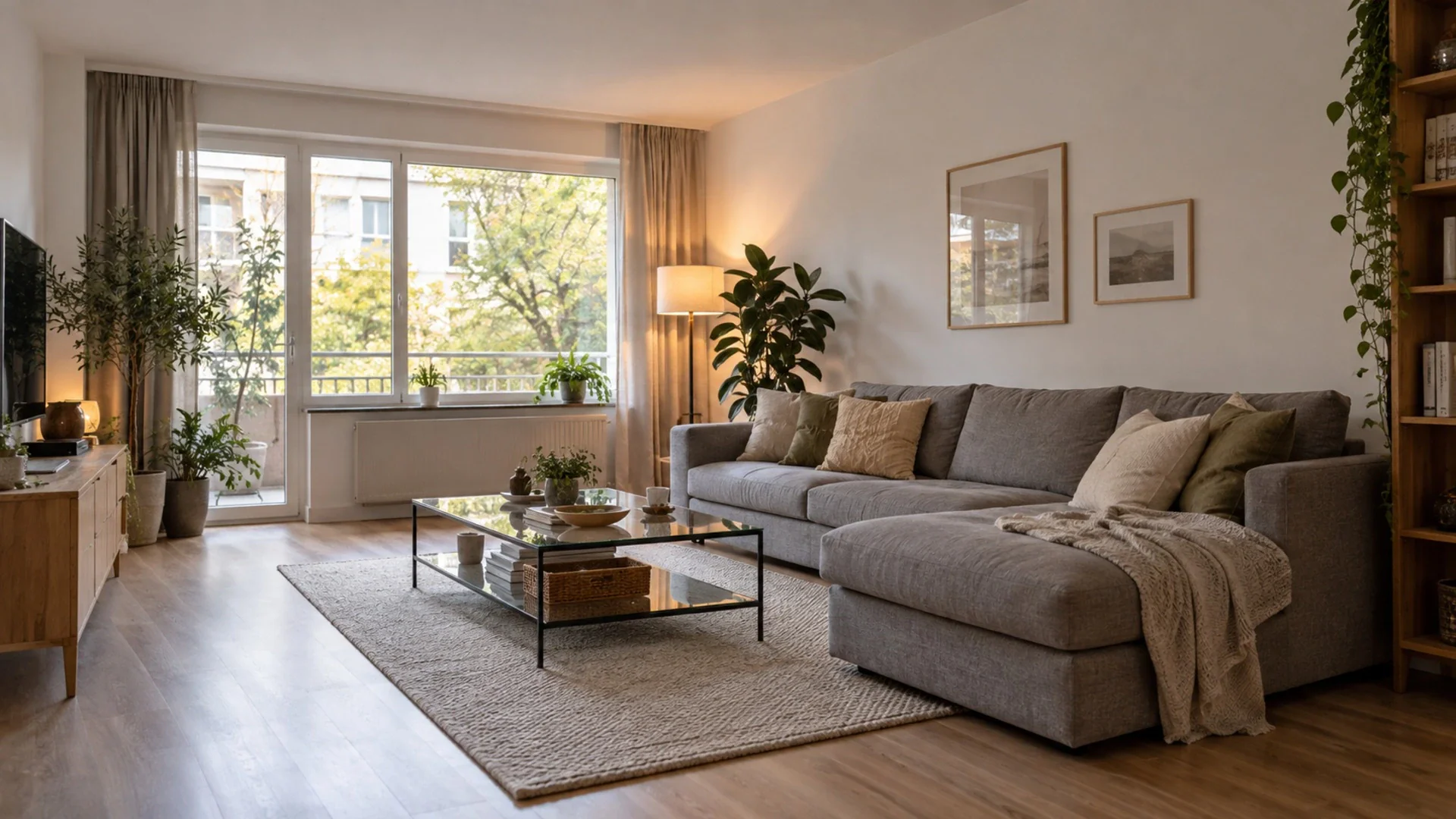
Was die KI beibehält und was sie verändert
Das Tool Innenarchitektur respektiert die Grundstruktur deines Raums. Es behält Wände, Fenster, Türen und Kamerawinkel bei, damit das Ergebnis weiter wie dein Raum aussieht und nicht wie ein Stockfoto. Verändert wird alles, was du auch bei einer Neugestaltung ändern würdest: Möbel, Leuchten, Textilien, Wandoberflächen, Deko und oft der Bodenbelag.
Bedenke, dass das Ergebnis ein fotorealistisches Konzept ist, keine maßstäbliche Zeichnung. Möbelgrößen sind plausibel, stimmen aber nicht garantiert mit echten Produkten überein, und Farben auf dem Bildschirm entsprechen nicht exakt der Wandfarbe in deinem Raum. Sieh das Bild als Richtung zum Erkunden und bestätige die Details dann mit Maßen und Mustern.
Nachbessern statt von vorn beginnen
Dein erstes Ergebnis ist selten das endgültige. Jedes generierte Bild kostet 1 Credit, und fehlgeschlagene Generierungen werden automatisch erstattet, es lohnt sich also, gezielt nachzubessern:
- Ändere nur eine Sache auf einmal. Stimmt das Layout, aber die Farben wirken kalt, behalte den Stil und wechsle die Palette. Gefällt dir die Stimmung, aber nicht das Sofa, ergänze eine Notiz dazu.
- Behebe Details mit gezielten Tools. Entferne oder ersetze mit dem Magic Brush ein einzelnes Objekt, teste mit dem Wandfarben-Visualizer einen bestimmten Farbton oder vergleiche mit dem Boden-Visualizer Parkett mit Fliesen.
- Hole dir Rat. Der Chat mit dem KI-Designer kann in einfachem Text Layoutänderungen oder Materialien vorschlagen – hilfreich, wenn du zwischen zwei Richtungen schwankst.
Speichere die Versionen, die dir gefallen, als Favoriten in deiner Bibliothek. Drei starke Optionen nebeneinander zu vergleichen ist viel einfacher, als sich an ein früheres Ergebnis zu erinnern.
Aus dem Konzept einen echten Plan machen
Ein großartiges Bild nützt nur, wenn es dir bei Entscheidungen hilft. Hast du ein Konzept, das dir gefällt, zerlege es:
- Liste die großen Stücke auf. Schreibe jedes wichtige Teil im Bild auf: Sofa, Teppich, Couchtisch, Beleuchtung, Vorhänge. Notiere die ungefähre Größe, die jedes haben muss.
- Miss deinen Raum aus. Prüfe Wandlängen, Fensterpositionen und Laufwege. Lass für Hauptwege durch den Raum rund 90 cm (35 in) frei.
- Teste Farben in echt. Kaufe Probedosen und streiche große Farbfelder auf zwei Wände. Sieh sie dir im Morgen- und Abendlicht an, bevor du dich festlegst.
- Setze Prioritäten. Entscheide, was den Raum mit dem geringsten Aufwand am meisten verändert. Oft sind das Farbe, Licht und ein passend großer Teppich.
- Hole Feedback ein. Erstelle einen Freigabelink mit der Vorher-Nachher-Ansicht und schicke ihn deinem Partner, einem Handwerker oder einer Designerin. Du kannst den Link jederzeit widerrufen.
Wenn das Konzept versetzte Wände, Sanitär- oder Elektroarbeiten beinhaltet, sieh es nur als Inspiration und sprich mit einer Fachkraft, bevor du Bauarbeiten planst.
FAQ
Kann ich einen Raum anhand eines Fotos ohne Anmeldung neu gestalten?
Ja. Du kannst ein Foto hochladen und alle Schritte durchgehen – Raumtyp, Stil, Palette und Notizen –, ohne ein Konto zu haben. Die Anmeldung mit Google oder per E-Mail-Link wird erst beim Generieren des Entwurfs verlangt, und neue Konten erhalten zum Start kostenlose Credits.
Behält die KI meine Wände und Fenster bei?
Das Tool Innenarchitektur behält Wände, Fenster, Türen und Kamerawinkel deines Fotos bei und gestaltet Möbel, Deko, Beleuchtung und Oberflächen neu. Das Ergebnis ist ein Konzeptbild; kläre Maße und bauliche Fragen daher mit einer Fachkraft, bevor du etwas baust.
Wie viele Credits verbraucht ein KI-Raumentwurf?
Jedes generierte Bild kostet 1 Credit. Schlägt eine Generierung fehl, wird der Credit automatisch erstattet, du zahlst also nur für Ergebnisse, die du tatsächlich erhältst.
Welches Foto liefert das beste Ergebnis?
Ein gerades, gut beleuchtetes Foto aus einer Ecke oder vom Türrahmen auf Brusthöhe, das zwei oder drei Wände und den Großteil des Bodens zeigt. Vermeide starke Ultraweitwinkel-Verzerrung und räume vor dem Fotografieren Unordnung weg.
Tools in diesem Ratgeber
- InnenraumdesignRäume mit neuen Möbeln, Materialien und Stilen neu gestalten.
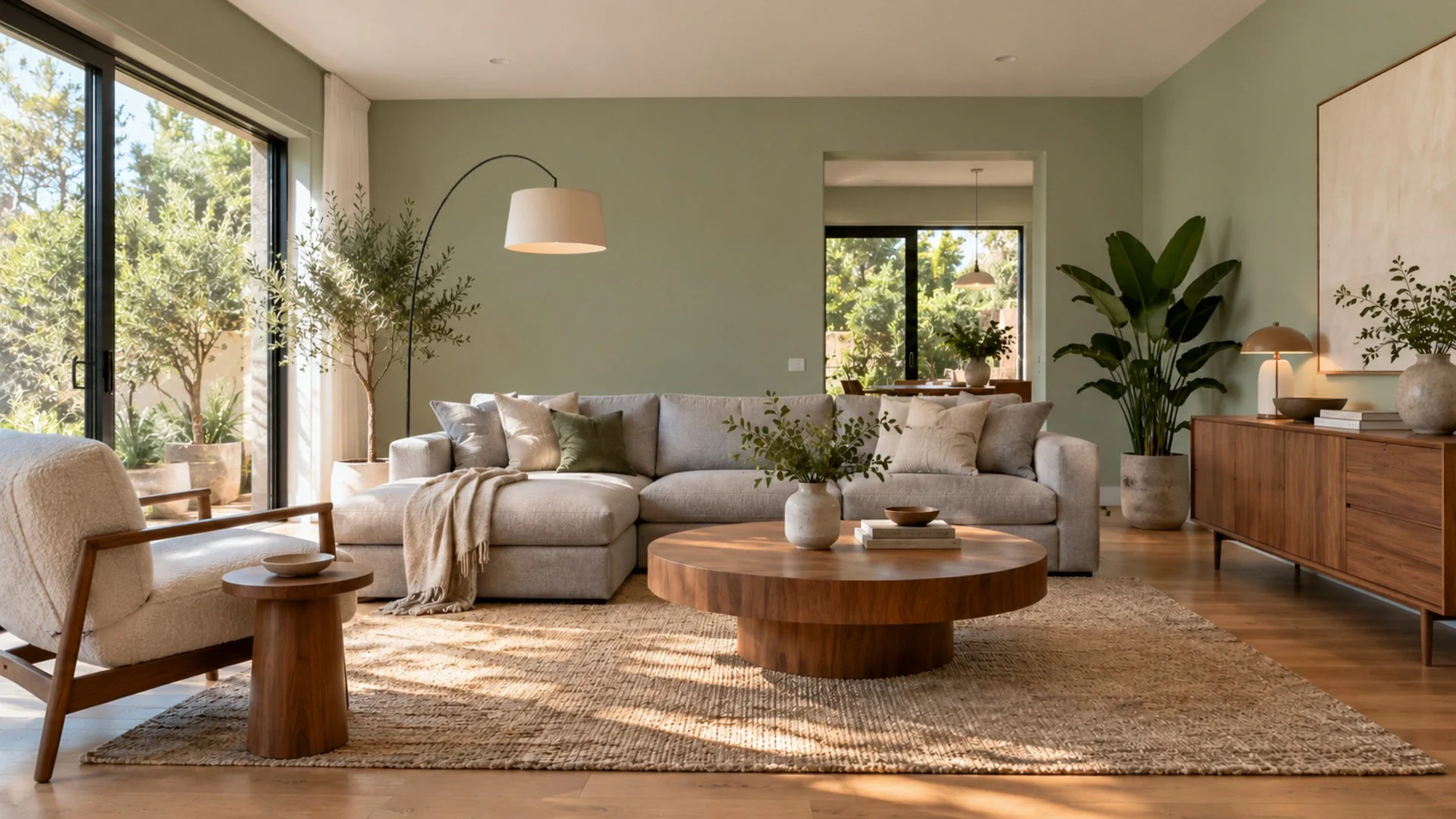 WandfarbeStreiche deine Wände in 31 ausgewählten Farben oder einem beliebigen Hex-Wert.
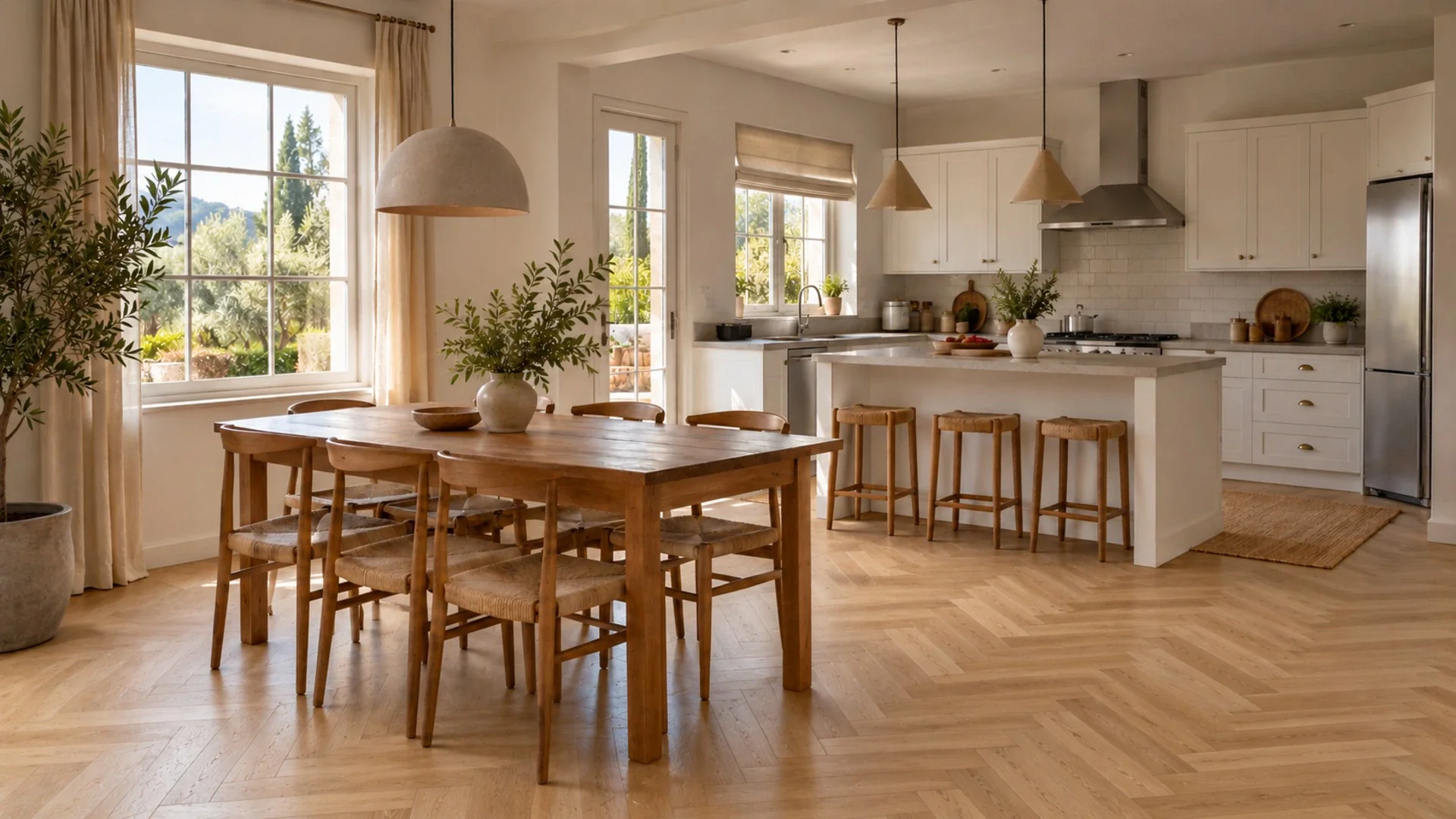 Bodenbelag ändernProbiere 34 Böden aus: Hartholz, Marmor, Terrazzo und mehr.
 Magic BrushMale über ein Objekt, um es zu entfernen oder zu ersetzen.