
Bodenbelag simulieren – in deinem eigenen Raum
Sieh 34 Bodenmaterialien in deinem eigenen Raum, von warmer Eiche und Fischgrät bis zu Fliesen, Marmor, Beton und Teppich.
Kostenlos starten3 kostenlose Designs bei der Registrierung · Keine Karte nötig
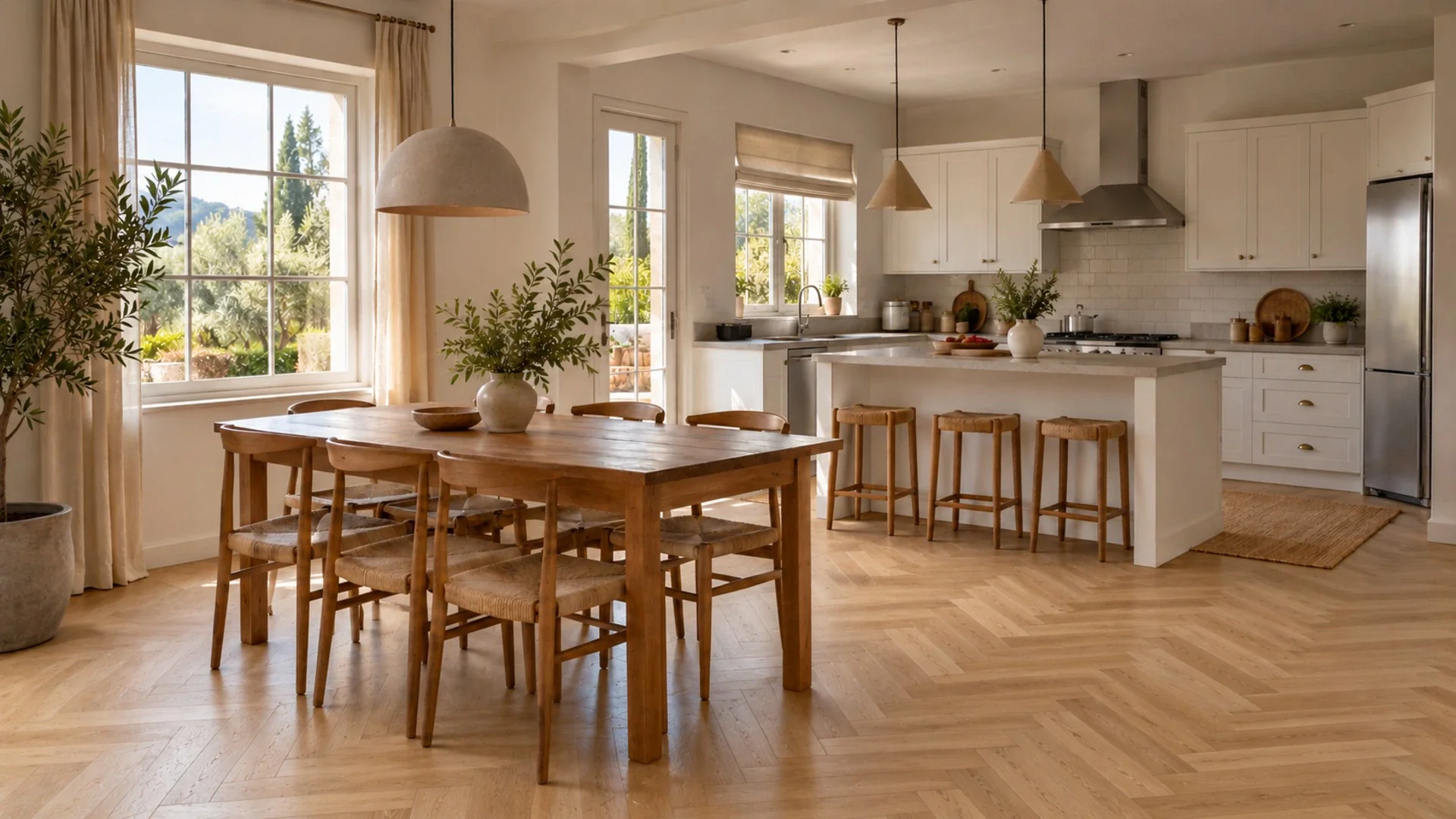
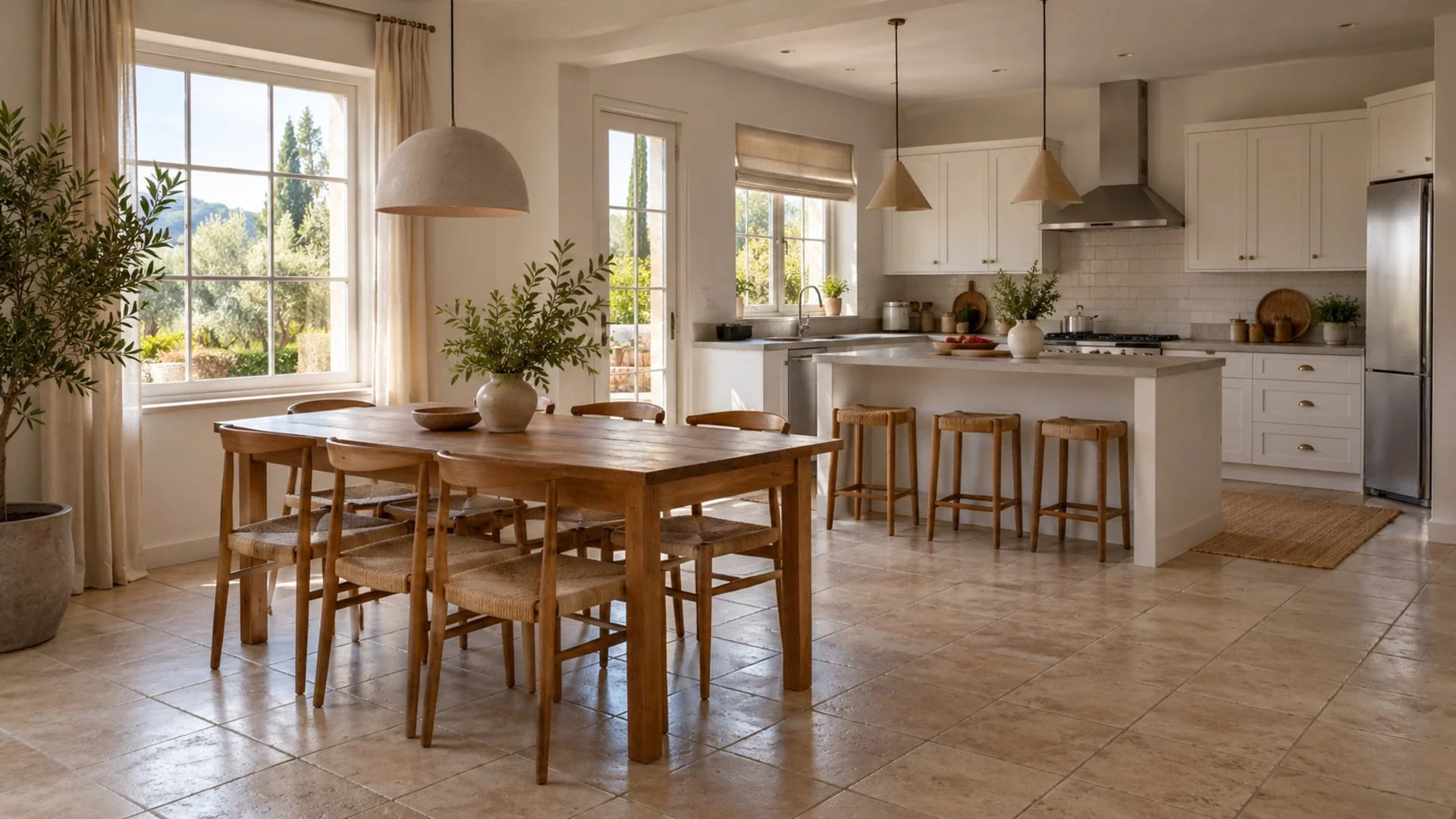
Warum es funktioniert
34 Materialien im Vergleich
Hartholz, Fischgrät und Chevron, Laminat, Fliesen, Marmor, Terrazzo, Naturstein, Beton, Teppich und Vinyl – alles auf demselben Foto deines Raums.
Den Farbton vor deinen Wänden sehen
Ein Bodenmuster allein sagt wenig. Neben deinen Wänden, Küchenfronten und Möbeln wird klar, ob ein Ton zu warm, zu kühl oder genau richtig ist.
Alles andere bleibt, wo es ist
Nur die Bodenfläche wird ersetzt. Möbel, Wände und Deko bleiben, sodass jede Version allein die Wirkung des Bodens zeigt.
So funktioniert’s
Ein Foto mit viel Boden hochladen
Fotografiere aus Stehhöhe, leicht nach unten geneigt, damit ein großer Teil des Bodens sichtbar ist. Räum lose Teppiche und Taschen weg, wenn sie den Großteil verdecken.
Ein Bodenmaterial wählen
Stöbere nach Typ in der Bodenkollektion und wähle einen Belag. Sein Name wird mit der Vorschau angezeigt, damit du ihn notieren und später mit echten Mustern vergleichen kannst.
Einige Optionen vergleichen
Erzeuge zwei oder drei Materialien auf demselben Foto und vergleiche sie. Grenze die Auswahl ein, bevor du Muster bestellst oder einen Showroom besuchst.
Was es kann – und was nicht
Das Tool Bodenbelag ändern ist ein Bodensimulator, der den Boden auf einem Foto deines Raums durch eines von 34 Materialien ersetzt. Die Auswahl umfasst Hartholz, Fischgrät- und Chevronmuster, Laminat, Fliesen, Marmor, Terrazzo, Naturstein, Beton, Teppich und Vinyl. Die KI behält Möbel, Wände, Deko und Kamerawinkel bei, folgt der Perspektive des Raums und ergänzt plausible Spiegelungen und Schatten, sodass du beurteilen kannst, wie ein Material die Wirkung eines Raums verändert. Was es nicht verraten kann, ist ebenso wichtig. Dielenbreite, Fliesengröße und Fugen sind Annäherungen, die Farben auf dem Bildschirm hängen von deinem Display und dem Licht des Fotos ab, und das Bild sagt nichts über Haltbarkeit, Wasserbeständigkeit, Eignung für Fußbodenheizung oder den nötigen Unterbau des neuen Bodens. Teppiche und Möbel bleiben in der Regel an ihrem Platz, was auch bedeutet, dass ein Teil des Bodens verdeckt bleibt. Willst du die ganze Fläche sehen, entferne einen Teppich zuerst mit Magic Brush. Nutze die Ergebnisse, um Materialien und Farben in die engere Wahl zu nehmen, vergleiche dann echte Muster im Raum und frag einen Bodenleger nach Unterboden und Verlegung.
Für wen es gedacht ist
Eigentümer nutzen es bei der Planung einer Renovierung, besonders wenn der Boden zu vorhandenen Küchenschränken oder Türen passen muss. Käufer stellen sich ein Zuhause ohne den alten Teppichboden vor. Mieter sehen, ob ein großer Teppich einen Raum ausreichend verändern würde. Bodenfachhändler und Bodenleger zeigen Kunden Optionen auf Fotos ihrer eigenen Räume, und Designer prüfen, wie ein gemusterter Boden wie Fischgrät oder Terrazzo mit dem restlichen Konzept konkurriert.
Fragen
Welche Bodenmaterialien kann ich mit dem Bodensimulator ausprobieren?
Es gibt 34 Böden aus den Bereichen Hartholz, Fischgrät und Chevron, Laminat, Fliesen, Marmor, Terrazzo, Naturstein, Beton, Teppich und Vinyl. Jeder wird auf dein eigenes Raumfoto angewendet, während Möbel, Wände und Deko gleich bleiben.
Stimmt die Dielen- oder Fliesengröße?
Sie ist eine Annäherung, die der Perspektive des Raums folgt. Echte Größen, Muster und Fugenbreiten hängen vom gekauften Produkt ab, also nutze das Bild zum Vergleich der Optik und kläre die genauen Maße mit Händler oder Bodenleger.
Werden meine Teppiche und Möbel entfernt?
Nein. Die KI behält Möbel und Deko bei, und Teppiche bleiben meist liegen. Um den Boden ohne Teppich zu sehen, entferne ihn zuerst mit Magic Brush und wende dann das Boden-Tool auf das bereinigte Foto an.
Funktioniert es auch für Küchen und Badezimmer?
Ja. Fliesen, Naturstein, Beton und Vinyl eignen sich gut für Küchen und Badezimmer. Prüfe Wasserbeständigkeit und Rutschhemmung der echten Produkte separat, denn das Bild zeigt nur, wie ein Material aussieht.
Hilft es mir, den Boden für die ganze Wohnung auszuwählen?
Ja. Wende denselben Boden auf Fotos mehrerer Räume an. Jedes Ergebnis ist ein eigenes Design in deiner Bibliothek, sodass du sie nebeneinander ansehen und prüfen kannst, ob die Wahl überall funktioniert.
Verwandte Ratgeber
Alle Anwendungsfälle
Verwandte Tools
 InnenraumdesignRäume mit neuen Möbeln, Materialien und Stilen neu gestalten.
 AußendesignFassade, Farben und Eingang deines Hauses neu denken.
 GartendesignDesigns für Garten, Hinterhof, Terrasse und Wege.
 Virtuelle EinrichtungLeere Räume in Sekunden möblieren – ideal für Inserate.
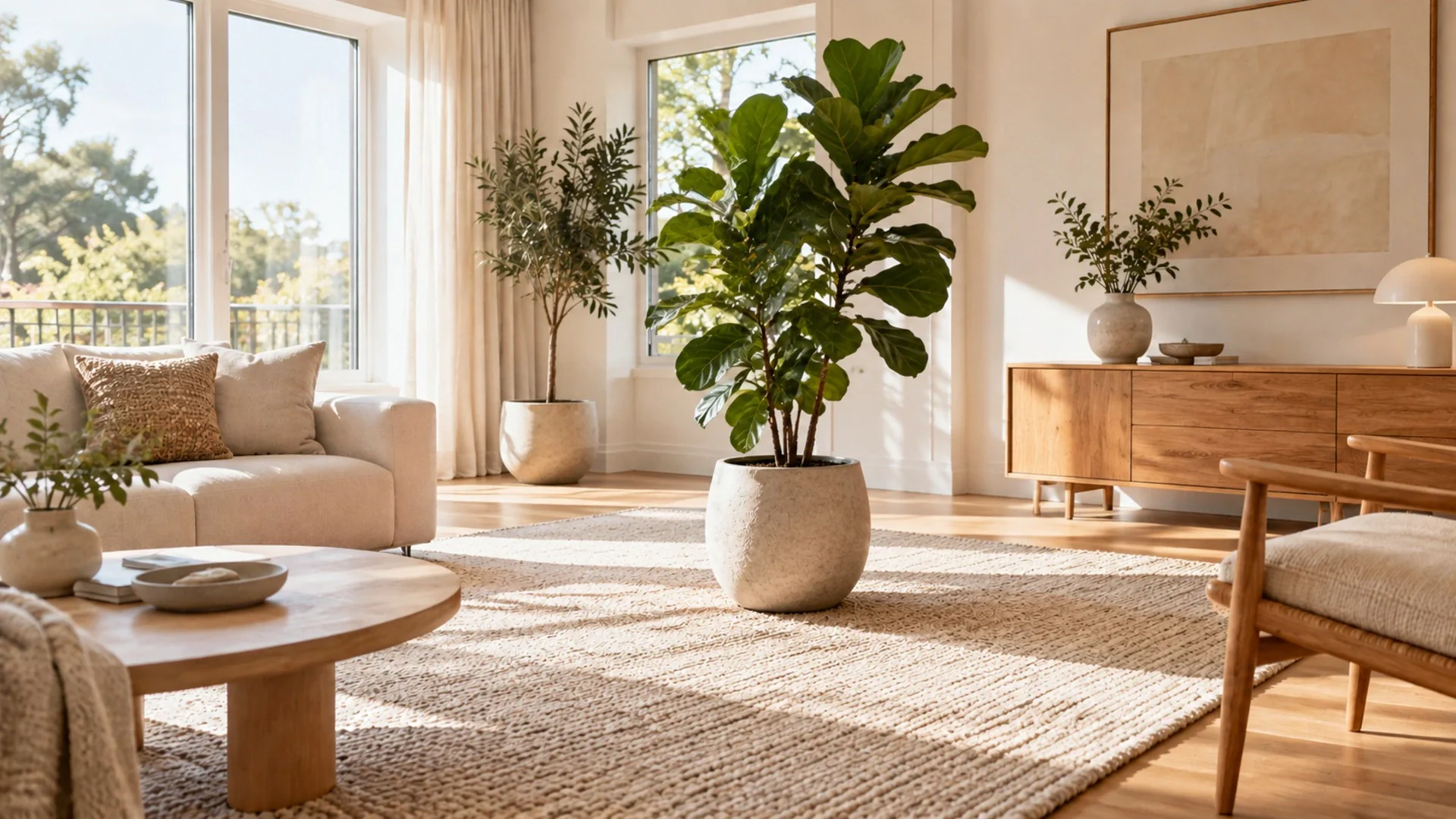 Magic BrushMale über ein Objekt, um es zu entfernen oder zu ersetzen.
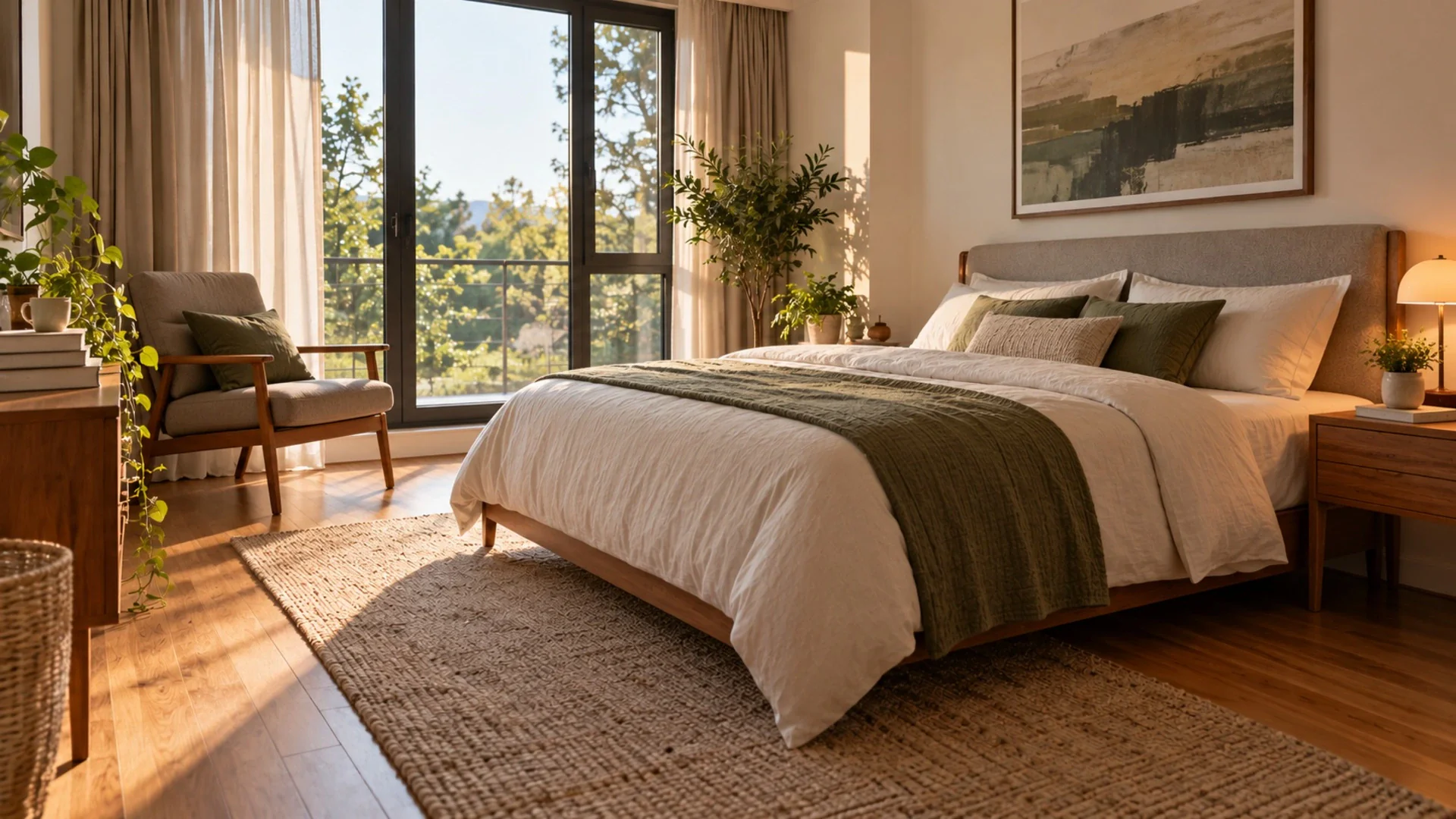 Zimmer aufräumenWeg mit dem Chaos – gleiche Möbel, frischer Look.
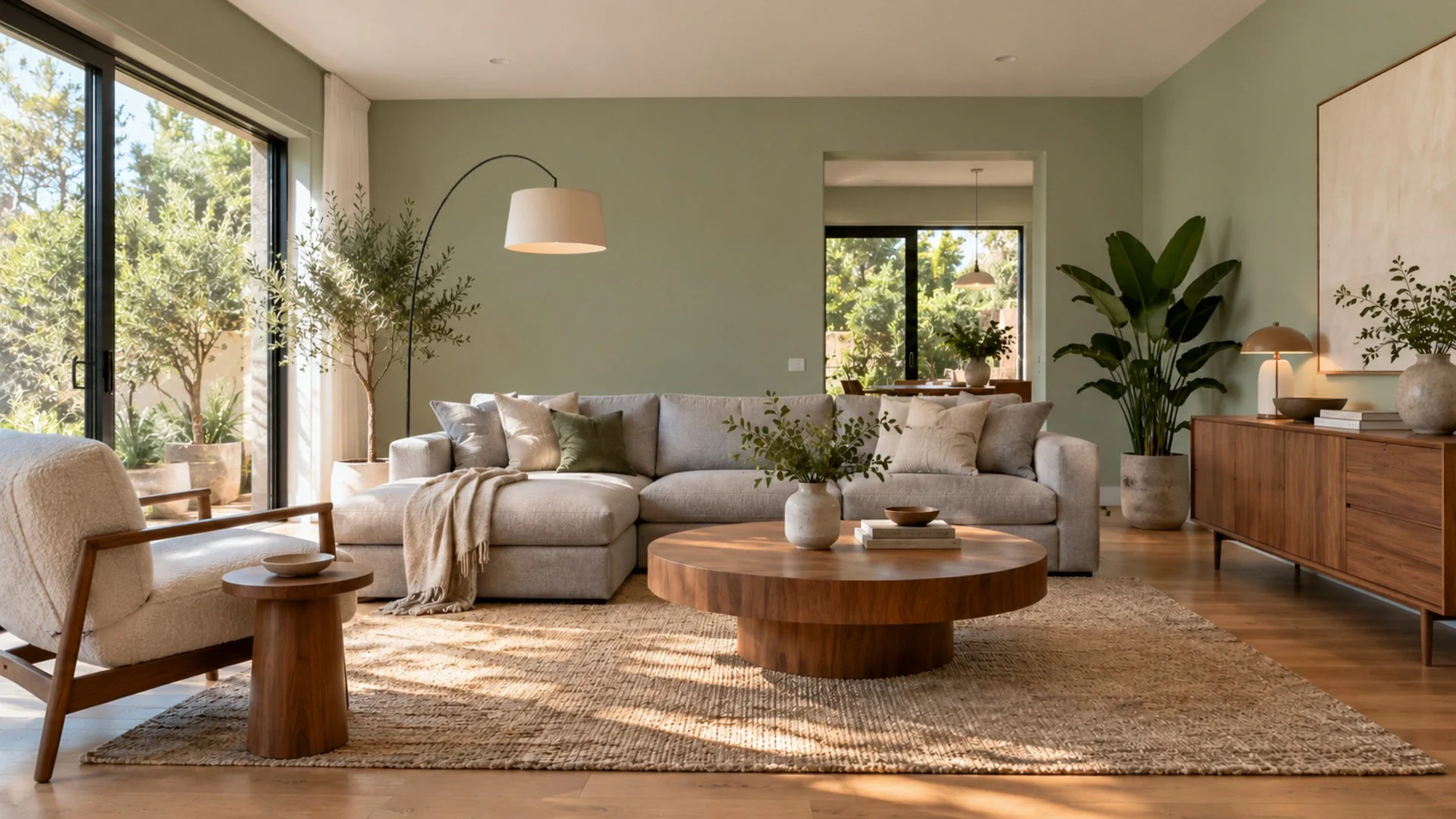 WandfarbeStreiche deine Wände in 31 ausgewählten Farben oder einem beliebigen Hex-Wert.
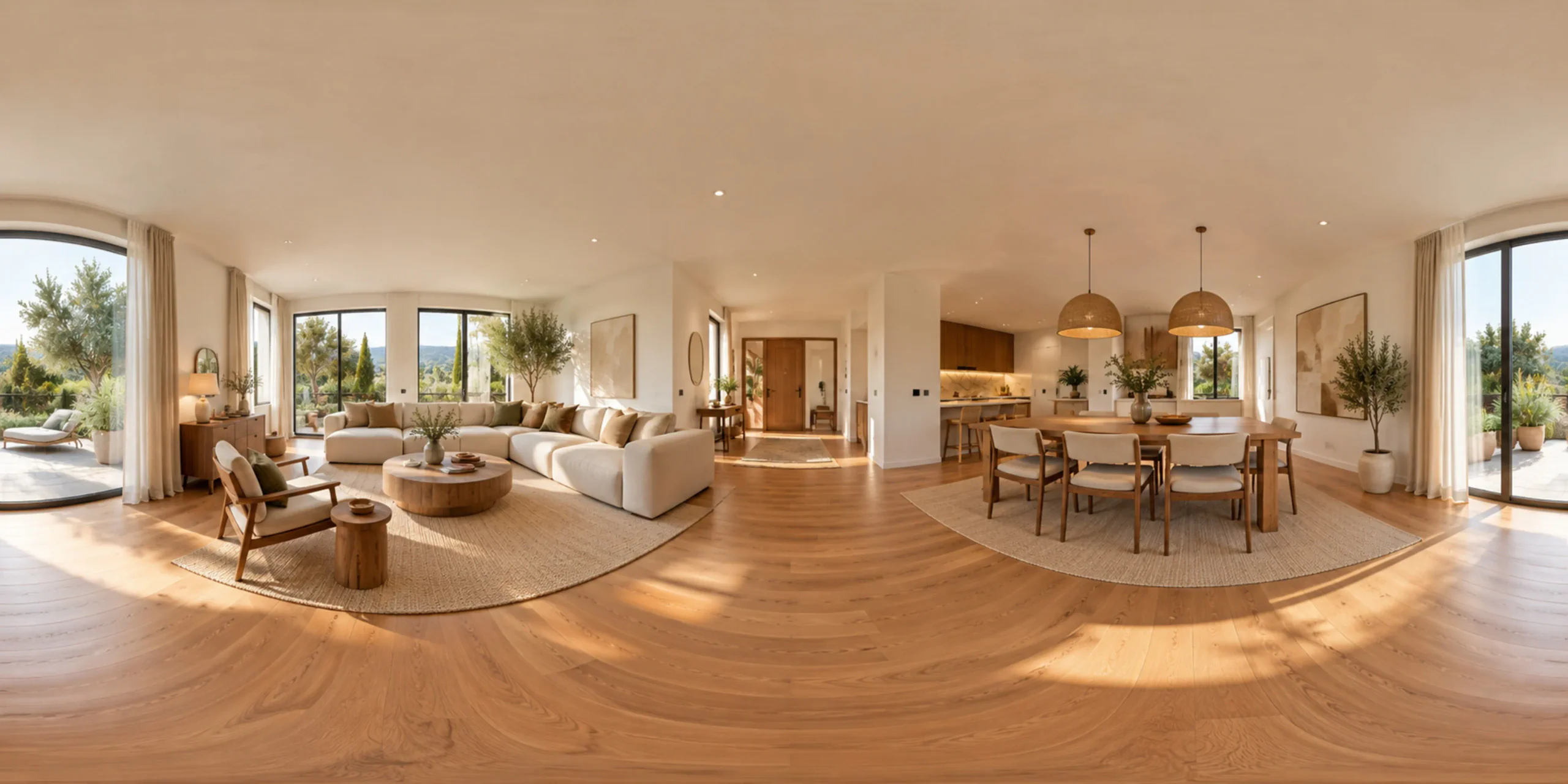 3D PanoramaMach aus deinen Fotos eine immersive 360°-Raumansicht.