
Wandfarbe simulieren – in echten Räumen
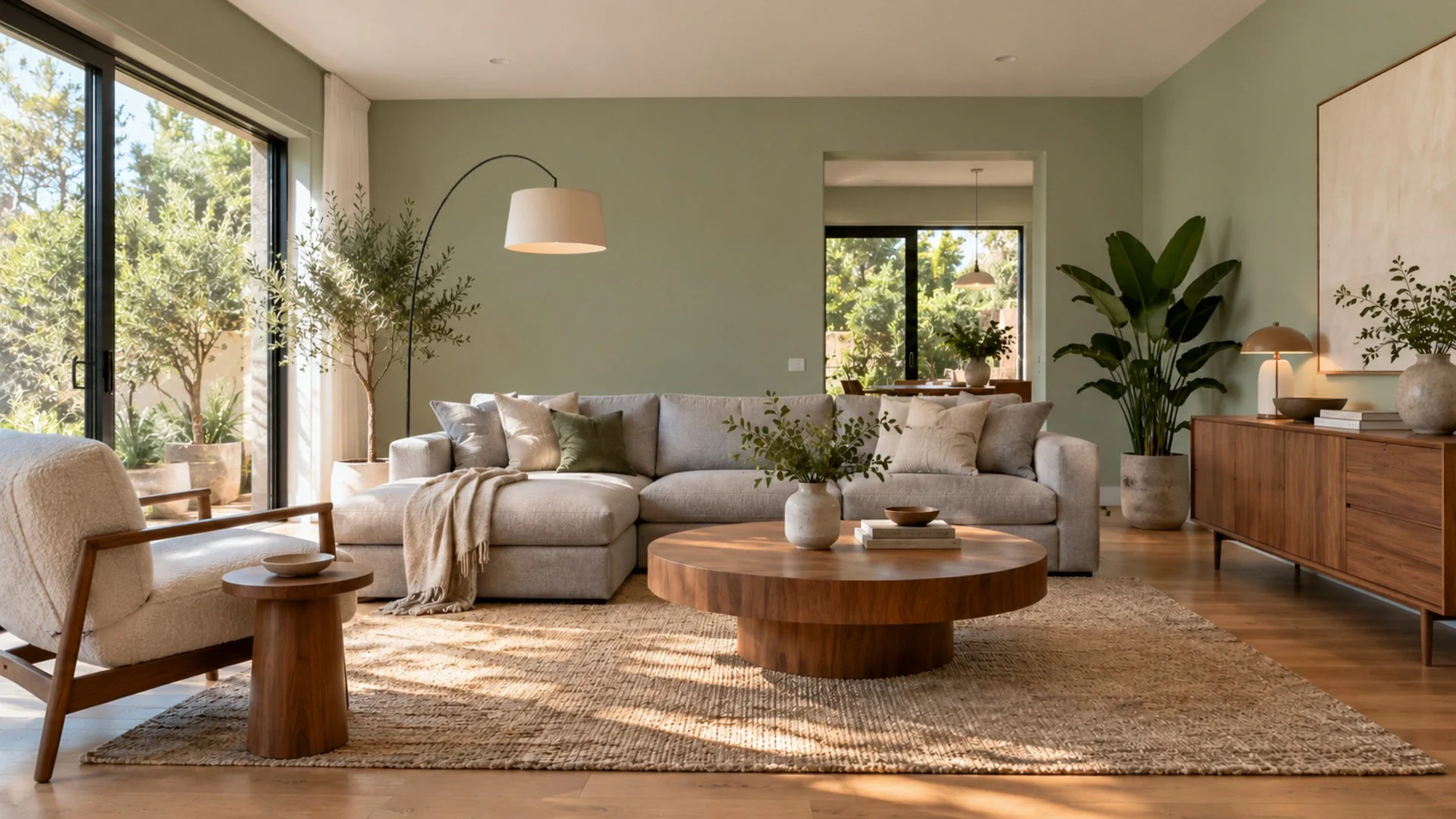
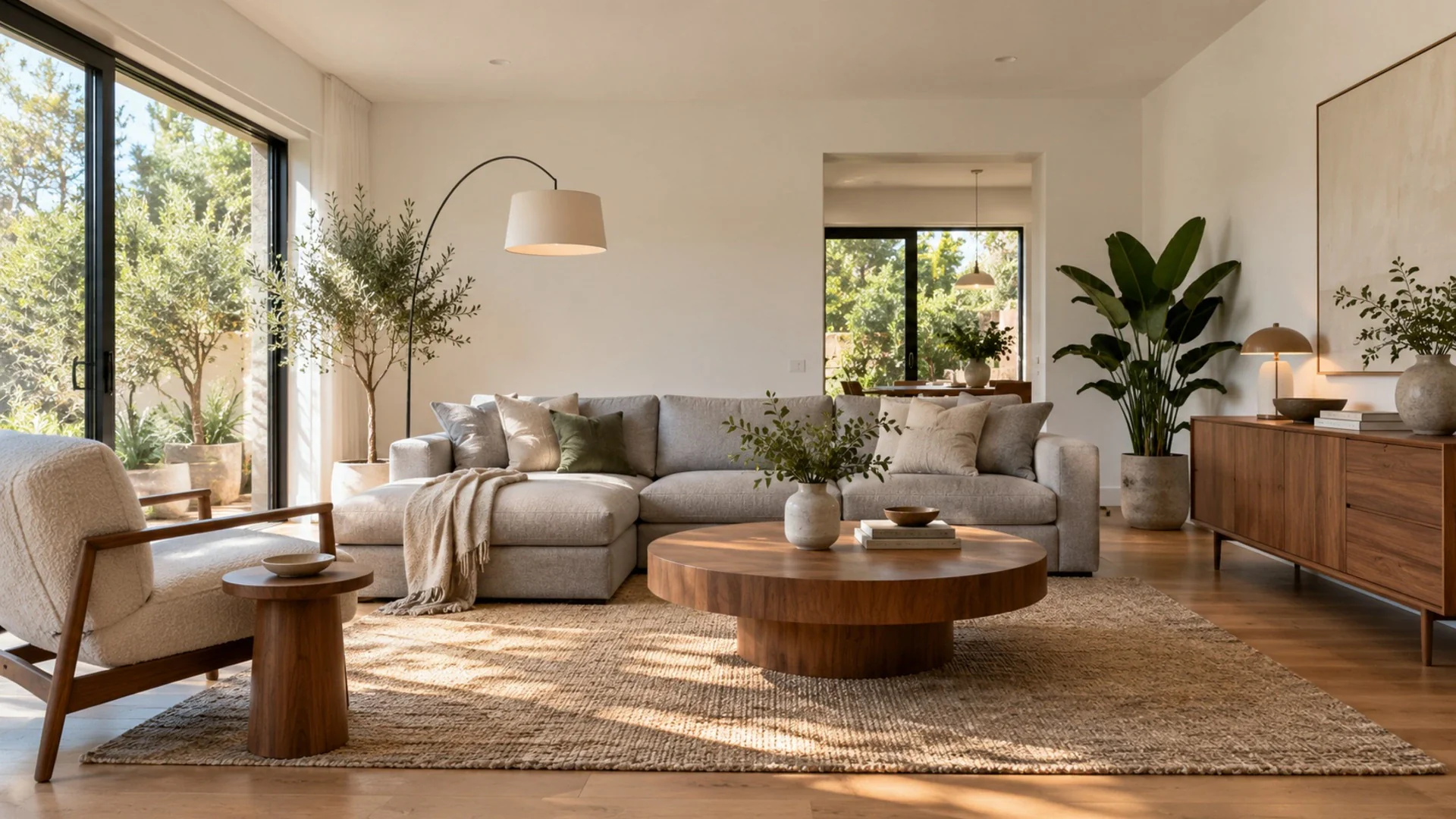
Probiere Wandfarben auf einem Foto deines eigenen Raums aus, mit deinen Möbeln, deinem Boden und deinem Licht, bevor du eine Probedose kaufst.
Kostenlos starten3 kostenlose Designs bei der Registrierung · Keine Karte nötig
Warum es funktioniert
Farbe im Zusammenhang beurteilen
Ein kleines Farbmuster verrät wenig über eine ganze Wand. Die Farbe neben deinem Sofa, deinem Boden und deinen Vorhängen zu sehen, hilft dir, Optionen schnell auszusortieren.
Kuratierte Auswahl oder exakter Hex-Wert
Stöbere in 31 ausgewählten Farben von sanftem Weiß bis zu tiefem Grün und Blau oder gib den Hex-Code einer Farbe ein, die du anderswo gefunden hast, um sie an deinen Wänden zu sehen.
Sonst bleibt alles unberührt
Nur die Wände werden neu gestrichen. Möbel, Boden, Decke und Deko bleiben gleich, sodass Unterschiede zwischen Versionen allein von der Farbe kommen.
So funktioniert’s
Raumfoto hochladen
Wähle ein Foto, auf dem die Wände einen großen Teil des Bildes einnehmen und das Licht natürlich ist. Vermeide starkes farbiges Licht von Lampen oder Bildschirmen.
Farbe oder Hex-Code wählen
Wähle eine der ausgewählten Farben oder gib einen Hex-Code ein. Der Name der gewählten Farbe wird angezeigt, damit du den Überblick behältst, was du vergleichst.
Favoriten vergleichen
Jede Farbe wird zu einem eigenen Design in deiner Bibliothek. Stelle zwei oder drei nebeneinander, grenze die Liste ein und kaufe dann nur Muster der Finalisten.
Was es kann – und was nicht
Das Tool Wandfarbe ist ein Farbsimulator, der mit einem Foto deines eigenen Raums arbeitet. Wähle eine von 31 ausgewählten Wandfarben oder gib einen beliebigen Hex-Code ein, und die KI streicht die Wände neu, während Möbel, Boden, Decke, Deko und Kamerawinkel unverändert bleiben. Weil Licht, Schatten und Gegenstände im Raum berücksichtigt werden, ist das Ergebnis weit aussagekräftiger als ein Farbmuster auf dem Bildschirm. Es bleibt trotzdem eine Vorschau. Handys und Monitore stellen Farben unterschiedlich dar, der Weißabgleich des Fotos verschiebt Töne, und echte Farbe verändert sich je nach Glanzgrad, Anzahl der Anstriche und Licht zu verschiedenen Tageszeiten. Ein hier eingegebener Hex-Code ist eine Bildschirmfarbe, keine Farbrezeptur, und entspricht daher nicht exakt einem bestimmten Produkt. Nutze die Ergebnisse, um viele Optionen auf wenige einzugrenzen, streiche dann eine große Probefläche oder eine Musterplatte an der echten Wand und sieh sie dir morgens, nachmittags und bei Kunstlicht an, bevor du kaufst. Das Tool ist für Innenwände gemacht; für Fassaden nutzt du das Tool Außendesign. Ist eine Wand größtenteils von Möbeln verdeckt, können die Ergebnisse schwanken.
Für wen es gedacht ist
Eigentümer wählen damit aus einer kurzen Liste von Farben, ohne an jede Wand Probestreifen zu malen. Mieter sehen, ob es sich lohnt, beim Vermieter wegen einer Farbe nachzufragen. Wer ein Babyzimmer, ein Büro oder ein Schlafzimmer gestaltet, prüft, wie sich ein kräftiger Ton im ganzen Raum anfühlt. Verkäufer testen, ob ein neutraler Neuanstrich die Inseratsfotos ruhiger wirken lässt. Designer zeigen Kunden innerhalb von Minuten zwei oder drei Optionen in deren eigenem Raum.
Fragen
Wie genau ist die Wandfarben-Simulation?
Sie zeigt, wie eine Farbfamilie mit deinem Raum, deinen Möbeln und deinem Licht zusammenwirkt, kann eine echte Farbe aber nicht exakt treffen. Bildschirme, der Weißabgleich der Kamera und der Glanzgrad beeinflussen, was du siehst. Teste immer ein echtes Muster an deiner Wand, bevor du kaufst.
Kann ich eine Farbe aus einer Farbkarte verwenden?
Du kannst jeden beliebigen Hex-Code eingeben. Viele Farbkarten geben für jede Farbe eine digitale Annäherung an, und genau die würdest du eintippen. Denk daran, dass es eine Annäherung ist – betrachte das Ergebnis als Vorschau, nicht als Garantie.
Streicht es auch meine Möbel oder die Decke um?
Nein. Nur die Wände werden umgefärbt. Möbel, Boden, Decke, Türen und Deko bleiben, wie sie sind, sodass du sicher sein kannst, dass der Unterschied zwischen zwei Versionen allein von der Wandfarbe kommt.
Kann ich nur eine Akzentwand streichen?
Das Tool streicht alle sichtbaren Wände gemeinsam. Für eine einzelne Akzentwand lade das Ergebnis herunter, öffne es in Magic Brush, übermale diese eine Wand und nutze Ersetzen mit einer Beschreibung der gewünschten Farbe.
Funktioniert es auch an Außenwänden?
Es ist für Innenräume gemacht. Um neue Farben an einer Hausfassade auszuprobieren, nutze das Tool Außendesign, das Farben für Verkleidung, Zierleisten und Eingang auf einem Foto der Außenseite deines Hauses umsetzt.
Verwandte Ratgeber
Alle Anwendungsfälle
Verwandte Tools
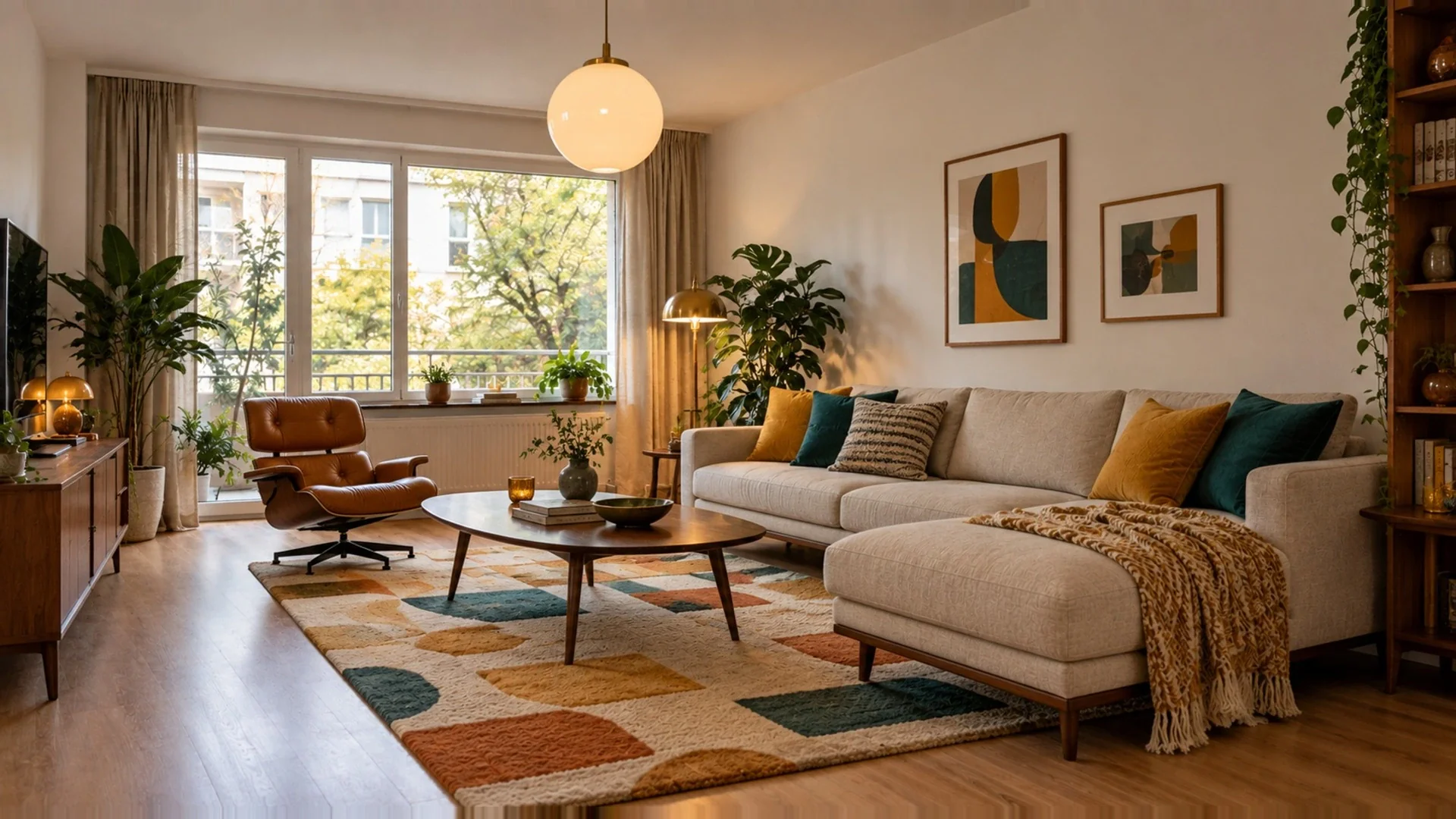 InnenraumdesignRäume mit neuen Möbeln, Materialien und Stilen neu gestalten.
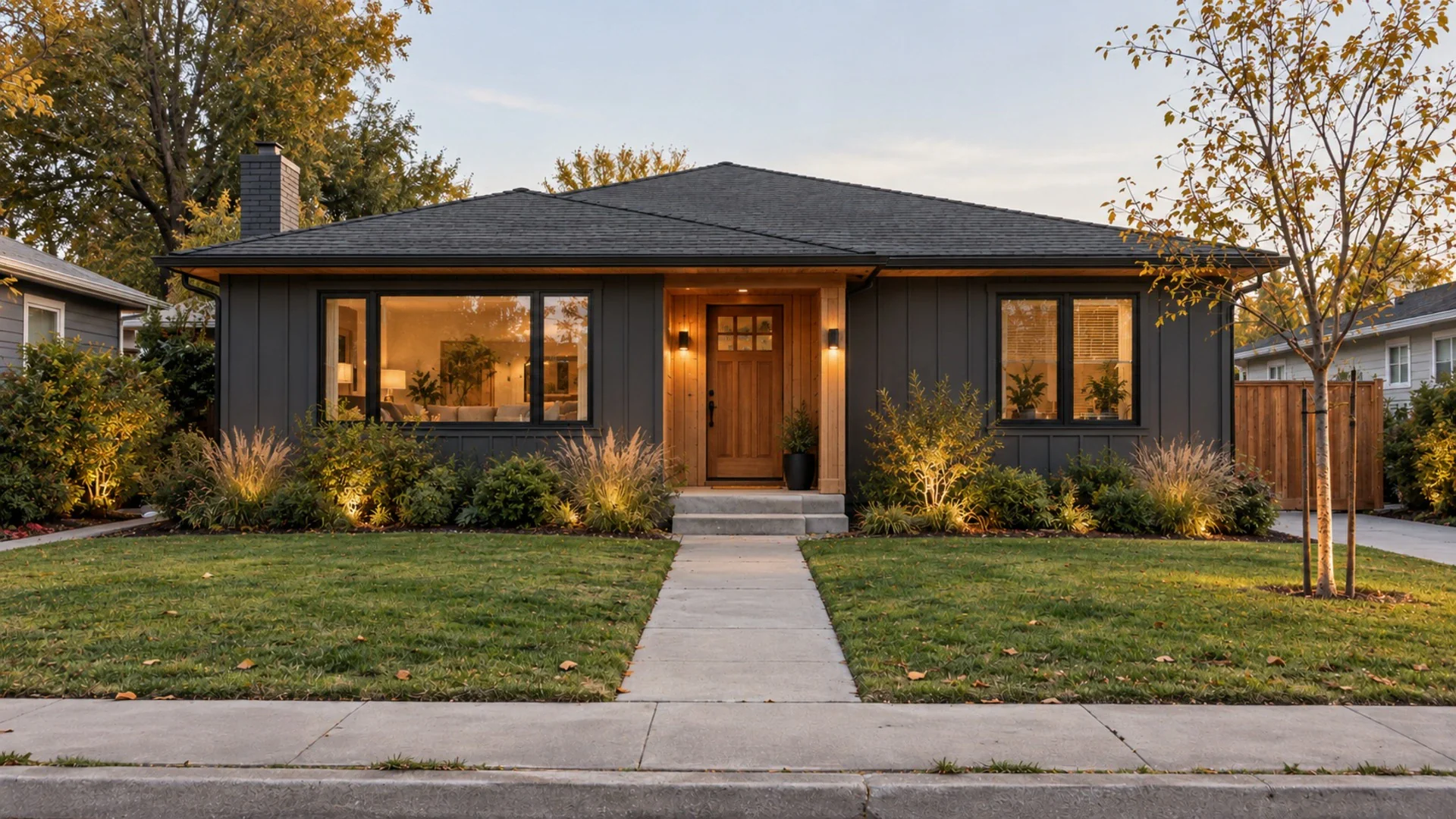 AußendesignFassade, Farben und Eingang deines Hauses neu denken.
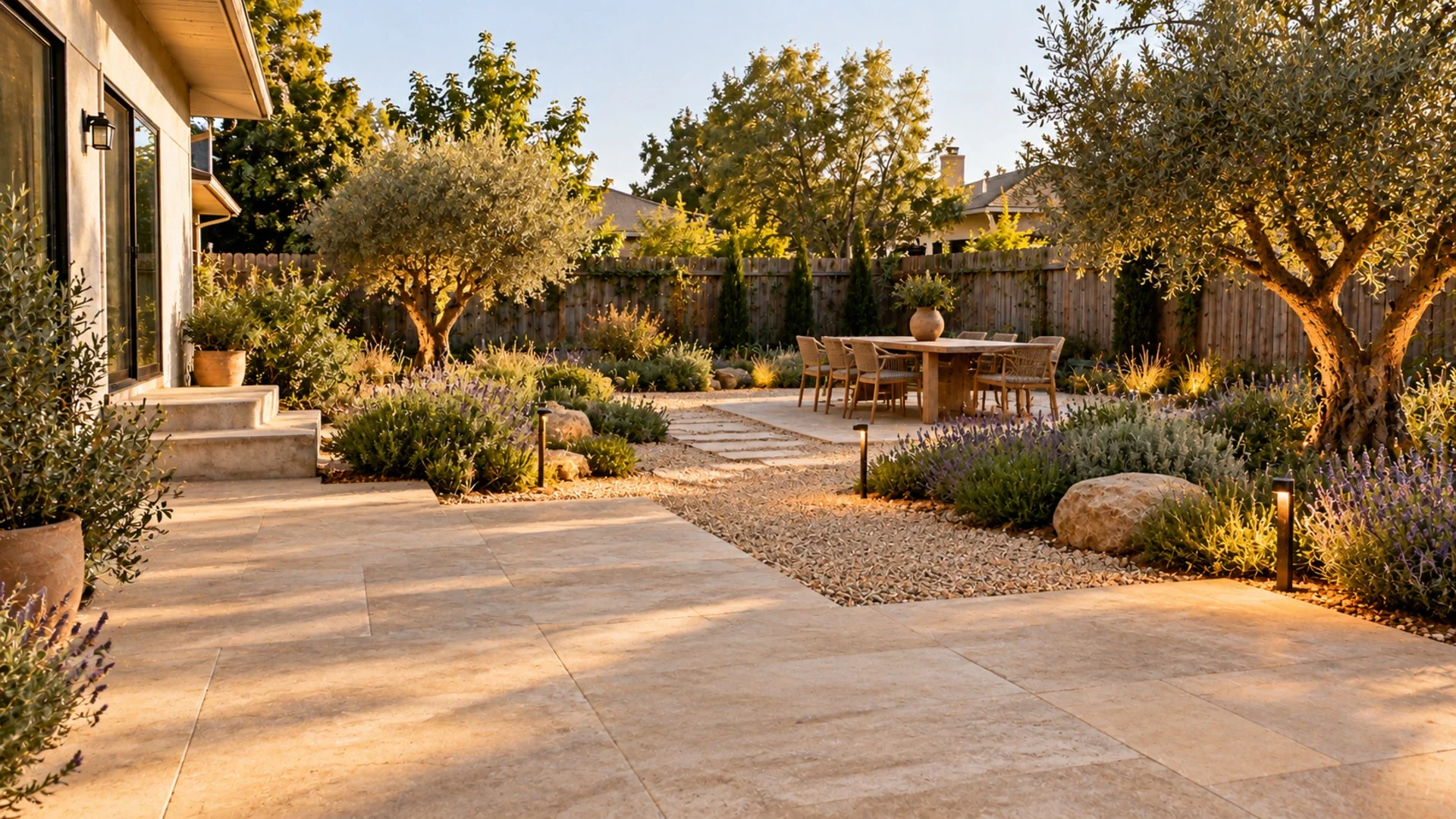 GartendesignDesigns für Garten, Hinterhof, Terrasse und Wege.
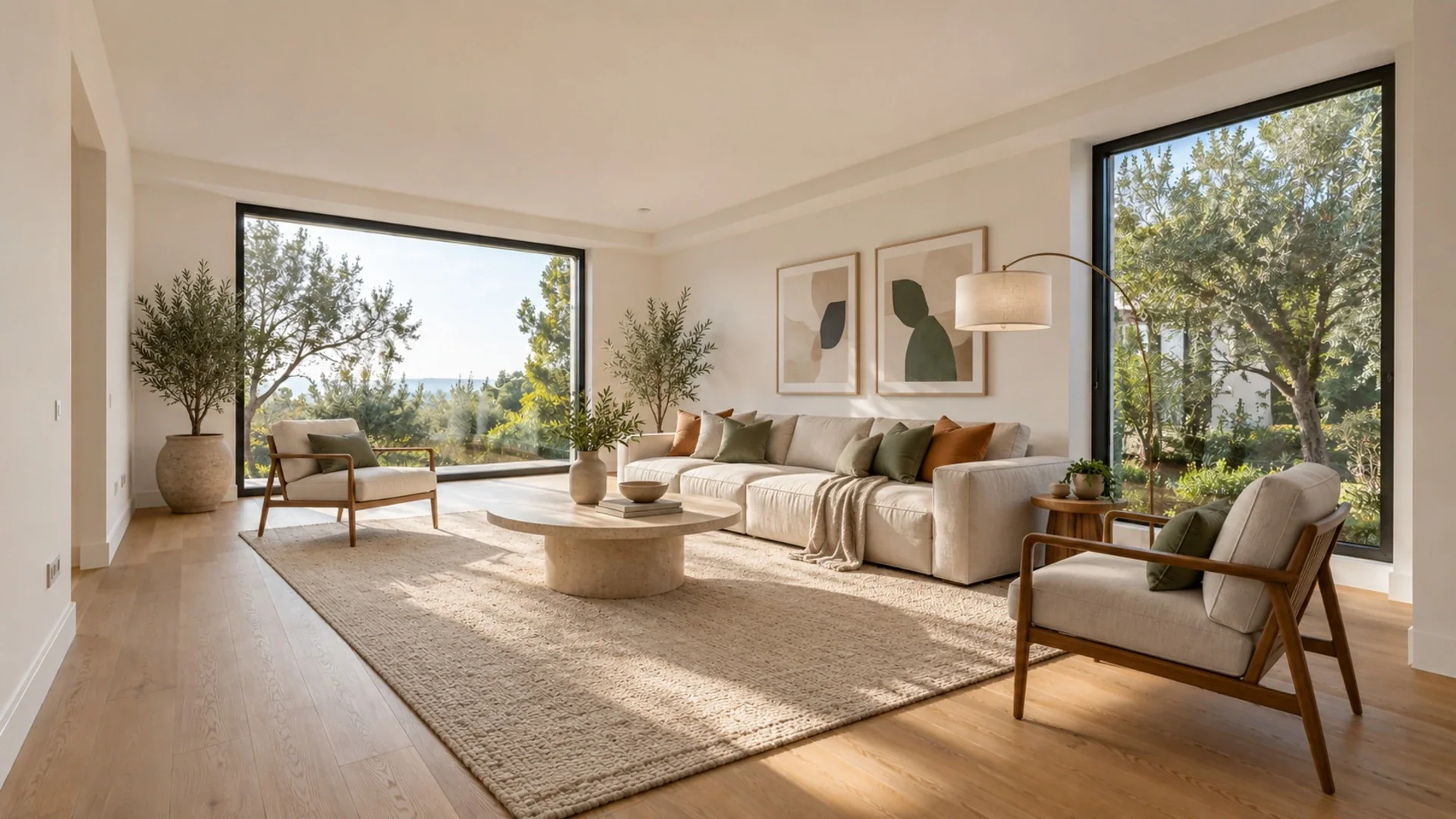 Virtuelle EinrichtungLeere Räume in Sekunden möblieren – ideal für Inserate.
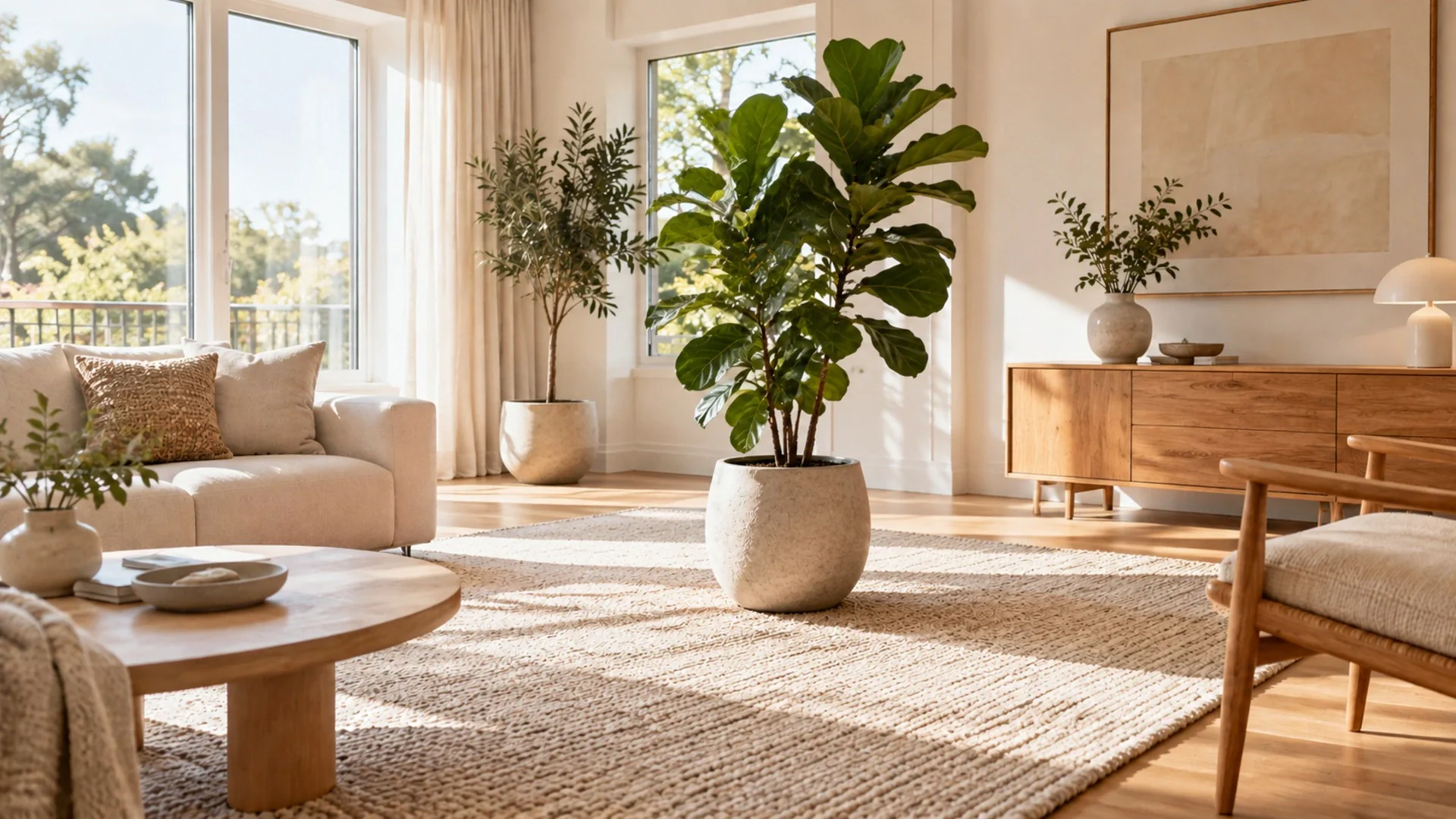 Magic BrushMale über ein Objekt, um es zu entfernen oder zu ersetzen.
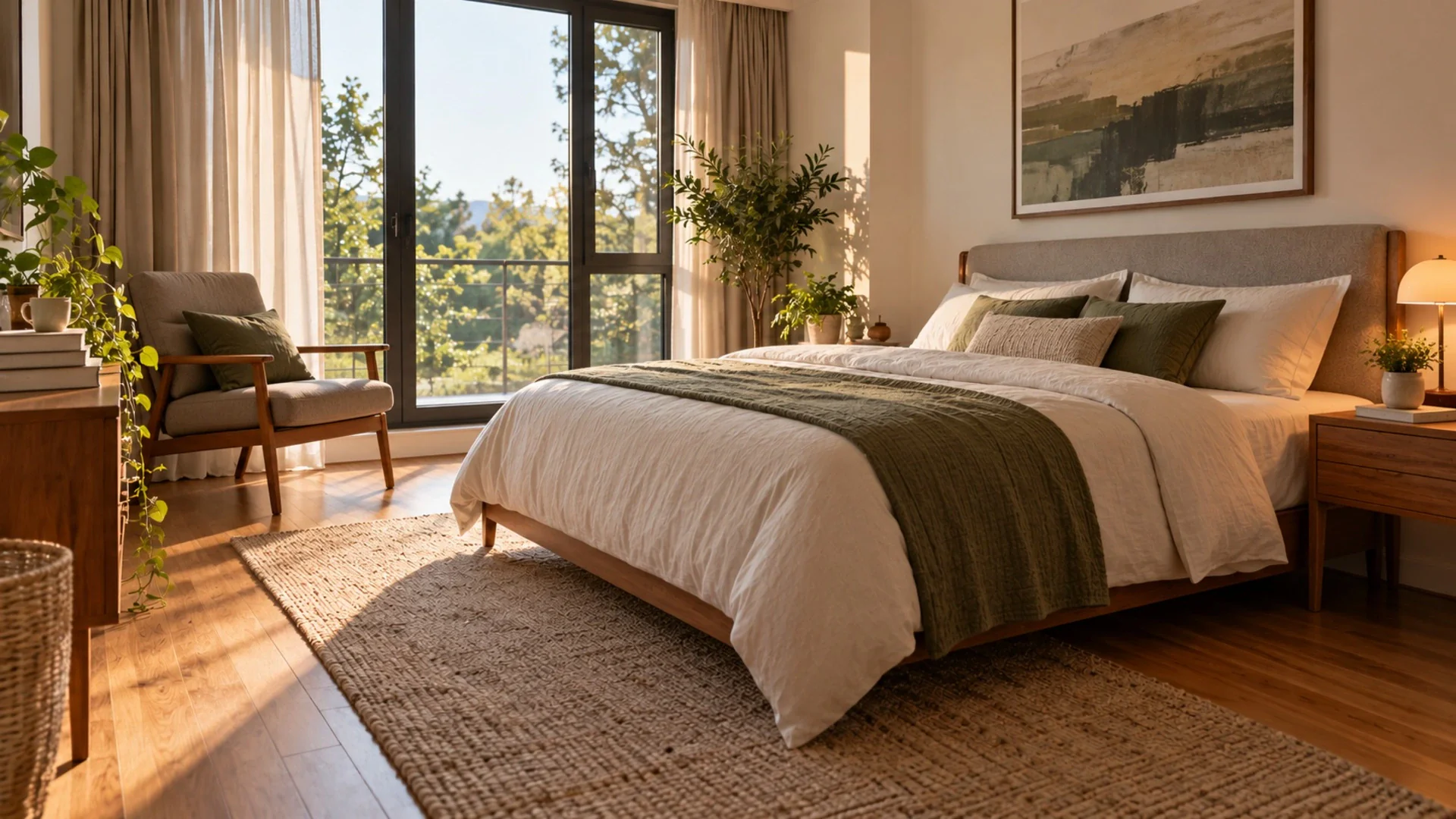 Zimmer aufräumenWeg mit dem Chaos – gleiche Möbel, frischer Look.
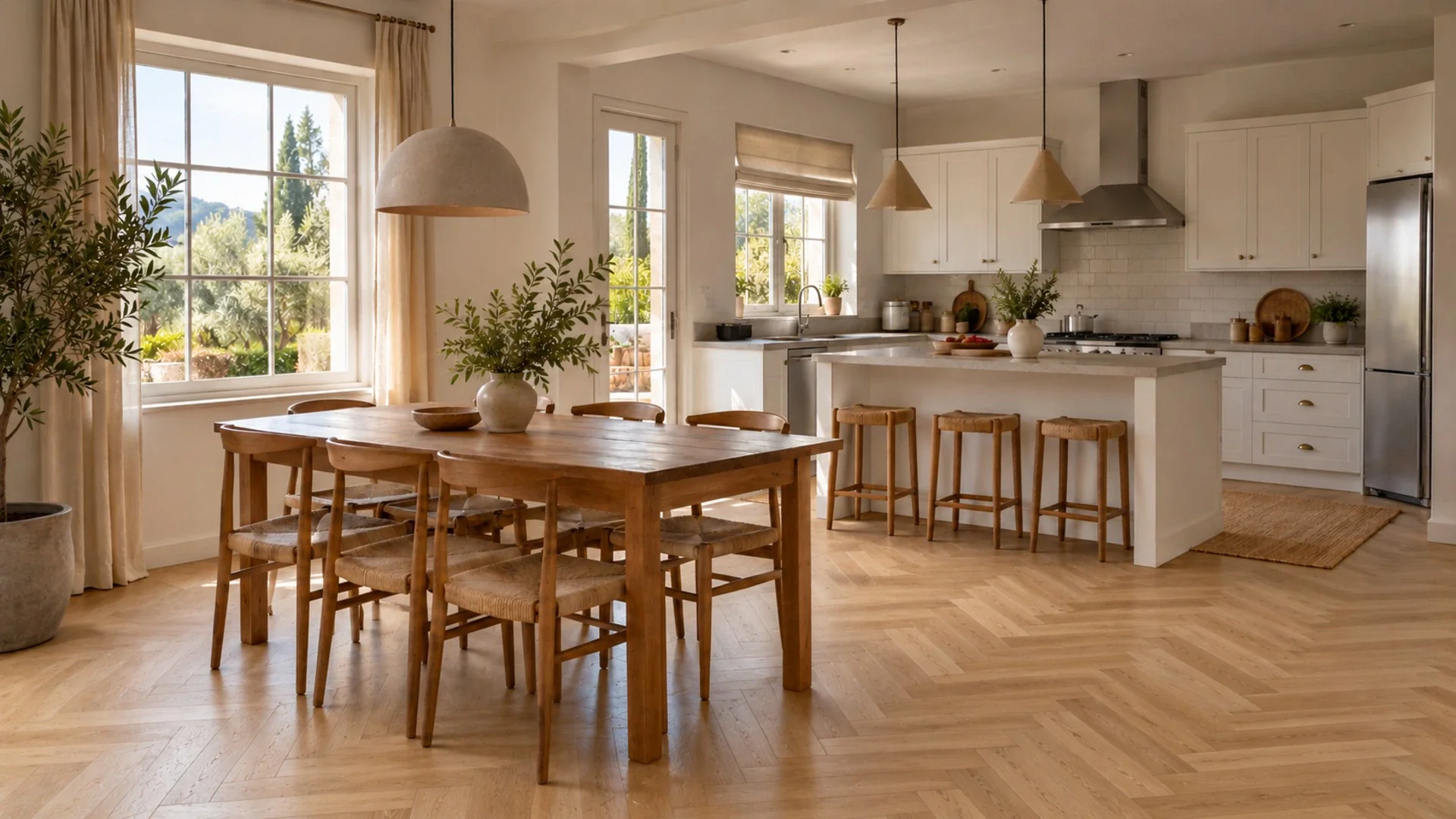 Bodenbelag ändernProbiere 34 Böden aus: Hartholz, Marmor, Terrazzo und mehr.
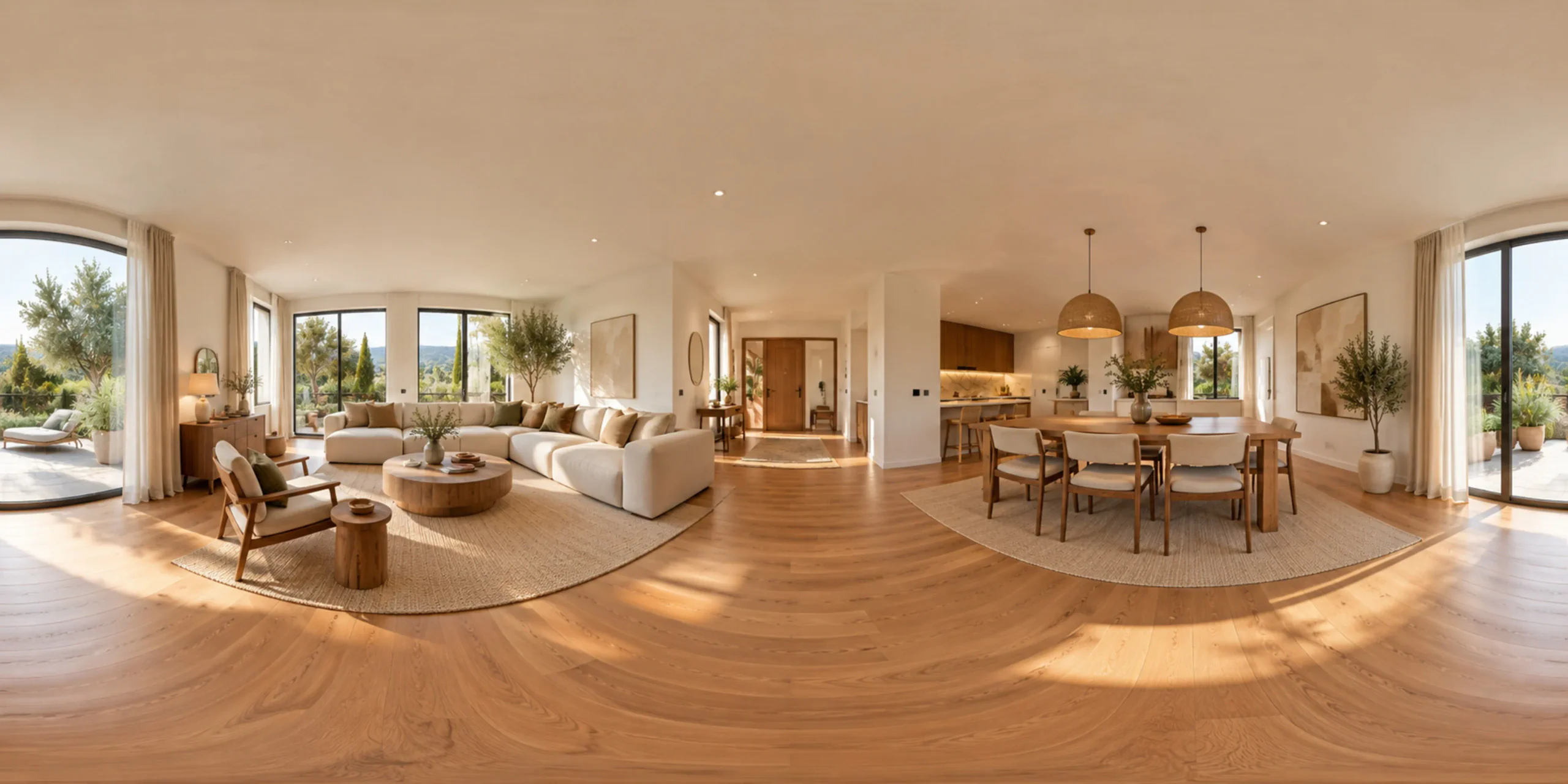 3D PanoramaMach aus deinen Fotos eine immersive 360°-Raumansicht.