
Comment redessiner une pièce à partir d'une photo avec l'IA
Guide pas à pas du design de pièce par IA : photo, type de pièce, style, palette, notes, itérations, puis transformez le concept en plan réaliste.
Par Alperen Ciftlikci7 min de lecture
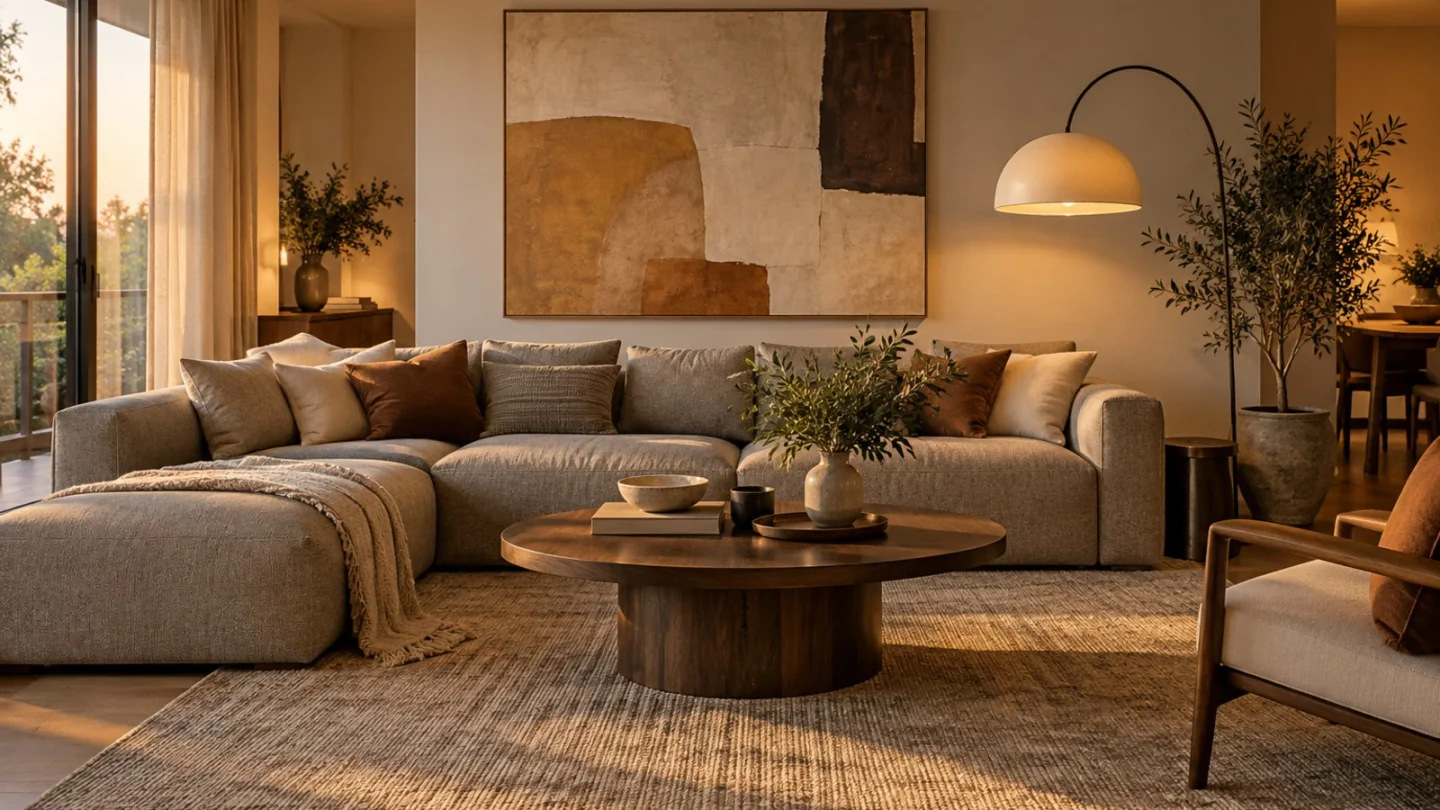
Vous pouvez désormais redessiner une pièce à partir d'une photo en quelques minutes, sans plan ni logiciel de design. Vous importez une image de l'espace tel qu'il est aujourd'hui, vous indiquez à l'IA de quelle pièce il s'agit et dans quelle direction vous voulez aller, et vous recevez un concept photoréaliste pris sous le même angle. Ce guide passe en revue chaque choix de ce processus, explique ce que l'IA conserve et ce qu'elle modifie, et montre comment transformer un bon concept en plan que vous pouvez réellement acheter, peindre et réaliser.
Commencez par la bonne photo
La photo est le facteur le plus important pour la qualité de votre résultat. L'IA travaille à partir de ce qu'elle voit : une image nette et bien éclairée lui donne bien plus de matière qu'un cliché sombre et penché.
- Placez-vous dans un angle ou dans l'embrasure de la porte pour capter deux ou trois murs et le maximum de sol.
- Tenez l'appareil à l'horizontale, à peu près à hauteur de poitrine, soit environ 1,2 à 1,5 m.
- Photographiez de jour avec les lumières de la pièce allumées, et évitez les ultra grands-angles extrêmes qui courbent les lignes droites.
- Une pièce par photo. Dans un espace ouvert, choisissez la zone que vous voulez modifier.
Si la pièce est en désordre, dégagez d'abord les surfaces ou utilisez l'outil Ranger ma pièce pour obtenir une image de base propre. Nous détaillons le cadrage, l'éclairage et les réglages du téléphone dans comment photographier une pièce pour l'IA.
Choisir le type de pièce et le style
Après l'import, l'outil de décoration d'intérieur demande de quelle pièce il s'agit. Il y a neuf options : séjour, chambre, cuisine, salle de bains, salle à manger, bureau, chambre d'enfant, balcon et extérieur. Choisir le bon type est important, car il indique à l'IA quels meubles et équipements ont leur place dans l'espace. Une chambre reçoit un lit et des tables de chevet ; une cuisine garde son plan de travail.
Vient ensuite le style. Vous pouvez choisir parmi 12 préréglages : Moderne, Minimaliste, Scandinave, Industriel, Bohème, Mid-Century, Contemporain, Traditionnel, Ferme, Côtier, Japandi et Art déco. Ou décrire votre propre direction en quelques mots, comme « minimalisme chaleureux avec chêne et lin ».
Si vous ne savez pas par où commencer, parcourez les guides de styles ou regardez une combinaison précise, comme les idées de chambre Japandi, pour voir ce qu'un style donne concrètement. Passer la même photo dans deux ou trois styles est l'un des moyens les plus rapides de découvrir ce que vous aimez vraiment.
Affiner avec une palette, des notes, de l'inspiration et des liens produits
Les options facultatives transforment un résultat générique en votre propre design.
- Palette de couleurs. Choisissez parmi 27 palettes pour orienter les couleurs des murs, des textiles et des accents. C'est utile quand vous savez déjà que vous voulez, par exemple, des verts atténués ou des neutres chauds.
- Notes. Écrivez des phrases simples sur ce dont vous avez besoin : « garder le canapé contre le mur de gauche », « ajouter un coin lecture près de la fenêtre », « pas de tapis », « beaucoup de plantes ». Des notes courtes et précises fonctionnent mieux que de longues listes de souhaits.
- Photos d'inspiration. Ajoutez jusqu'à cinq images de pièces que vous aimez. L'IA s'en sert comme référence d'ambiance, de matériaux et de couleurs.
- Liens produits. Ajoutez jusqu'à cinq liens vers des pièces que vous envisagez, comme un canapé, une lampe ou un tapis. L'IA tente d'en intégrer l'aspect à la scène pour que vous voyiez comment ils s'insèrent dans votre pièce.
Vous n'avez pas besoin de tout à la fois. Un bon premier essai : type de pièce, style et une ou deux notes. Ajoutez des détails aux tours suivants, une fois que vous voyez ce que l'IA fait de votre espace.
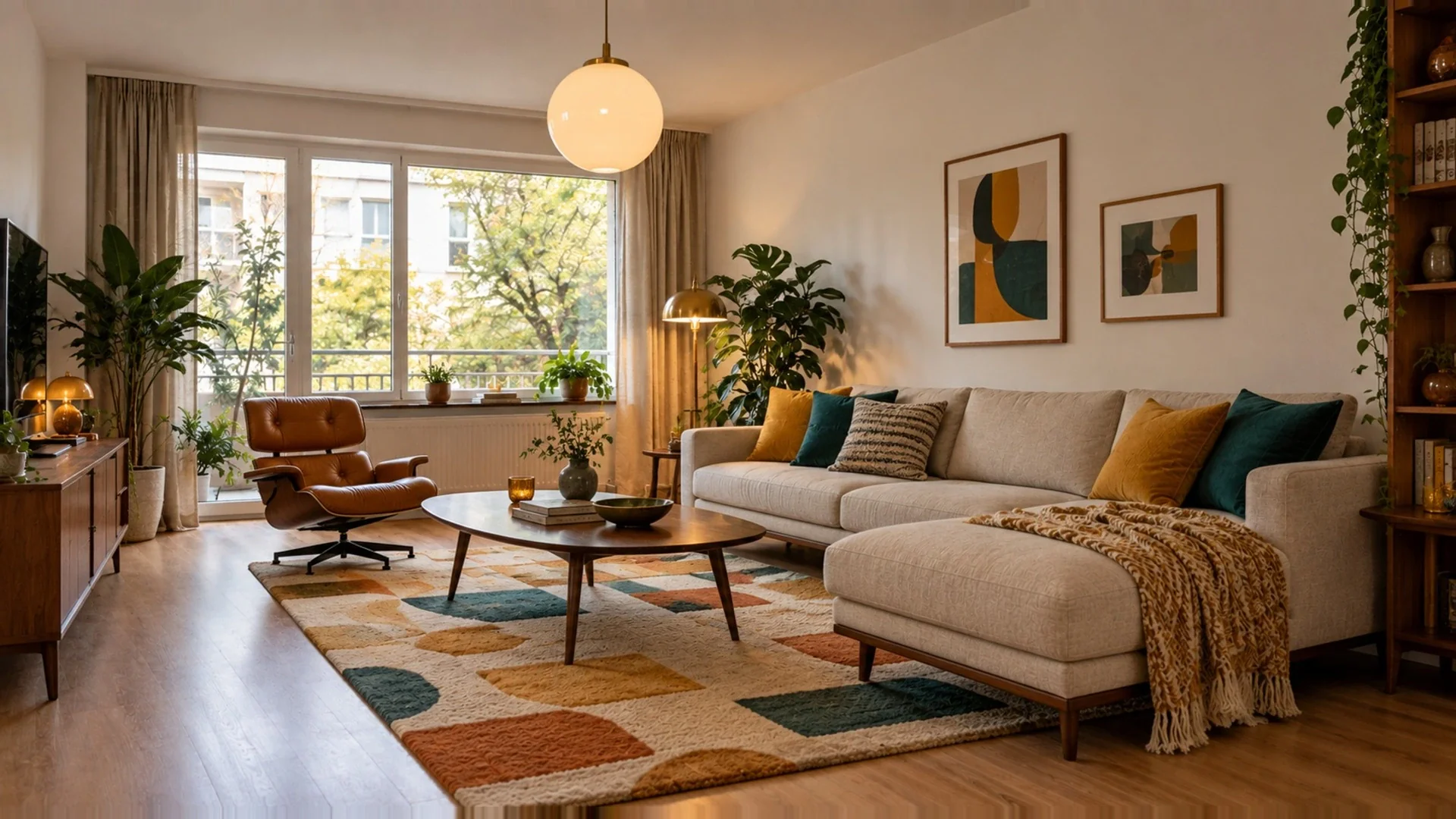
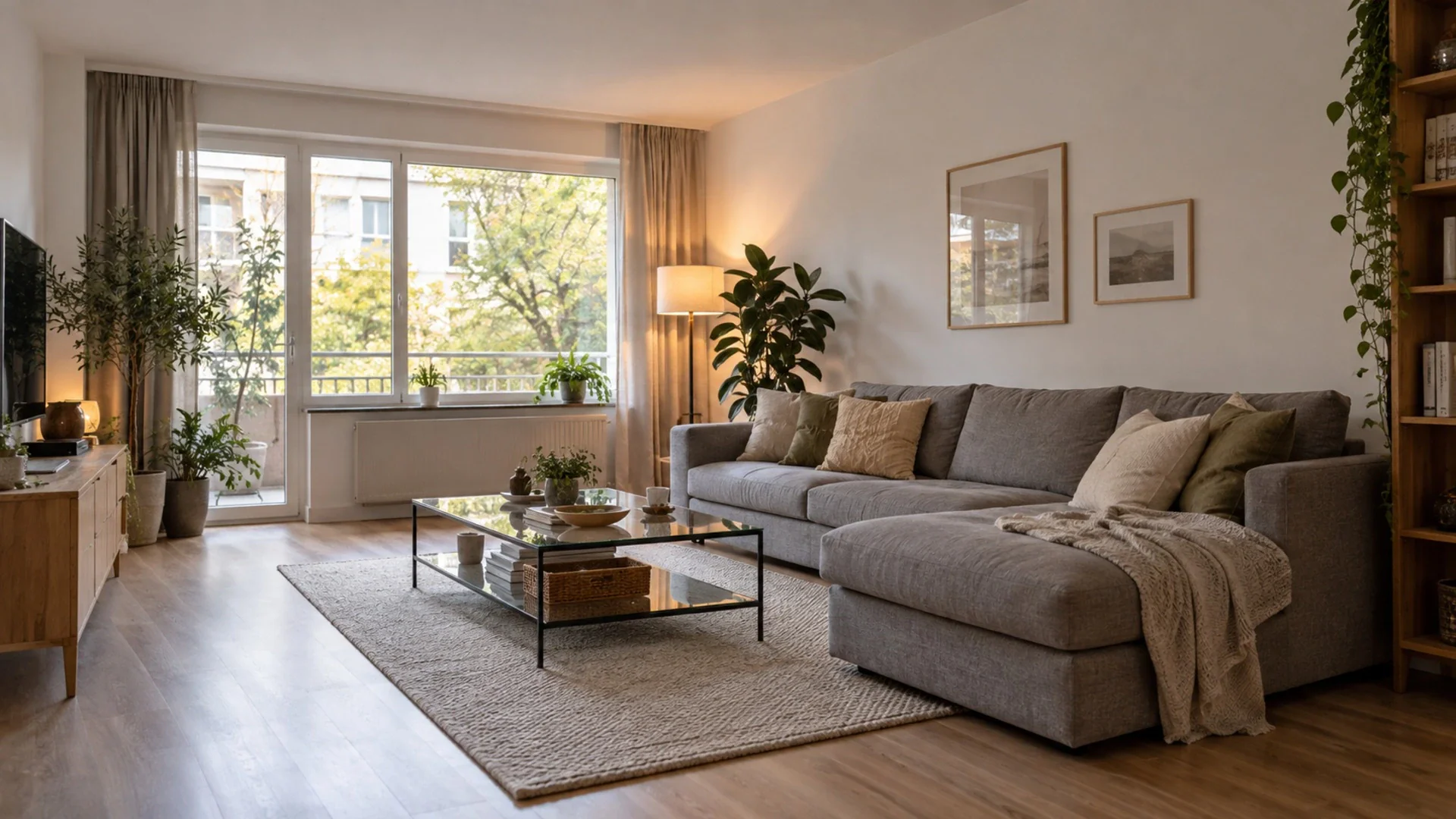
Ce que l'IA conserve et ce qu'elle modifie
L'outil de décoration d'intérieur est conçu pour respecter l'ossature de votre pièce. Il conserve les murs, les fenêtres, les portes et l'angle de prise de vue, si bien que le résultat reste lisible comme votre espace et non comme une photo de banque d'images. Il modifie tout ce que l'on changerait normalement lors d'un réaménagement : meubles, luminaires, textiles, finitions murales, décoration et souvent revêtement de sol.
Gardez à l'esprit que le résultat est un concept photoréaliste, pas un plan coté. Les dimensions des meubles sont plausibles mais ne correspondent pas forcément à des produits réels, et les couleurs à l'écran ne seront pas exactement celles de la peinture dans votre pièce. Voyez l'image comme une direction à explorer, puis confirmez les détails avec des mesures et des échantillons.
Itérer plutôt que tout recommencer
Votre premier résultat est rarement le dernier. Chaque image générée utilise un crédit, et les générations échouées sont remboursées automatiquement : mieux vaut donc itérer avec méthode :
- Changez une chose à la fois. Si l'agencement est bon mais que les couleurs paraissent froides, gardez le style et changez de palette. Si l'ambiance vous plaît mais pas le canapé, ajoutez une note à ce sujet.
- Corrigez les détails avec des outils ciblés. Utilisez le Magic Brush pour retirer ou remplacer un objet, le simulateur de couleur murale pour tester une teinte précise, ou le simulateur de sol pour comparer parquet et carrelage.
- Demandez conseil. Le chat Designer IA peut suggérer des changements d'agencement ou de matériaux en texte simple, ce qui aide quand vous hésitez entre deux directions.
Enregistrez les versions que vous aimez dans les favoris de votre bibliothèque. Comparer trois bonnes options côte à côte est bien plus facile que de se rappeler l'aspect d'un résultat précédent.
Transformer le concept en plan réel
Une belle image n'est utile que si elle vous aide à décider. Une fois que vous avez un concept qui vous plaît, décomposez-le :
- Listez les grandes pièces. Notez chaque élément majeur de l'image : canapé, tapis, table basse, éclairage, rideaux. Indiquez la taille approximative de chacun.
- Mesurez votre pièce. Vérifiez la longueur des murs, la position des fenêtres et les zones de circulation. Laissez environ 90 cm pour les passages principaux.
- Testez les couleurs pour de vrai. Achetez des pots-testeurs et peignez de grands carrés sur deux murs. Regardez-les à la lumière du matin et du soir avant de vous engager.
- Priorisez. Décidez ce qui change le plus la pièce pour le moins d'effort. Souvent, ce sont la peinture, l'éclairage et un tapis à la bonne taille.
- Partagez pour avoir un avis. Créez un lien de partage avec la vue avant/après et envoyez-le à votre conjoint, à un artisan ou à un décorateur. Vous pouvez révoquer le lien à tout moment.
Si le concept implique de déplacer des murs, de la plomberie ou des travaux électriques, ne le voyez que comme une inspiration et consultez un professionnel qualifié avant de planifier des travaux.
FAQ
Puis-je redessiner une pièce à partir d'une photo sans me connecter ?
Oui. Vous pouvez importer une photo et parcourir toutes les étapes, y compris le type de pièce, le style, la palette et les notes, sans compte. La connexion avec Google ou un lien par e-mail n'est demandée qu'au moment de générer le design, et les nouveaux comptes reçoivent des crédits offerts pour commencer.
L'IA conservera-t-elle mes murs et mes fenêtres ?
L'outil de décoration d'intérieur conserve les murs, les fenêtres, les portes et l'angle de prise de vue de votre photo, et redessine les meubles, la décoration, l'éclairage et les finitions. Le résultat est une image conceptuelle : faites vérifier les mesures et les questions de structure par un professionnel avant de construire quoi que ce soit.
Combien de crédits utilise un design de pièce par IA ?
Chaque image générée utilise un crédit. Si une génération échoue, le crédit est remboursé automatiquement : vous ne payez que les résultats que vous recevez réellement.
Quelle photo donne le meilleur résultat ?
Une photo bien éclairée et d'aplomb, prise depuis un angle ou l'embrasure de la porte à hauteur de poitrine, montrant deux ou trois murs et l'essentiel du sol. Évitez la forte déformation d'un ultra grand-angle et dégagez le fouillis avant de photographier.
Outils de ce guide
- Design intérieurRepensez vos pièces avec de nouveaux meubles, matériaux et styles.
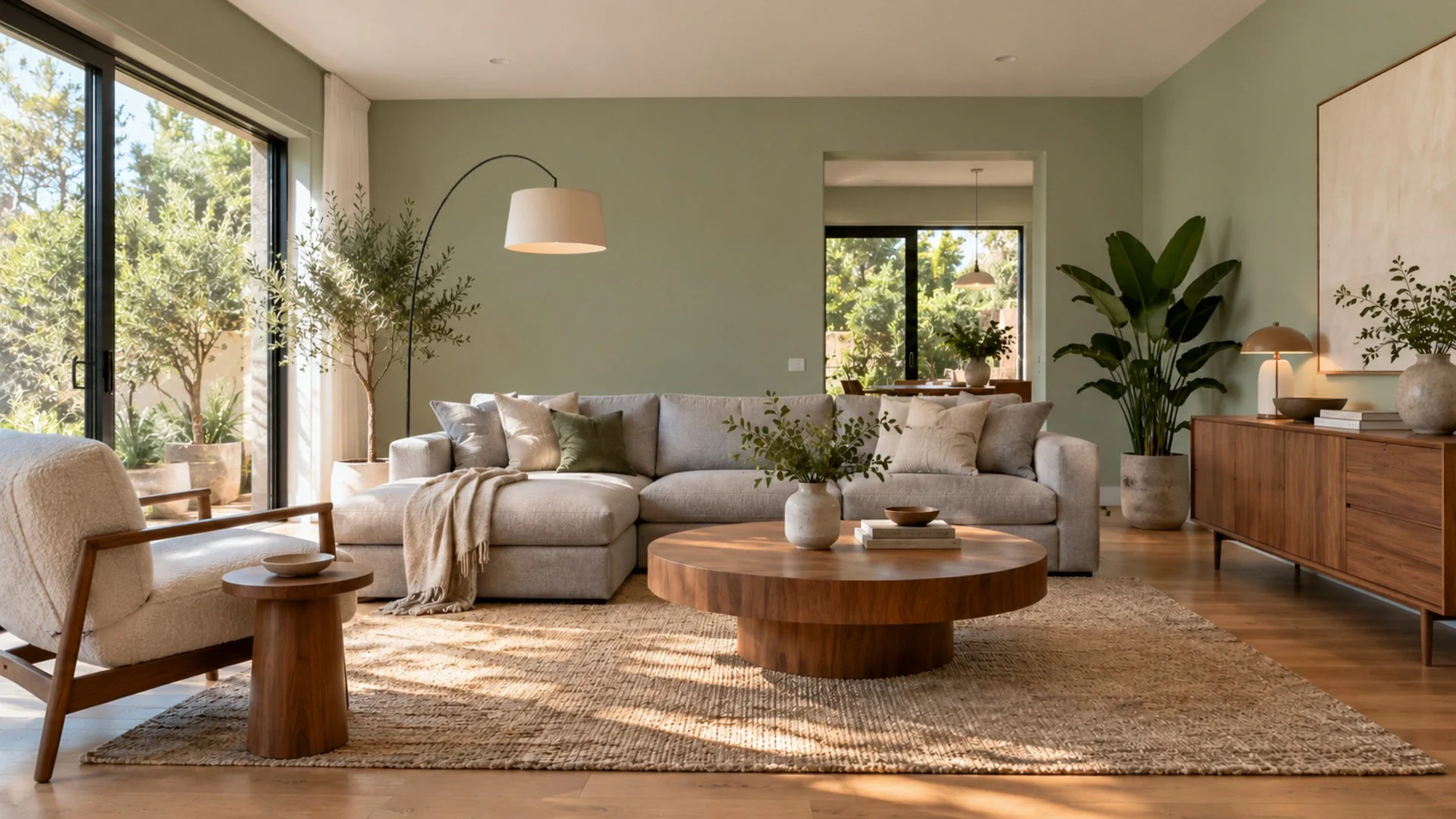 Couleur des mursRepeignez vos murs parmi 31 couleurs sélectionnées ou n’importe quel code hex.
 Changer le solEssayez 34 sols : parquet, marbre, terrazzo et plus encore.
 Magic BrushPeignez sur un objet pour le supprimer ou le remplacer.