
Supprimer des objets d’une photo de pièce
Peignez sur ce que vous ne voulez plus, puis effacez-le ou décrivez ce qui doit prendre sa place.
Commencer gratuitement3 designs gratuits à l’inscription · Sans carte bancaire

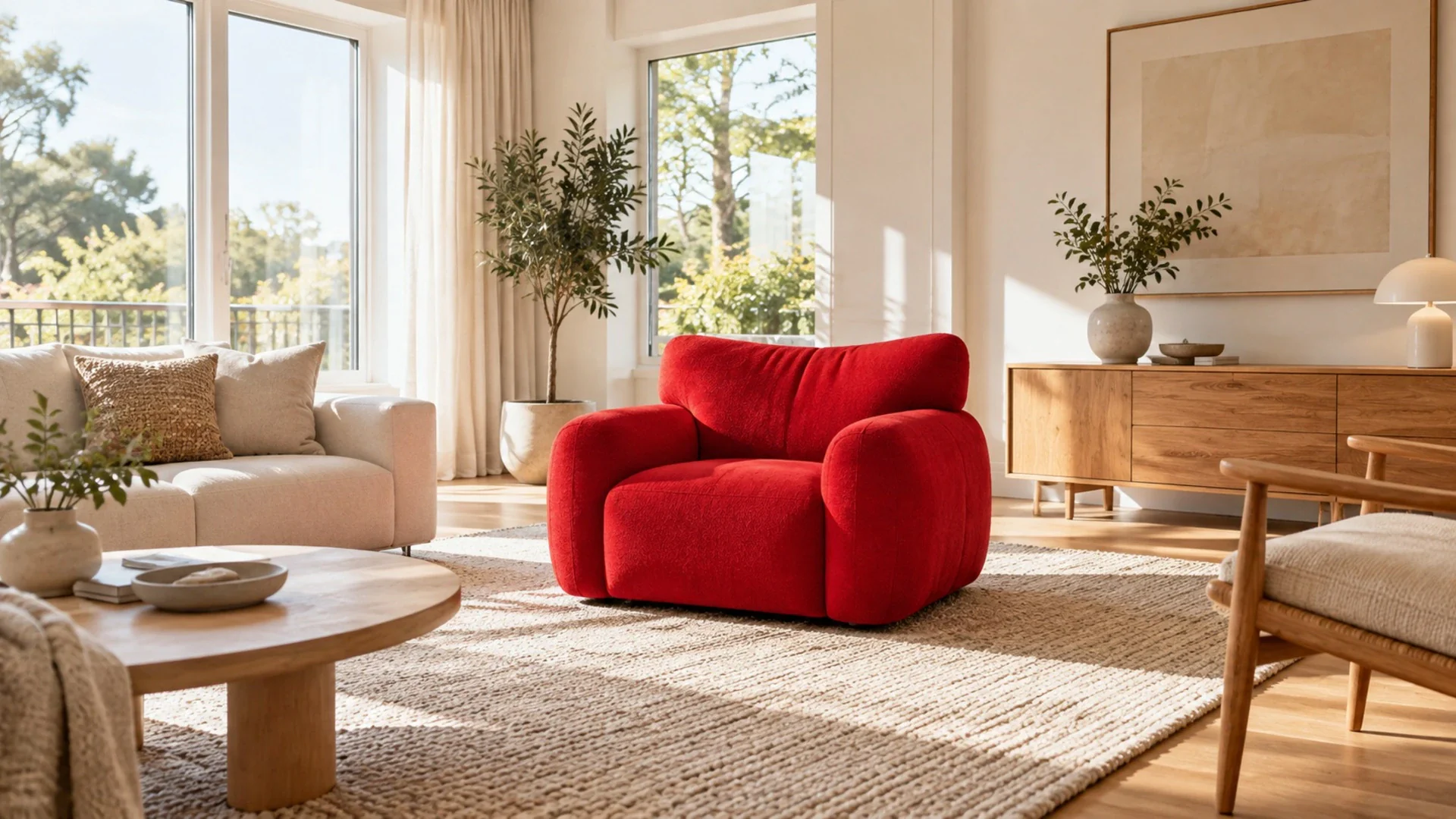
Pourquoi ça marche
Seule la zone peinte change
Vous délimitez la zone au pinceau. Le reste de la photo n’est pas touché : une retouche rapide ne se transforme pas en redécoration inattendue de la pièce.
Supprimer ou remplacer
Effacez un vieux fauteuil et laissez l’IA reconstituer le mur et le sol derrière lui, ou remplacez-le par ce que vous décrivez, comme une lampe de lecture ou un buffet.
Souris, stylet ou doigt
Peignez sur ordinateur ou sur téléphone, ajustez la taille du pinceau pour les bords fins, et utilisez gomme, annulation et réinitialisation jusqu’à ce que la sélection couvre exactement ce que vous voulez.
Comment ça marche
Ouvrez votre photo
Importez n’importe quelle photo de pièce, y compris un design téléchargé plus tôt, pour retoucher des détails sur une prise de vue d’origine comme sur un concept terminé.
Peignez sur l’objet
Couvrez tout l’objet, y compris son ombre et une petite marge autour. Une sélection un peu généreuse se fond bien mieux qu’un contour trop serré.
Choisissez supprimer ou remplacer
Choisissez Supprimer pour l’effacer, ou Remplacer et tapez ce qui doit apparaître à la place. Appliquez, vérifiez le résultat, et recommencez pour l’objet suivant si besoin.
Ce qu’il fait, et ce qu’il ne fait pas
Magic Brush est l’outil pour supprimer des objets d’une photo de pièce ou d’espace extérieur. Vous peignez une zone avec le doigt, la souris ou un stylet, puis choisissez de supprimer ce qui s’y trouve ou de le remplacer par ce que vous décrivez en quelques mots. En mode suppression, l’IA remplit la zone avec ce qui se trouverait vraisemblablement derrière l’objet, comme le mur, la plinthe ou le sol, en respectant la lumière et la perspective de la photo. En mode remplacement, elle dessine le nouvel élément au même endroit et à une échelle adaptée. Tout ce qui se trouve hors de la zone peinte est conservé, ce qui en fait l’outil idéal pour des retouches ciblées : un câble sur le mur, une poubelle dans un coin, un luminaire daté, une voiture devant une maison. La zone remplie est reconstituée par l’IA, pas récupérée depuis un original caché : les motifs complexes comme le carrelage ou le papier peint peuvent ne pas se prolonger parfaitement, et les très grandes zones sont plus difficiles à remplir de façon convaincante. Pour les annonces, ne l’utilisez pas pour masquer des défauts comme des taches d’humidité ou des fissures, car cela présente le bien de façon trompeuse. Les personnes ne peuvent pas être modifiées avec cet outil.
Pour qui
Les propriétaires l’utilisent pour voir une pièce sans un meuble qu’ils envisagent de vendre, ou pour tester un remplacement avant d’acheter. Agents immobiliers et photographes s’en servent pour retirer de petites distractions, comme un sac oublié ou un câble électrique, des photos d’annonce. Les hôtes retouchent des détails de leurs photos de location sans refaire de séance. Et quiconque vient de générer un design l’utilise pour corriger un élément qui ne lui plaît pas, comme changer une lampe, au lieu de tout recommencer.
Questions
Comment supprimer des objets d’une photo avec Magic Brush ?
Ouvrez la photo, peignez sur l’objet avec le pinceau, choisissez Supprimer et appliquez. L’IA remplit la zone peinte avec un arrière-plan cohérent, comme le mur ou le sol, en tenant compte de la lumière et de la perspective environnantes, et laisse le reste de la photo inchangé.
Puis-je remplacer un objet au lieu de le supprimer ?
Oui. Choisissez Remplacer et décrivez ce que vous voulez, par exemple une grande plante ou une table d’appoint ronde en bois. L’IA dessine le nouvel élément dans la zone peinte, à la bonne taille et avec un éclairage adapté à la scène.
Pourquoi la zone remplie paraît-elle parfois floue ou étrange ?
L’arrière-plan est reconstitué, pas dévoilé : les motifs chargés et les très grandes zones sont donc plus difficiles. Peignez une zone un peu plus large en incluant les ombres, découpez les grosses suppressions en plusieurs petites, et réessayez si le premier résultat n’est pas net.
Est-il acceptable de supprimer des éléments des photos d’annonce ?
Retirer des objets temporaires comme des poubelles, des câbles ou des affaires personnelles est courant. Masquer des défauts ou des éléments permanents, comme des fissures, des taches ou une ligne électrique devant une fenêtre, trompe les acheteurs et peut enfreindre les règles des annonces là où vous vendez.
Chaque retouche utilise-t-elle un crédit ?
Oui, chaque retouche appliquée crée une nouvelle image et utilise un crédit. Si la retouche échoue, le crédit est remboursé automatiquement, et la photo d’origine reste intacte au cas où vous voudriez essayer une autre sélection.
Outils associés
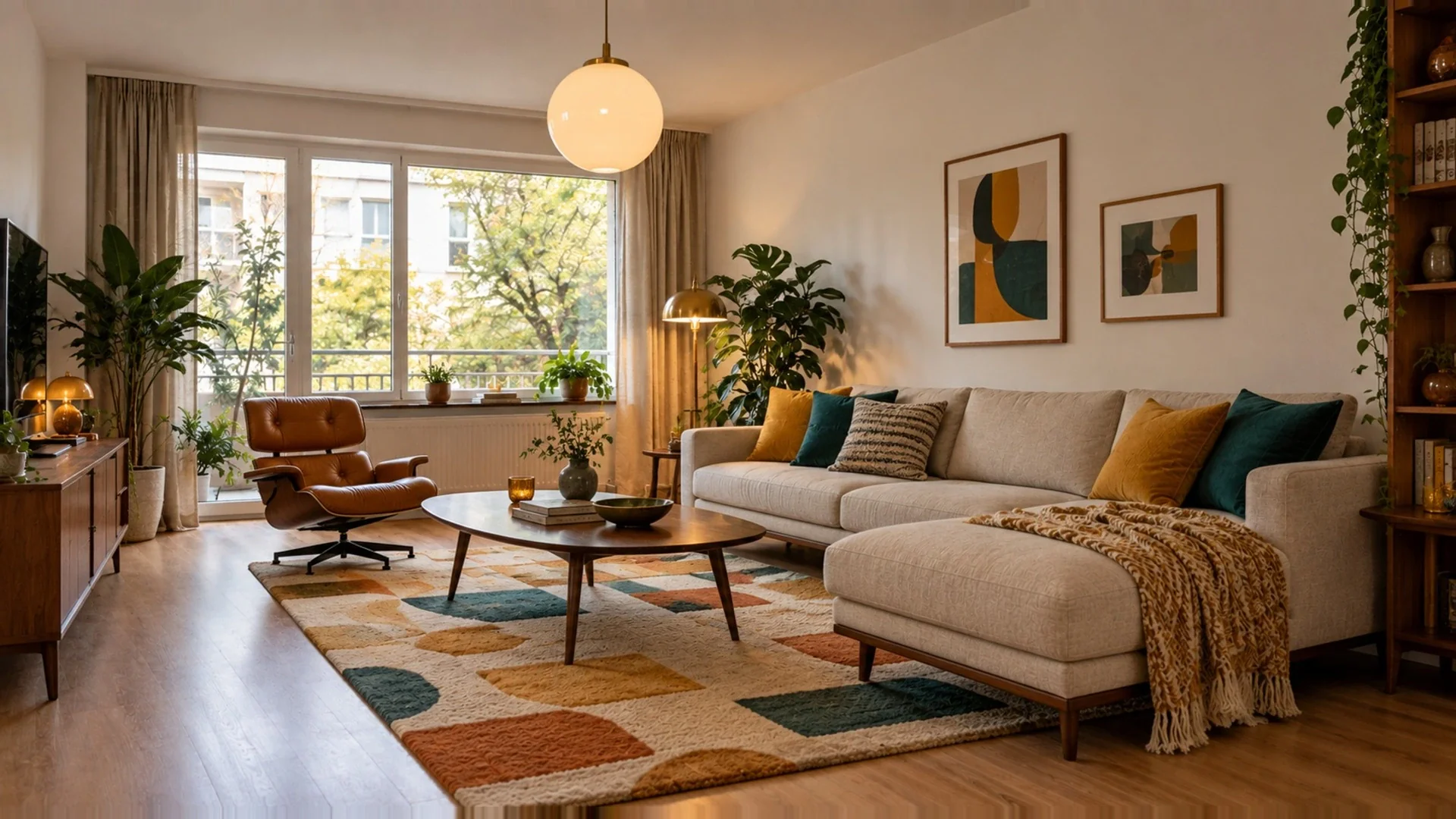 Design intérieurRepensez vos pièces avec de nouveaux meubles, matériaux et styles.
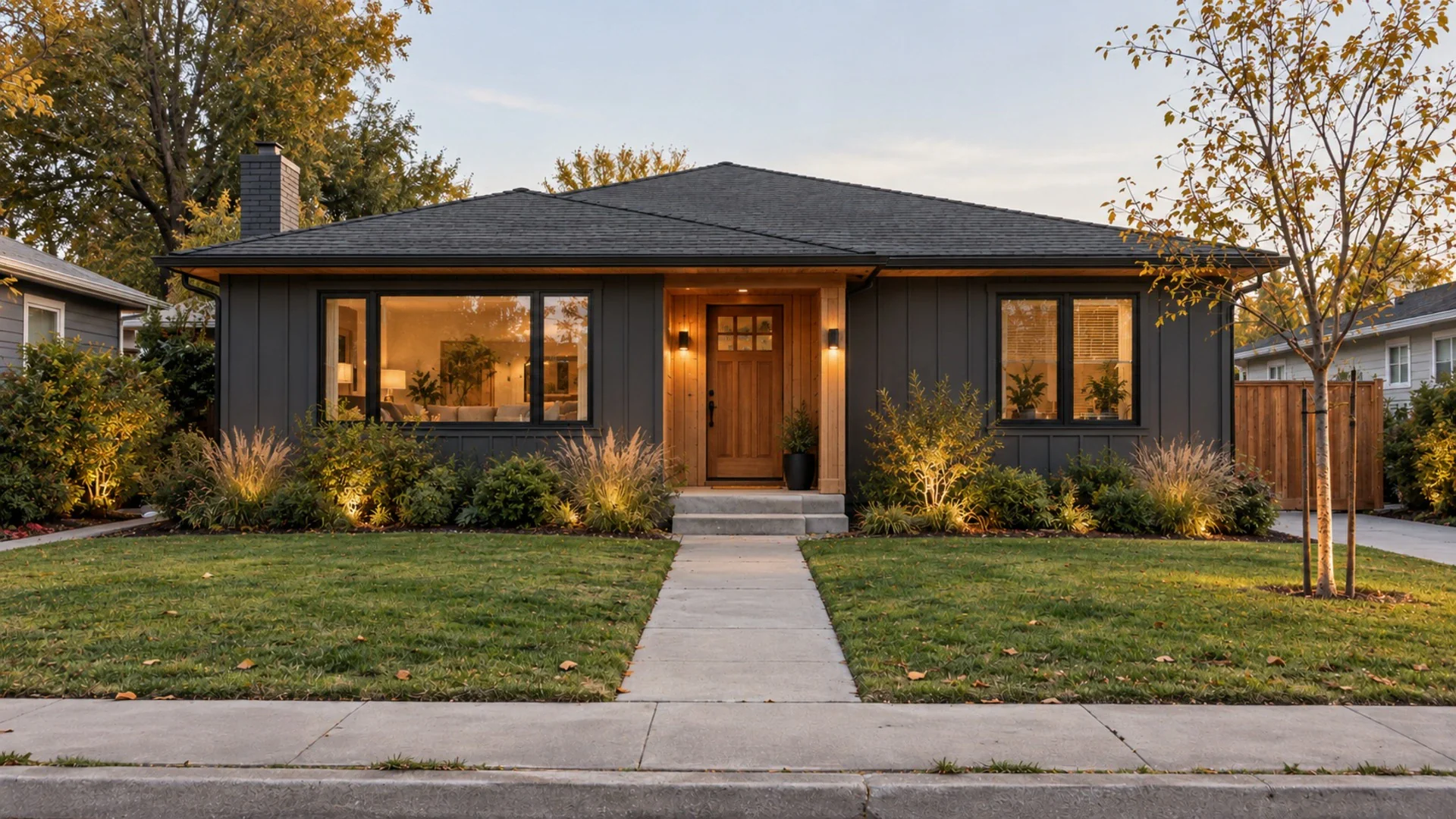 Design extérieurRéimaginez la façade, les couleurs et l’entrée de votre maison.
 Aménagement paysagerDesigns de jardin, cour, terrasse et allées.
 Mise en scène virtuelleMeublez une pièce vide en quelques secondes, idéal pour les annonces.
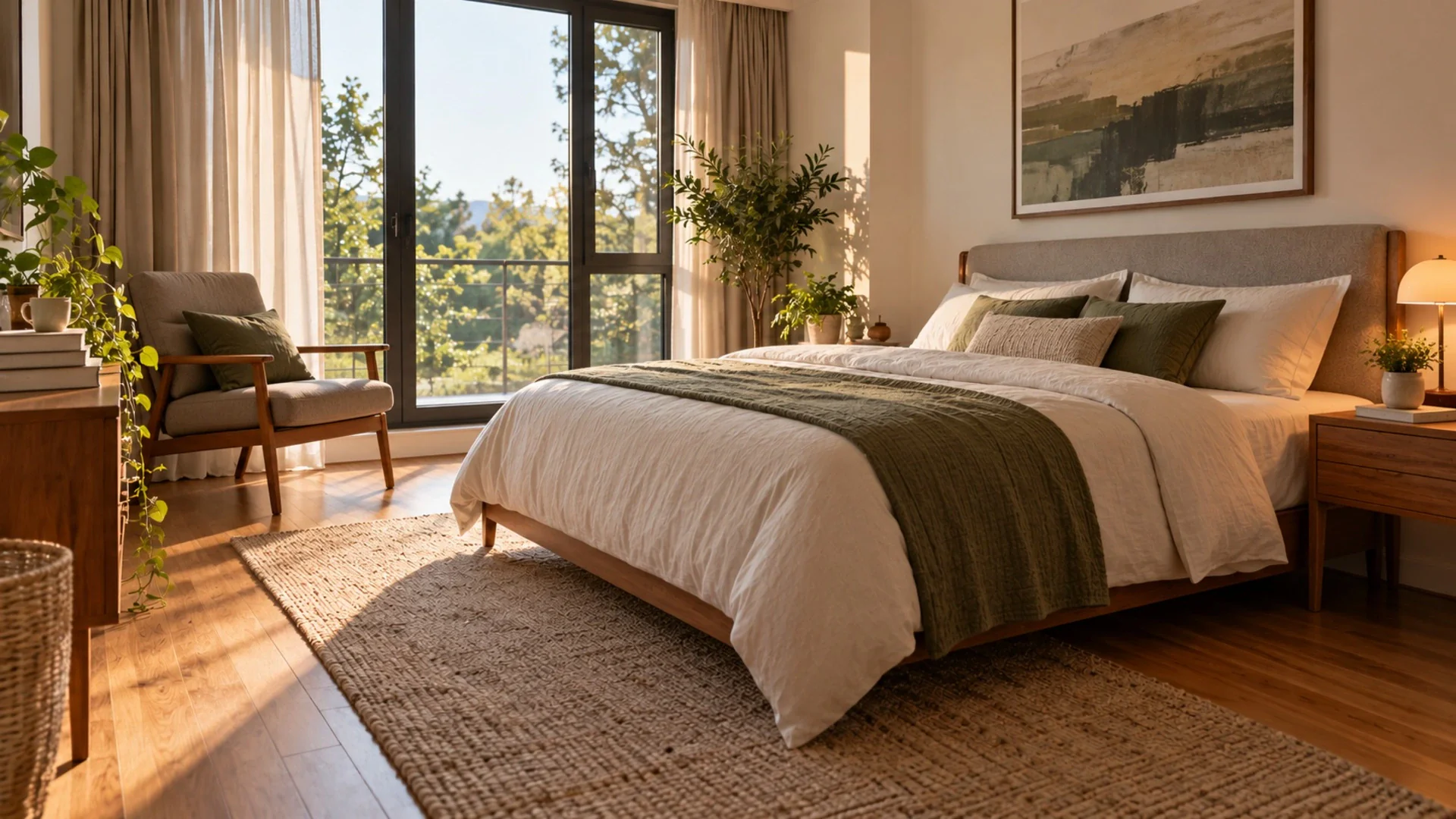 Ranger ma pièceFini le désordre : mêmes meubles, nouveau look.
 Couleur des mursRepeignez vos murs parmi 31 couleurs sélectionnées ou n’importe quel code hex.
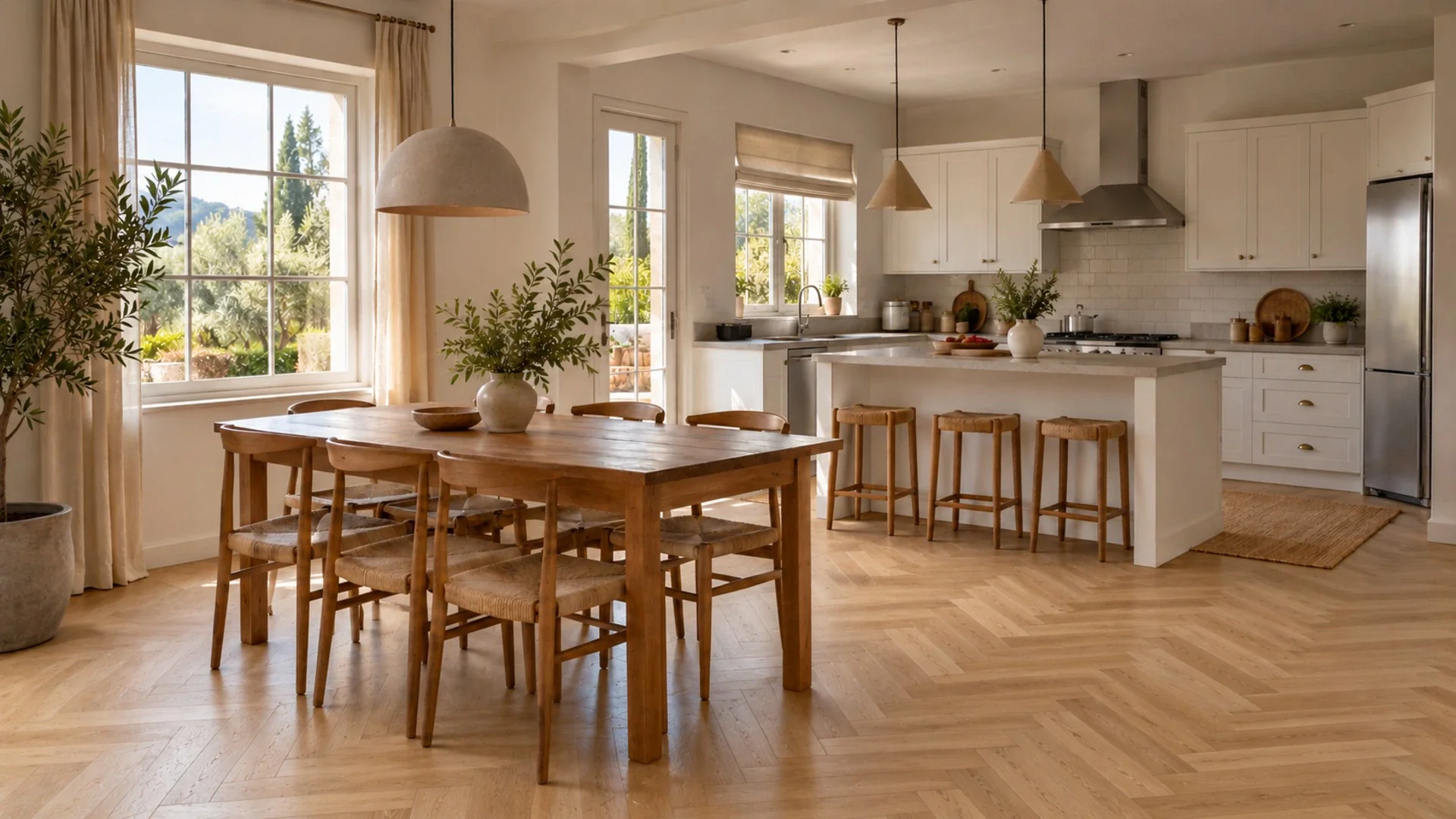 Changer le solEssayez 34 sols : parquet, marbre, terrazzo et plus encore.
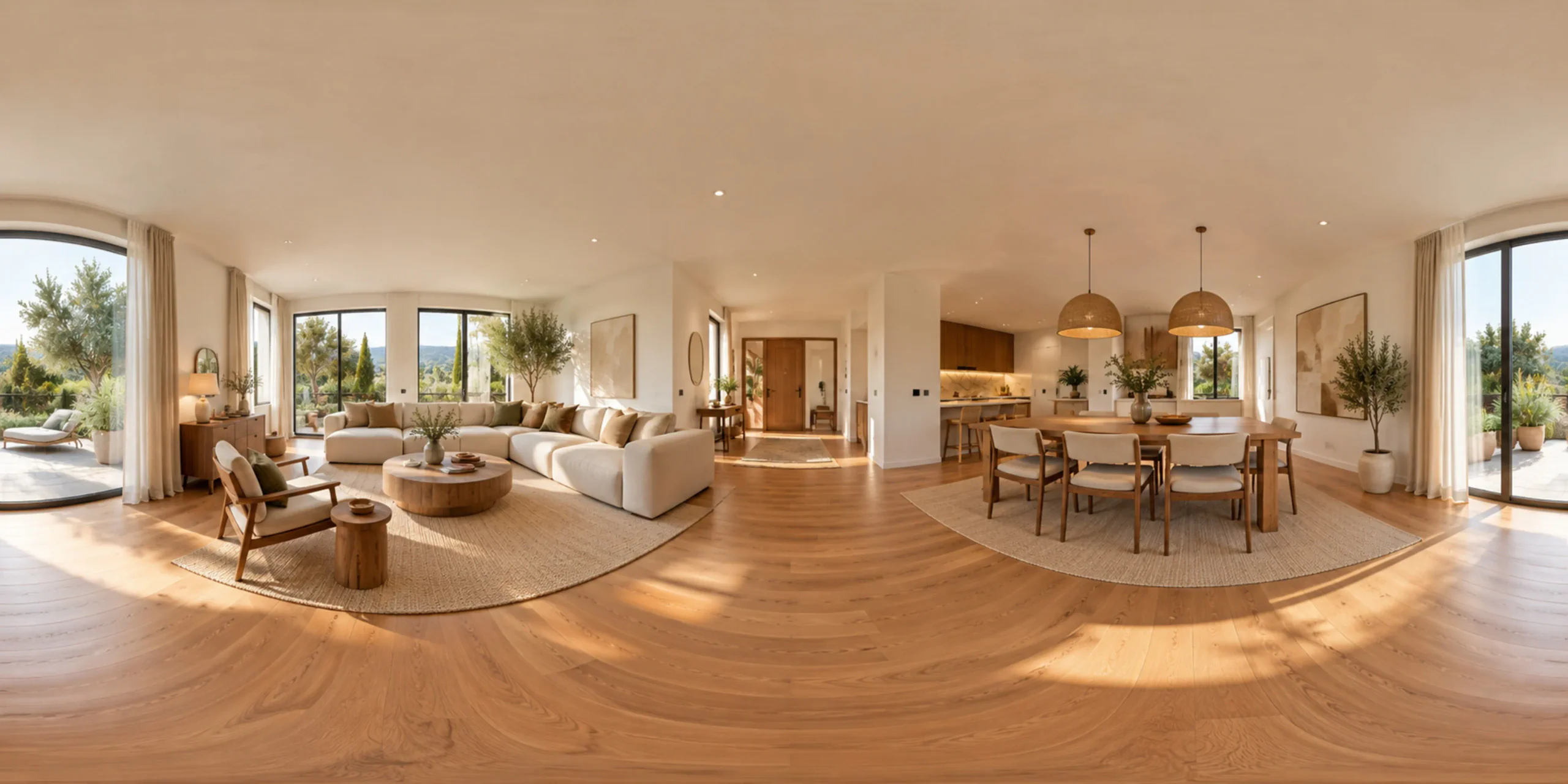 Panorama 3DTransformez vos photos en une vue 360° immersive de la pièce.