
Un simulateur de couleur de peinture pour vos vraies pièces
Essayez des couleurs de murs sur une photo de votre propre pièce, avec vos meubles, votre sol et votre lumière, avant d’acheter un pot d’essai.
Commencer gratuitement3 designs gratuits à l’inscription · Sans carte bancaire
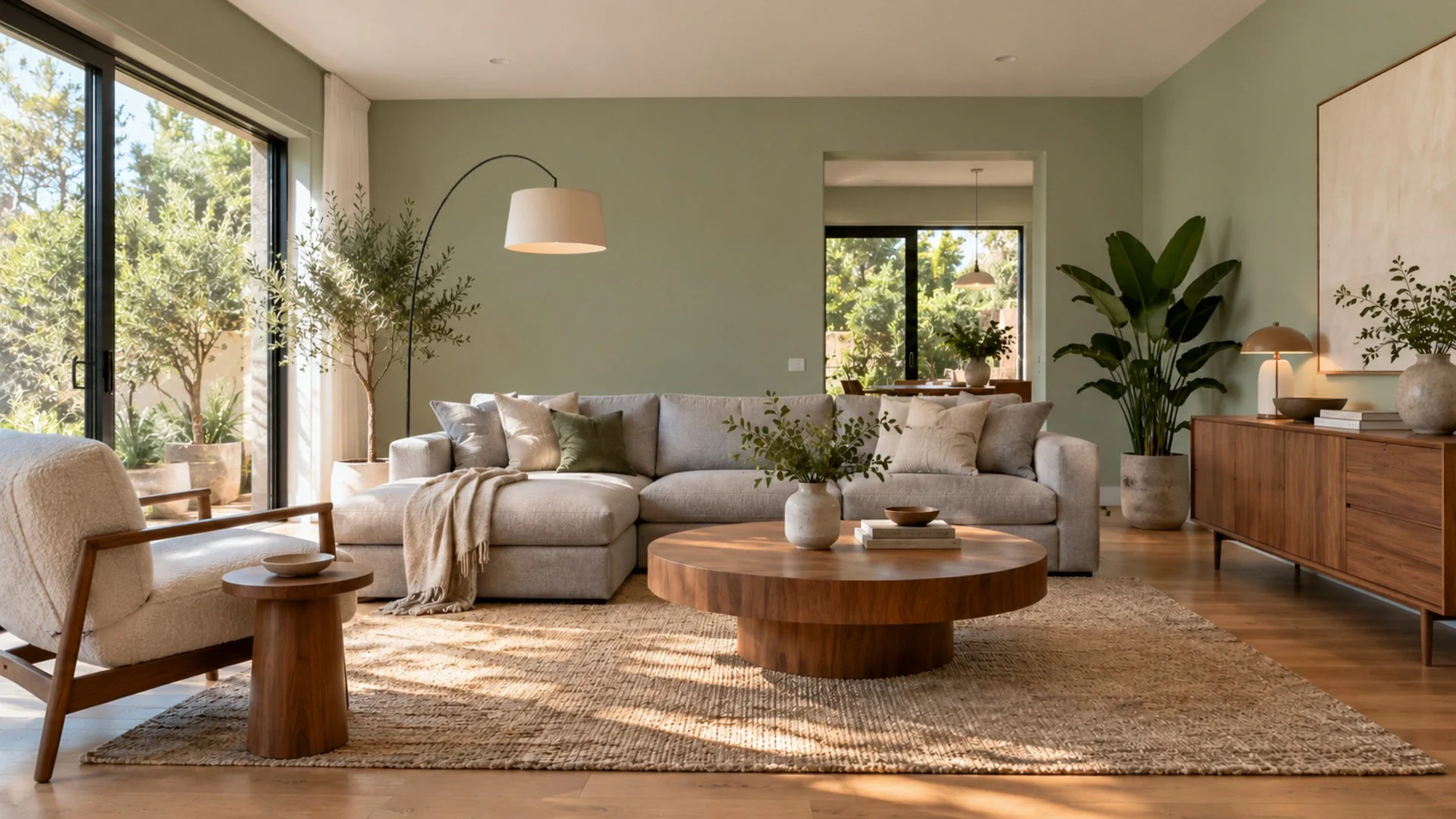
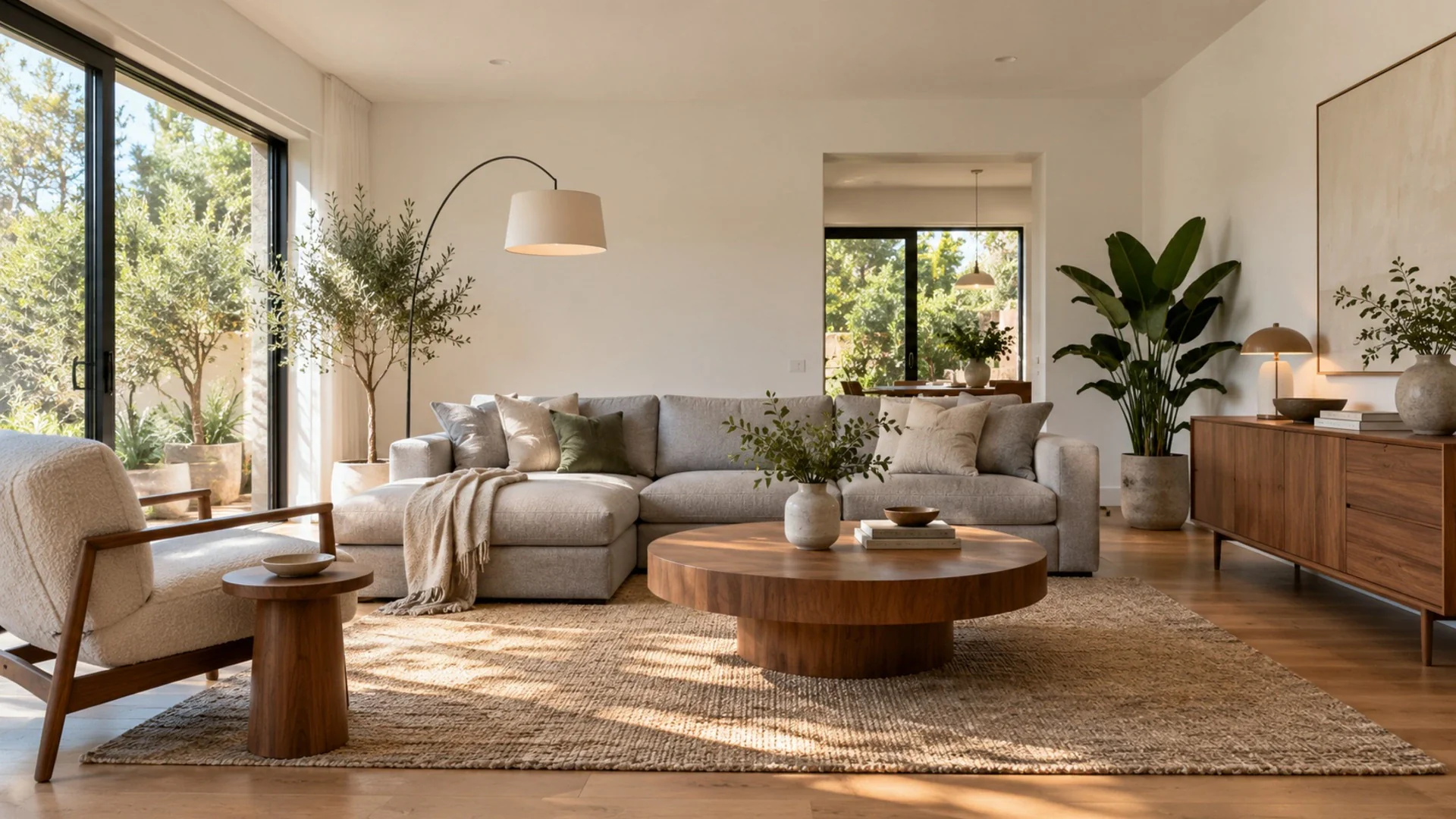
Pourquoi ça marche
Jugez la couleur en situation
Un petit nuancier en dit peu sur un mur entier. Voir la couleur à côté de votre canapé, de votre sol et de vos rideaux permet d’écarter rapidement des options.
Sélection ou code hex exact
Parcourez 31 couleurs sélectionnées, des blancs doux aux verts et bleus profonds, ou tapez le code hex d’une couleur repérée ailleurs pour la voir sur vos murs.
Rien d’autre ne bouge
Seuls les murs sont repeints. Meubles, sol, plafond et décoration restent identiques : les différences entre deux versions viennent uniquement de la couleur.
Comment ça marche
Importez une photo de la pièce
Choisissez une photo où les murs occupent une grande partie du cadre et où la lumière est naturelle. Évitez les fortes lumières colorées des lampes ou des écrans.
Choisissez une couleur ou un code hex
Sélectionnez l’une des couleurs proposées ou saisissez un code hex. Le nom de la couleur choisie s’affiche pour que vous sachiez toujours ce que vous comparez.
Comparez vos favorites
Chaque couleur devient un design à part dans votre bibliothèque. Placez-en deux ou trois côte à côte, réduisez la liste, puis n’achetez des échantillons que pour les finalistes.
Ce qu’il fait, et ce qu’il ne fait pas
L’outil Couleur des murs est un simulateur de couleur de peinture qui fonctionne sur une photo de votre propre pièce. Choisissez l’une des 31 couleurs de murs sélectionnées ou saisissez n’importe quel code hex, et l’IA repeint les murs en conservant les meubles, le sol, le plafond, la décoration et l’angle de prise de vue. Comme la lumière, les ombres et les objets de la pièce sont pris en compte, le résultat est bien plus parlant qu’un nuancier à l’écran. Cela reste toutefois un aperçu. Les téléphones et les écrans n’affichent pas les couleurs de la même façon, la balance des blancs de la photo modifie les tons, et une vraie peinture change selon la finition, le nombre de couches et la lumière aux différents moments de la journée. Un code hex saisi ici est une couleur d’écran, pas une formule de peinture : il ne correspondra pas exactement à un produit précis. Servez-vous des résultats pour réduire de nombreuses options à quelques-unes, puis peignez un grand échantillon ou une planche test sur le vrai mur et observez-le à la lumière du matin, de l’après-midi et artificielle avant d’acheter. L’outil est conçu pour les murs intérieurs ; pour les façades, utilisez l’outil Design extérieur. Si un mur est en grande partie caché par des meubles, les résultats peuvent varier.
Pour qui
Les propriétaires l’utilisent pour départager une courte liste de couleurs sans peindre des bandes sur chaque mur. Les locataires s’en servent pour voir si une couleur vaut la peine d’en parler au propriétaire. Ceux qui décorent une chambre de bébé, un bureau ou une chambre l’utilisent pour vérifier l’effet d’une teinte audacieuse à l’échelle de la pièce. Les vendeurs testent si un repeint neutre rendrait les photos d’annonce plus apaisantes. Les décorateurs l’utilisent pour montrer à un client deux ou trois options sur sa propre pièce en quelques minutes.
Questions
Le simulateur de couleur de peinture est-il précis ?
Il montre comment une famille de couleurs s’accorde avec votre pièce, vos meubles et votre lumière, mais il ne peut pas reproduire exactement une vraie peinture. Les écrans, la balance des blancs de l’appareil photo et la finition de la peinture influencent tous ce que vous voyez. Testez toujours un vrai échantillon sur votre mur avant d’acheter.
Puis-je utiliser une couleur d’un nuancier de peinture ?
Vous pouvez saisir n’importe quel code hex. De nombreux nuanciers indiquent une approximation numérique de chaque couleur : c’est elle que vous saisiriez. N’oubliez pas qu’il s’agit d’une approximation, et considérez le résultat comme un aperçu, pas comme une garantie.
Va-t-il aussi repeindre mes meubles ou le plafond ?
Non. Seuls les murs changent de couleur. Meubles, sol, plafond, portes et décoration restent tels quels : vous pouvez être sûr que la différence entre deux versions vient uniquement de la couleur des murs.
Puis-je peindre un seul mur d’accent ?
L’outil repeint ensemble tous les murs visibles. Pour un seul mur d’accent, téléchargez le résultat, importez-le dans Magic Brush, peignez sur ce mur et utilisez Remplacer avec une description de la couleur voulue.
Fonctionne-t-il sur les murs extérieurs ?
Il est conçu pour les pièces intérieures. Pour essayer de nouvelles couleurs sur une façade, utilisez l’outil Design extérieur, qui gère les couleurs du bardage, des encadrements et de l’entrée sur une photo de l’extérieur de votre maison.
Guides associés
Tous les cas d’usage
Outils associés
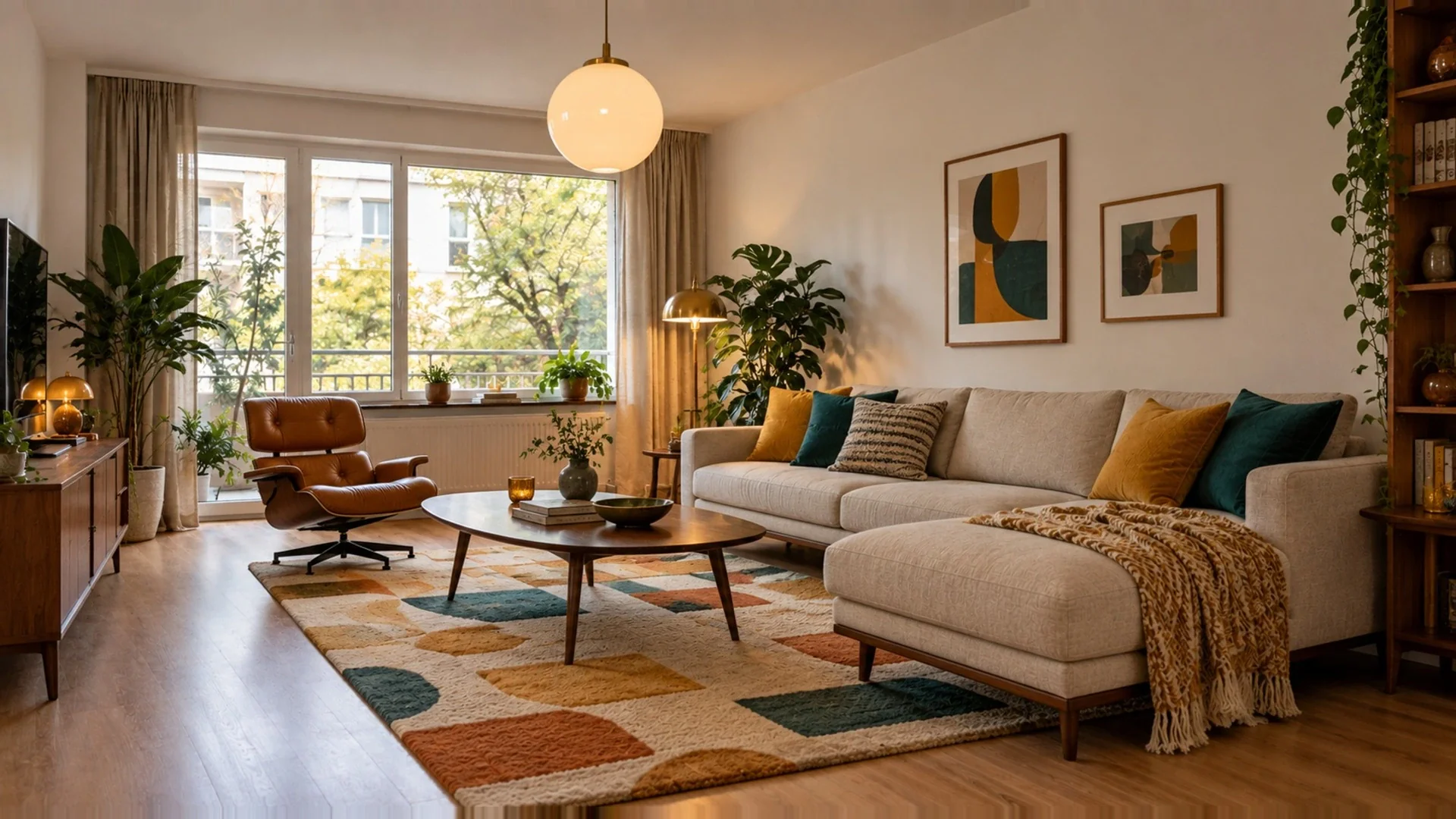 Design intérieurRepensez vos pièces avec de nouveaux meubles, matériaux et styles.
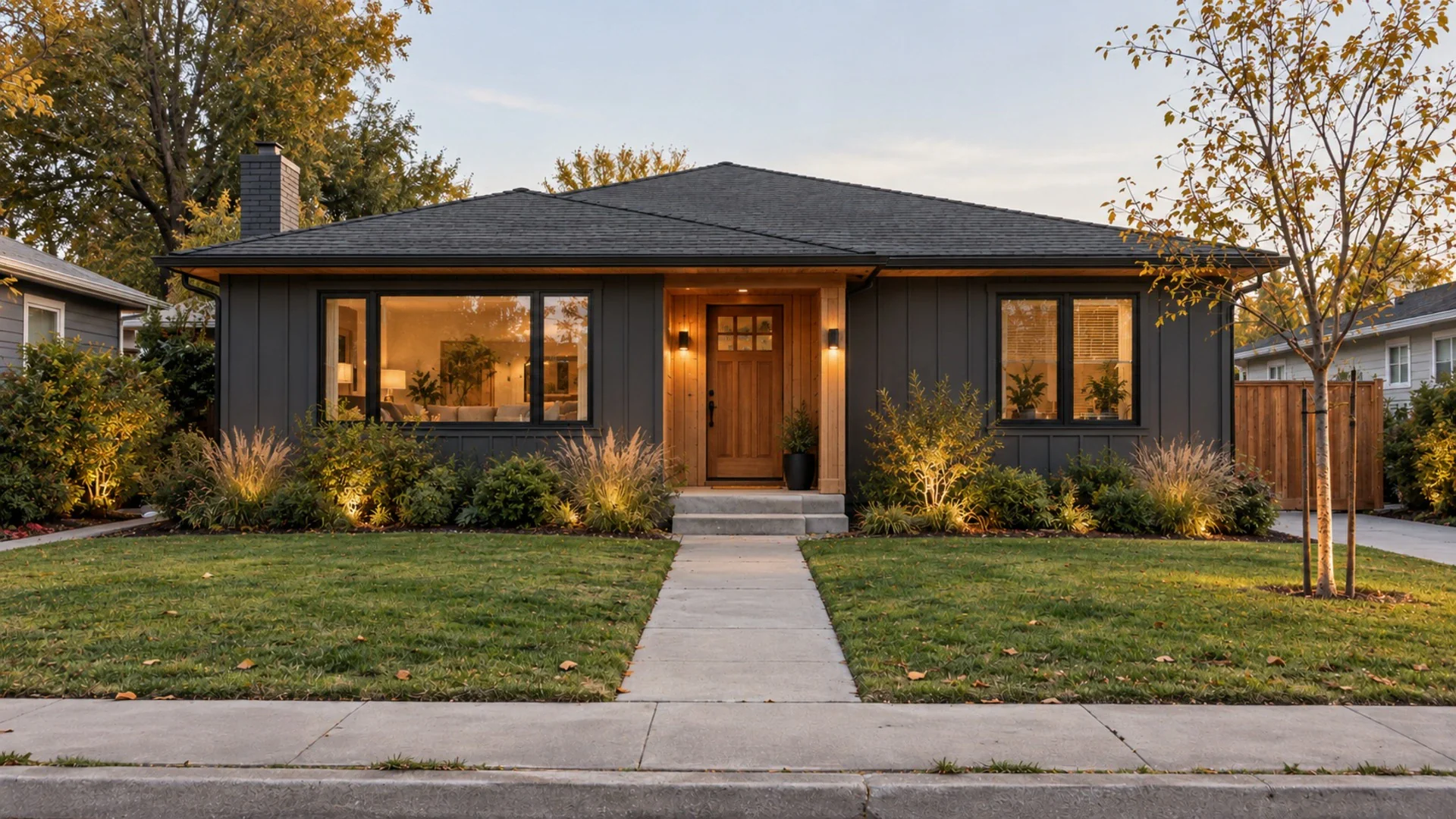 Design extérieurRéimaginez la façade, les couleurs et l’entrée de votre maison.
 Aménagement paysagerDesigns de jardin, cour, terrasse et allées.
 Mise en scène virtuelleMeublez une pièce vide en quelques secondes, idéal pour les annonces.
 Magic BrushPeignez sur un objet pour le supprimer ou le remplacer.
 Ranger ma pièceFini le désordre : mêmes meubles, nouveau look.
 Changer le solEssayez 34 sols : parquet, marbre, terrazzo et plus encore.
 Panorama 3DTransformez vos photos en une vue 360° immersive de la pièce.