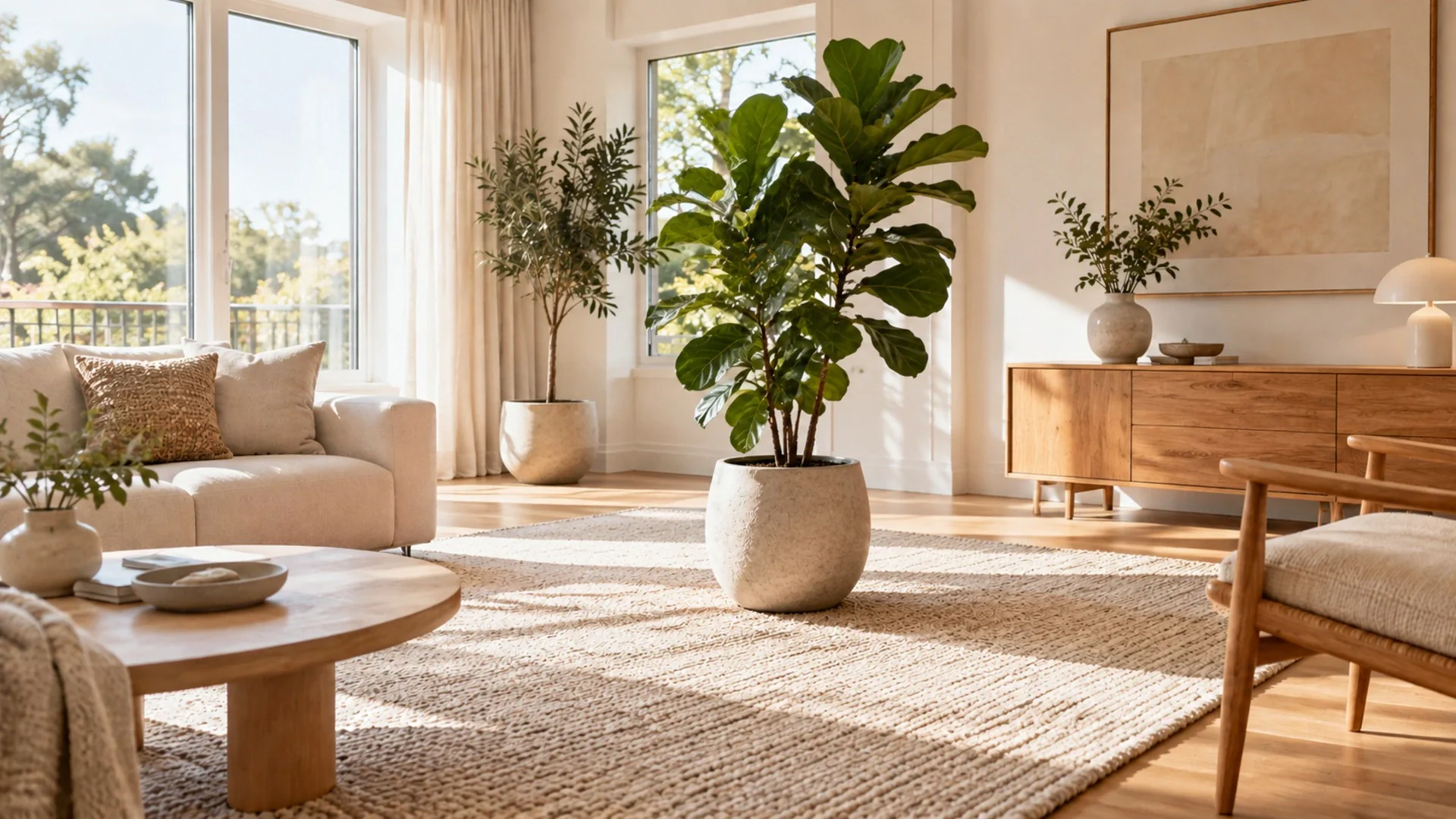
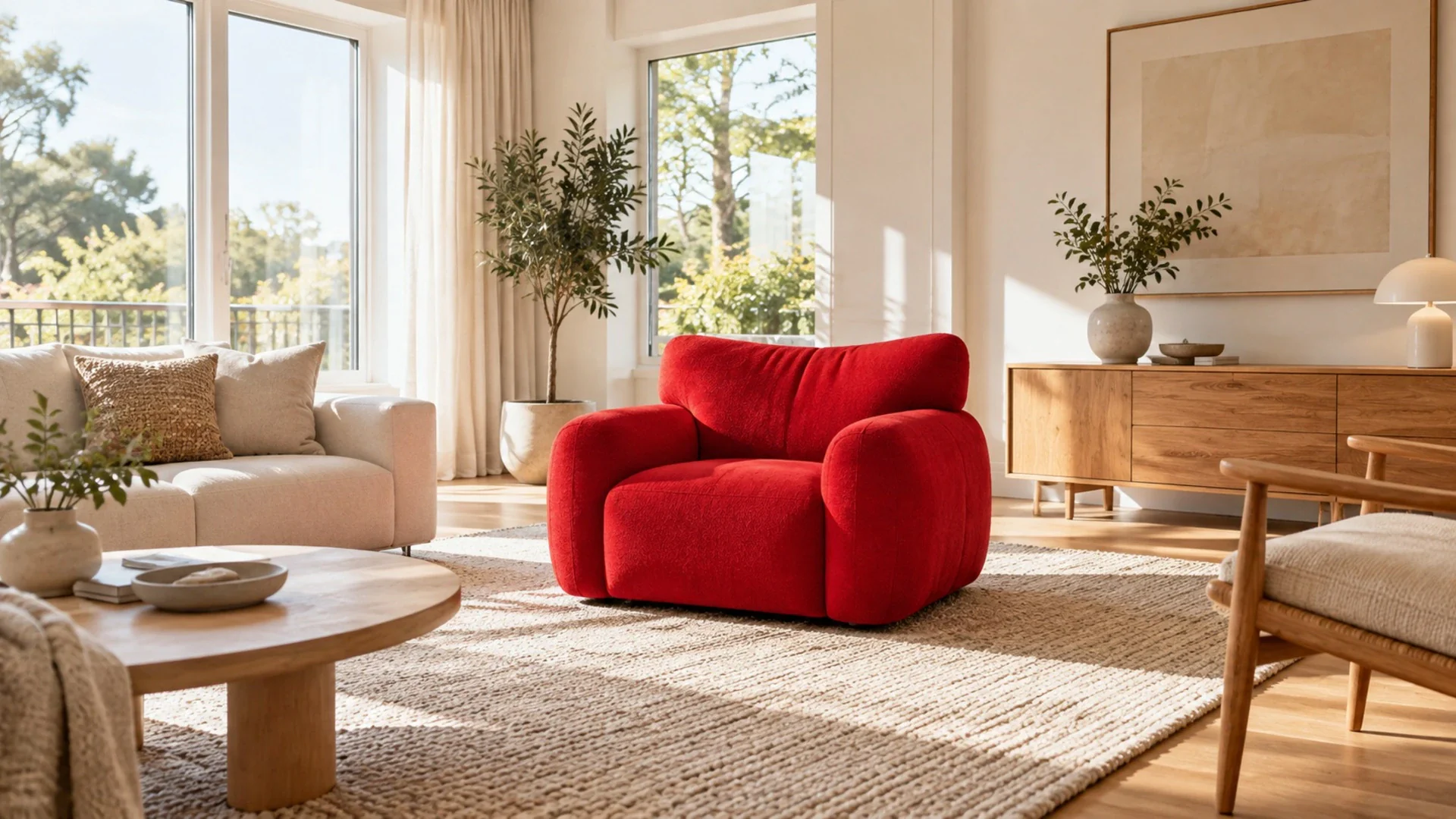
効果的な理由
塗った部分だけが変わる
ブラシで範囲を決めるのはあなたです。写真のほかの部分はそのまま残るので、ちょっとした修正が思いがけない部屋全体のリデザインになることはありません。
消去も置き換えも
古いアームチェアを消してその後ろの壁と床をAIに補完させたり、読書灯やサイドボードなど、言葉で指定した物に置き換えたりできます。
マウスでも、ペンでも、指でも
パソコンでもスマートフォンでも塗れます。細かい縁にはブラシサイズを変え、選択範囲が思いどおりになるまで消しゴム、元に戻す、クリアを使いましょう。
使い方
写真を開く
以前ダウンロードしたデザインを含め、どんなお部屋の写真でもアップロードできます。元の写真でも完成したデザイン案でも、細部を整えられます。
物の上を塗る
物の影と周囲の少しの余白まで含めて、全体を塗りましょう。ぎりぎりの輪郭より、少し大きめに選択したほうがはるかに自然になじみます。
消去か置き換えを選ぶ
消すなら「削除する」を、別の物を置くなら「置き換える」を選んで内容を入力します。適用して結果を確認し、必要なら次の物にも繰り返しましょう。
できること・できないこと
マジックブラシは、お部屋や屋外空間の写真から物を消すためのツールです。指、マウス、ペンで範囲を塗り、その下にある物を削除するか、短い言葉で説明した物に置き換えるかを選びます。削除する場合、AIは壁、幅木、床など、その物の後ろにありそうなものでその範囲を埋め、写真の光と遠近感に合わせます。置き換える場合は、同じ場所に適切なスケールで新しいアイテムを描きます。塗った範囲の外側はすべて保たれるので、壁のケーブル、隅のゴミ箱、古びた照明器具、家の前の車など、ピンポイントの修正に向いています。埋められた部分は、隠れていた元の画像を復元したものではなく、AIが再構成したものです。そのため、タイルや壁紙のような複雑な柄は完全にはつながらないことがあり、非常に広い範囲を自然に埋めるのは難しくなります。物件掲載では、湿気によるシミやひび割れなどの欠陥を隠すために使わないでください。物件を偽ることになります。このツールで人物を編集することはできません。
こんな方におすすめ
持ち家の方は、売ろうか迷っている家具がない状態のお部屋を見たり、買う前に買い替え候補を試したりするのに使っています。エージェントやフォトグラファーは、物件写真から置きっぱなしのバッグや電源ケーブルなど、小さな気になる物を取り除くために活用しています。ホストは撮り直しをせずに、賃貸物件の写真の細部を整えています。そして、デザインを生成したばかりの方は、最初からやり直す代わりに、ランプを替えるなど気に入らない要素をひとつだけ直すために使っています。
よくある質問
マジックブラシで写真から物を消すには?
写真を開き、ブラシで物の上を塗り、「削除する」を選んで適用します。AIが周囲の光と遠近感を使って、塗った範囲を壁や床など調和する背景で埋め、写真のほかの部分は変えずに残します。
物を消す代わりに置き換えることはできますか?
はい。「置き換える」を選び、「背の高い観葉植物」や「丸い木のサイドテーブル」など、置きたい物を説明します。AIが塗った範囲に、場面に合うサイズと光で新しいアイテムを描きます。
埋めた部分がぼやけたり不自然に見えたりするのはなぜですか?
背景は隠れていたものが現れるのではなく再構成されるため、細かい柄や非常に広い範囲は難しくなります。影も含めて少し広めに塗り、大きな削除は小さく分けて行い、最初の結果がきれいでなければもう一度試しましょう。
物件写真から物を消しても問題ありませんか?
ゴミ箱、ケーブル、私物など一時的な物を消すのは一般的なことです。ひび割れ、シミ、窓の外の電線など、恒久的な欠陥や特徴を隠すことは購入希望者を誤解させ、販売地域の掲載ルールに違反するおそれがあります。
編集のたびにクレジットを使いますか?
はい。適用した編集ごとに新しい画像が作成され、1クレジットを使います。編集に失敗した場合はクレジットが自動的に返還され、別の選択範囲で試したいときのために元の写真はそのまま残ります。