Sådan indretter du et rum om ud fra et foto med AI
Trin for trin til AI-rumdesign: vælg foto, rumtype, stil og palet, tilføj noter, prøv varianter, og gør konceptet til en plan, du kan bruge.
Af Alperen Ciftlikci6 min. læsetid
Prøv det på mit fotoÅbn Indretningsdesign
Du kan give et rum et helt nyt udtryk ud fra et foto på få minutter, uden plantegning og uden designprogrammer. Du uploader et billede af rummet, som det ser ud nu, fortæller AI'en, hvilken slags rum det er, og hvilken retning du vil gå i, og får et fotorealistisk koncept tilbage, set fra samme kameravinkel. Her gennemgår vi hvert valg undervejs, forklarer, hvad AI'en bevarer, og hvad den ændrer, og viser, hvordan et godt koncept bliver til en plan, du faktisk kan købe ind til, male efter og bygge.
Start med det rigtige foto
Fotoet er den enkeltfaktor, der betyder mest for resultatets kvalitet. AI'en arbejder ud fra det, den kan se, så et skarpt og veloplyst billede giver den langt mere at arbejde med end et mørkt, skævt skud.
- Stil dig i et hjørne eller en døråbning, så du får to eller tre vægge og så meget af gulvet som muligt med.
- Hold kameraet lige i cirka brysthøjde, omkring 1,2–1,5 m.
- Tag billedet i dagslys med lyset tændt i rummet, og undgå ekstremt ultravide objektiver, der bukker lige linjer.
- Ét rum pr. foto. Hvis du har en åben planløsning, så vælg den zone, du vil ændre.
Hvis der er rodet i rummet, så ryd først overfladerne, eller brug værktøjet Ryd mit værelse til at få et rent udgangsbillede. Komposition, lys og telefonindstillinger gennemgår vi nøjere i sådan fotograferer du et rum til AI.
Vælg rumtype og stil
Efter upload spørger værktøjet Indretningsdesign, hvilken slags rum det er. Der er ni valgmuligheder: stue, soveværelse, køkken, badeværelse, spiserum, kontor, børneværelse, balkon og udendørs. Det er vigtigt at vælge den rigtige type, for den fortæller AI'en, hvilke møbler og armaturer der hører til i rummet. Et soveværelse får en seng og natborde, og et køkken beholder sin arbejdsgang.
Så er det tid til stilen. Du kan vælge mellem 12 forudindstillede stilarter: Moderne, Minimalistisk, Skandinavisk, Industrielt, Bohemsk, Mid-Century, Nutidig, Traditionelt, Landstil, Kyststil, Japandi og Art Deco. Eller du kan beskrive din egen retning med få ord, for eksempel „varm minimalisme med eg og hør“.
Hvis du ikke ved, hvor du skal begynde, kan du bladre i stilguiderne eller se på en bestemt kombination som ideer til et Japandi-soveværelse for at se, hvordan en stil tager sig ud i praksis. At køre det samme foto igennem to eller tre stilarter er en af de hurtigste måder at finde ud af, hvad du egentlig kan lide.
Finpuds med palette, noter, inspiration og produktlinks
Det er de valgfrie ekstra muligheder, der gør et generisk resultat til dit eget design.
- Farvepalet. Vælg mellem 27 paletter, der styrer farverne på vægge, tekstiler og accenter. Det er praktisk, når du allerede ved, at du for eksempel vil have dæmpede grønne toner eller varme neutrale farver.
- Noter. Skriv almindelige sætninger om det, du har brug for: „behold sofaen mod den venstre væg“, „tilføj en læsekrog ved vinduet“, „intet tæppe“, „masser af planter“. Korte og præcise noter virker bedre end lange ønskelister.
- Inspirationsfotos. Tilføj op til fem billeder af rum, du holder af. AI'en bruger dem som reference for stemning, materialer og farver.
- Produktlinks. Tilføj op til fem links til møbler, du overvejer, for eksempel en sofa, en lampe eller et tæppe. AI'en forsøger at overføre deres udseende til scenen, så du kan se, hvordan de vil tage sig ud i dit rum.
Du behøver ikke bruge det hele på én gang. Et godt første forsøg er rumtype, stil og en eller to noter. Tilføj flere detaljer i næste runde, når du har set, hvad AI'en gør ud af dit rum.
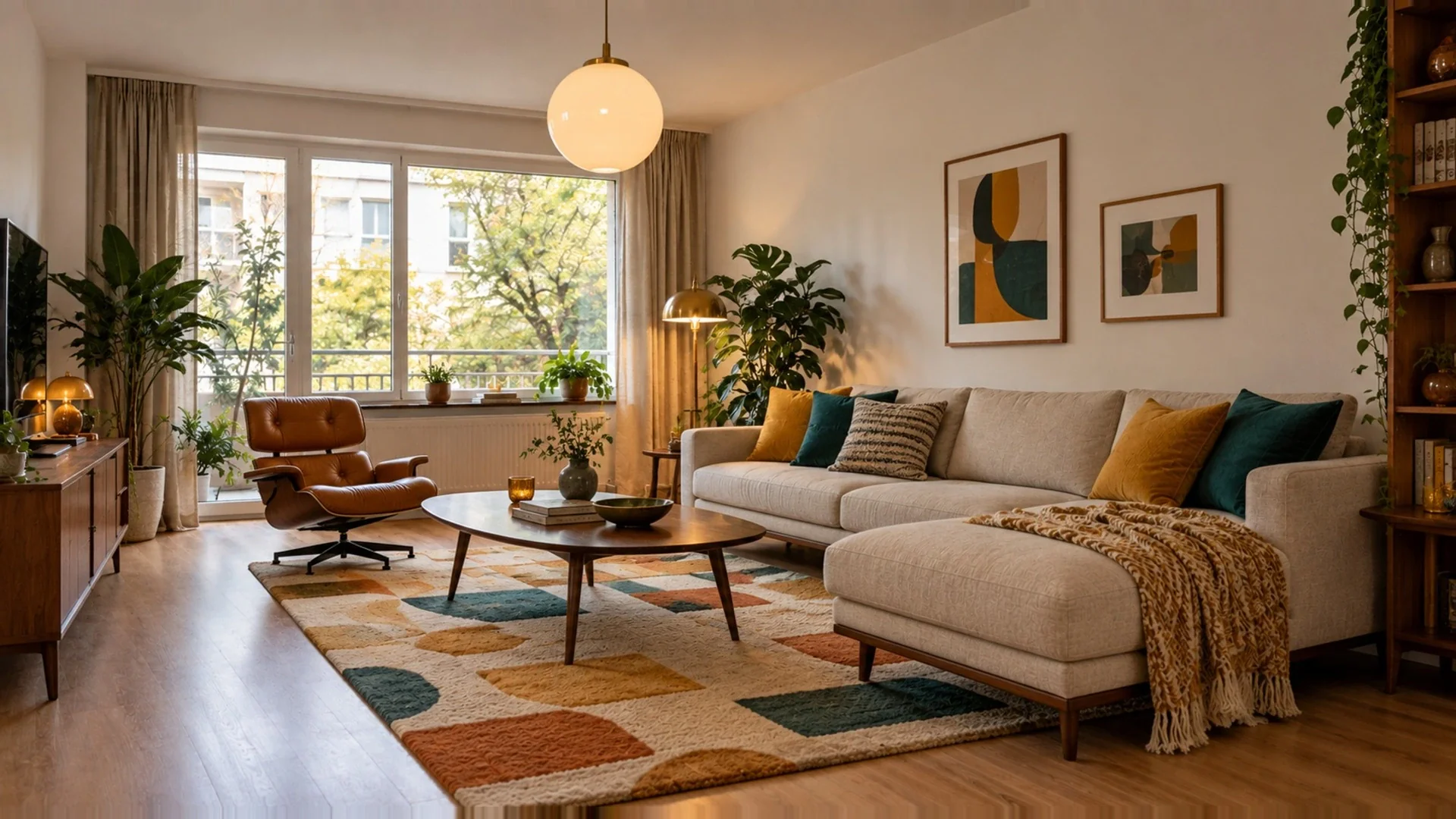
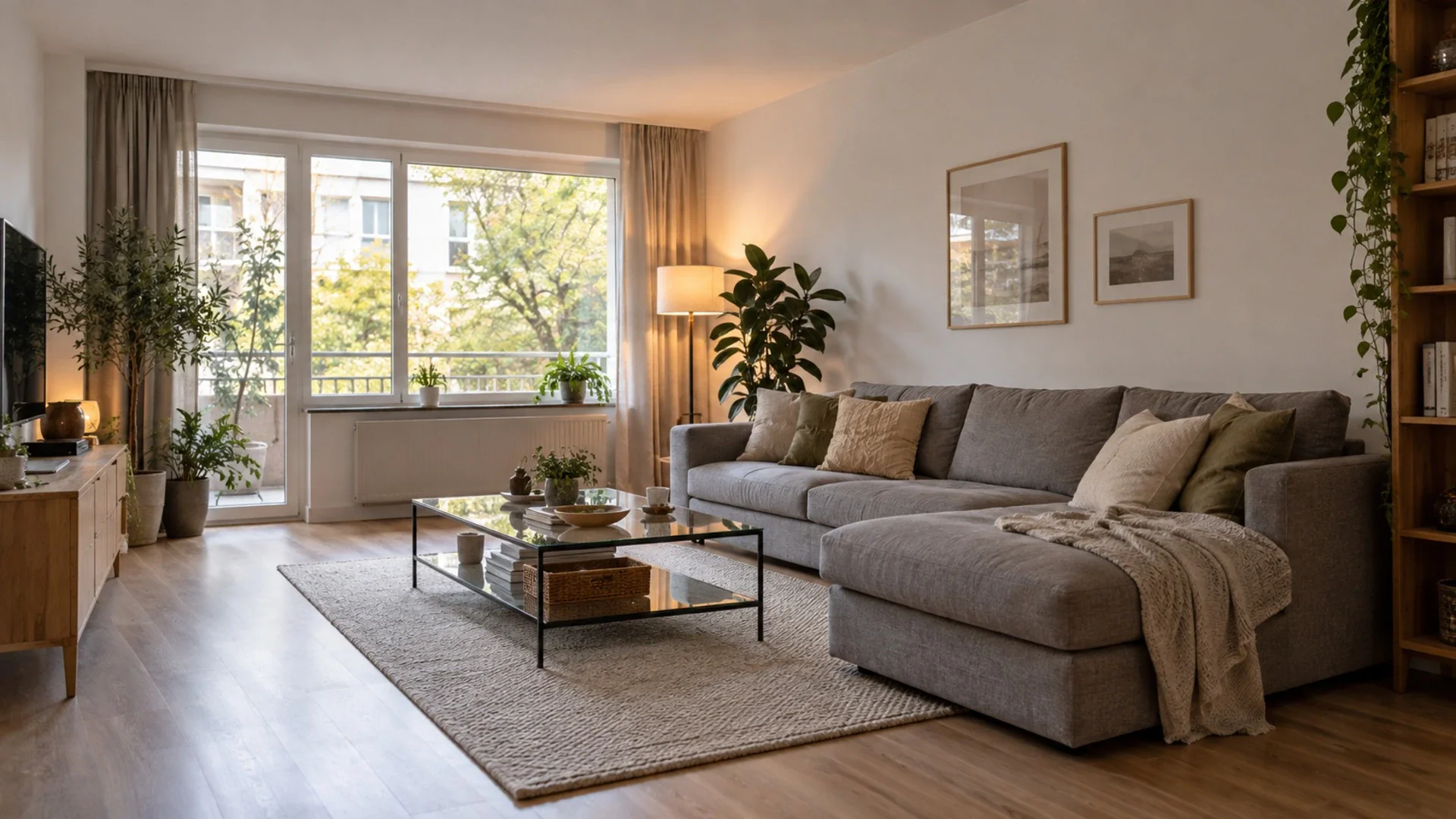
Hvad AI'en bevarer, og hvad den ændrer
Værktøjet Indretningsdesign er bygget til at respektere rummets grundstruktur. Det bevarer vægge, vinduer, døre og kameravinkel, så resultatet stadig ligner dit eget rum og ikke et arkivfoto. Det, der ændres, er alt det, du normalt ville ændre ved en nyindretning: møbler, lysarmaturer, tekstiler, vægoverflader, dekoration og ofte også gulvet.
Husk, at resultatet er et fotorealistisk koncept og ikke en målfast tegning. Møblernes størrelser er troværdige, men der er ingen garanti for, at de svarer til rigtige produkter, og farverne på skærmen matcher ikke nøjagtigt malingen i dit rum. Se billedet som en retning, du kan udforske, og bekræft derefter detaljerne med opmåling og farveprøver.
Prøv dig frem i stedet for at starte forfra
Dit første resultat er sjældent det endelige. Hvert genereret billede koster én kredit, og mislykkede genereringer refunderes automatisk, så det kan betale sig at prøve sig frem med omtanke:
- Ændr én ting ad gangen. Hvis planløsningen er rigtig, men farverne føles kolde, så behold stilen og skift paletten. Hvis du kan lide stemningen, men ikke sofaen, så skriv en note om den.
- Ret detaljer med de målrettede værktøjer. Brug Magisk pensel til at fjerne eller udskifte en enkelt genstand, vægfarve-visualiseringen til at prøve en bestemt nuance eller gulvvisualiseringen til at sammenligne trægulv med fliser.
- Bed om råd. Chatten med AI Designer kan foreslå ændringer i indretningen eller materialer i almindelig tekst, og det er en hjælp, når du er i tvivl mellem to retninger.
Gem de versioner, du kan lide, som favoritter i dit bibliotek. Det er meget nemmere at sammenligne tre stærke bud side om side end at huske, hvordan et tidligere resultat så ud.
Gør konceptet til en reel plan
Et flot billede er kun nyttigt, hvis det hjælper dig med at træffe beslutninger. Når du har et koncept, du er glad for, så del det op:
- Skriv de store ting op. Notér alle væsentlige elementer på billedet: sofa, tæppe, sofabord, belysning, gardiner. Notér cirka, hvor store de skal være.
- Mål rummet op. Tjek væglængder, vinduernes placering og gangarealer. Lad der være omkring 90 cm til de vigtigste færdselsveje gennem rummet.
- Test farverne i virkeligheden. Køb prøvedåser, og mal store farveprøver på to vægge. Se dem i morgenlys og aftenlys, før du bestemmer dig.
- Prioritér. Beslut, hvad der forandrer rummet mest for mindst muligt besvær. Det er ofte maling, belysning og et tæppe i den rigtige størrelse.
- Del for at få feedback. Opret et delingslink med før-og-efter-visningen, og send det til din partner, en håndværker eller en indretningsarkitekt. Du kan til enhver tid trække linket tilbage.
Hvis konceptet kræver, at vægge flyttes, eller at der laves VVS- eller elarbejde, så betragt det kun som inspiration, og tal med en kvalificeret fagperson, før du planlægger noget byggearbejde.
Ofte stillede spørgsmål
Kan jeg indrette et rum om ud fra et foto uden at logge ind?
Ja. Du kan uploade et foto og gennemgå alle trin, blandt andet rumtype, stil, palet og noter, uden en konto. Du bliver først bedt om at logge ind med Google eller et link på e-mail, når du genererer designet, og nye konti får en gratis kredit til at komme i gang.
Bevarer AI'en mine vægge og vinduer?
Værktøjet Indretningsdesign bevarer væggene, vinduerne, dørene og kameravinklen på dit foto og gentegner møbler, dekoration, belysning og overflader. Resultatet er et konceptbillede, så få mål og spørgsmål om bærende konstruktioner afklaret med en fagperson, før du bygger noget.
Hvor mange kreditter bruger ét AI-rumdesign?
Hvert genereret billede bruger én kredit. Hvis en generering mislykkes, refunderes kreditten automatisk, så du kun betaler for resultater, du rent faktisk får.
Hvilken slags foto giver det bedste resultat?
Et lige, veloplyst foto taget fra et hjørne eller en døråbning i brysthøjde, hvor to eller tre vægge og det meste af gulvet er med. Undgå kraftig forvrængning fra ultravidvinkel, og ryd op, før du tager billedet.