Slik gir du et rom nytt design fra et bilde med AI
Steg-for-steg-guide til AI-romdesign: velg riktig bilde, romtype, stil og palett, legg til notater, finjuster og gjør konseptet om til en reell plan.
Av Alperen Ciftlikci6 min lesetid
Prøv på mitt bildeÅpne Interiørdesign
Nå kan du gi et rom nytt design ut fra et bilde på få minutter, uten plantegning og uten designprogram. Du laster opp et bilde av rommet slik det er i dag, forteller AI-en hva slags rom det er og hvilken retning du vil gå, og får tilbake et fotorealistisk konsept tatt fra samme kameravinkel. Denne guiden går gjennom hvert valg i prosessen, forklarer hva AI-en beholder og hva den endrer, og viser hvordan du gjør et godt konsept om til en plan du faktisk kan handle, male og bygge etter.
Start med riktig bilde
Bildet er det som påvirker kvaliteten på resultatet aller mest. AI-en jobber ut fra det den ser, så et skarpt og godt belyst bilde gir den langt mer å jobbe med enn et mørkt og skjevt øyeblikksbilde.
- Stå i et hjørne eller en døråpning, slik at du får med to eller tre vegger og så mye av gulvet som mulig.
- Hold kameraet vannrett i omtrent brysthøyde, rundt 1,2–1,5 m.
- Ta bildet i dagslys med lysene i rommet på, og unngå ekstreme ultravide objektiver som bøyer rette linjer.
- Ett rom per bilde. Har du en åpen planløsning, velger du sonen du vil endre.
Er rommet rotete, rydder du flatene først eller bruker Rydd rommet mitt for å få et rent utgangsbilde. Vi går gjennom utsnitt, lys og mobilinnstillinger i detalj i slik tar du bilde av et rom til AI.
Velg romtype og stil
Etter opplastingen spør verktøyet Interiørdesign hva slags rom det er. Du kan velge mellom ni alternativer: stue, soverom, kjøkken, bad, spisestue, kontor, barnerom, balkong og utendørs. Det er viktig å velge riktig type, for den forteller AI-en hvilke møbler og hvilken innredning som hører hjemme i rommet. Et soverom får seng og nattbord; et kjøkken beholder sin funksjonelle planløsning.
Så er det stilen. Du kan velge en av 12 ferdige stiler: moderne, minimalisme, skandinavisk, industriell, bohemsk, mid-century, samtidsstil, tradisjonell, gårdshus, kyst, Japandi og art deco. Eller du beskriver din egen retning med noen få ord, for eksempel «varm minimalisme med eik og lin».
Vet du ikke helt hvor du skal begynne, kan du bla i stilguidene eller se på en bestemt kombinasjon, for eksempel ideer til Japandi-soverom, for å se hvordan en stil tar seg ut i praksis. Å kjøre samme bilde gjennom to eller tre stiler er en av de raskeste måtene å finne ut hva du egentlig liker.
Finjuster med palett, notater, inspirasjon og produktlenker
I de valgfrie tilleggene blir et generisk resultat til ditt eget design.
- Fargepalett. Velg blant 27 paletter for å styre fargene på vegger, tekstiler og aksenter. Det er nyttig når du allerede vet at du for eksempel vil ha dempede grønntoner eller varme nøytrale farger.
- Notater. Skriv enkle setninger om det du trenger: «behold sofaen mot venstre vegg», «lag en lesekrok ved vinduet», «ikke noe teppe», «mange planter». Korte, konkrete notater fungerer bedre enn lange ønskelister.
- Inspirasjonsbilder. Legg til opptil fem bilder av rom du liker godt. AI-en bruker dem som referanse for stemning, materialer og farger.
- Produktlenker. Legg til opptil fem lenker til produkter du vurderer, for eksempel en sofa, en lampe eller et teppe. AI-en prøver å få utseendet deres med inn i scenen, slik at du ser hvordan de ville tatt seg ut i rommet ditt.
Du trenger ikke alle på en gang. En god første runde er romtype, stil og ett eller to notater. Legg til flere detaljer i senere runder, når du ser hva AI-en gjør med rommet ditt.
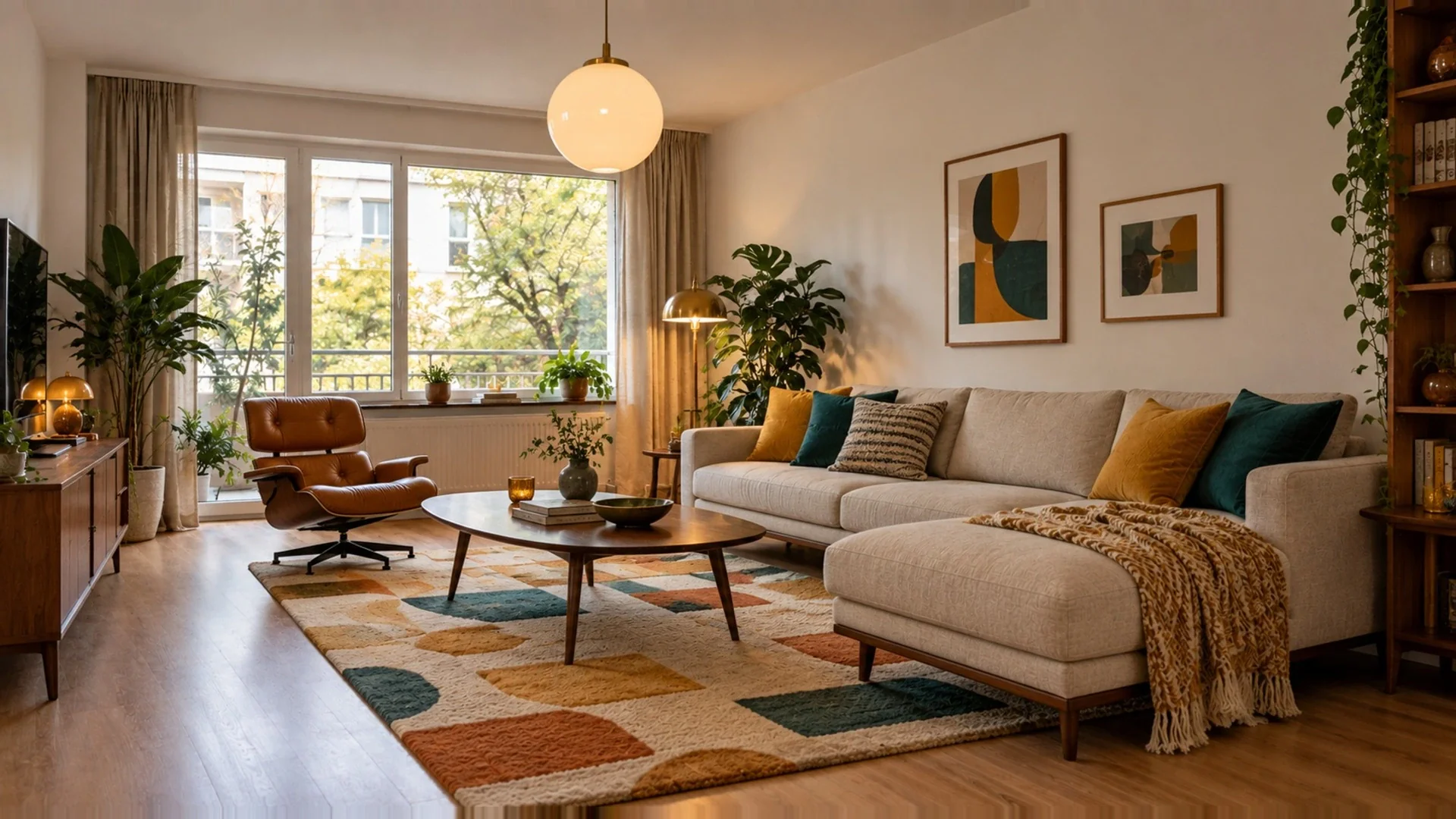
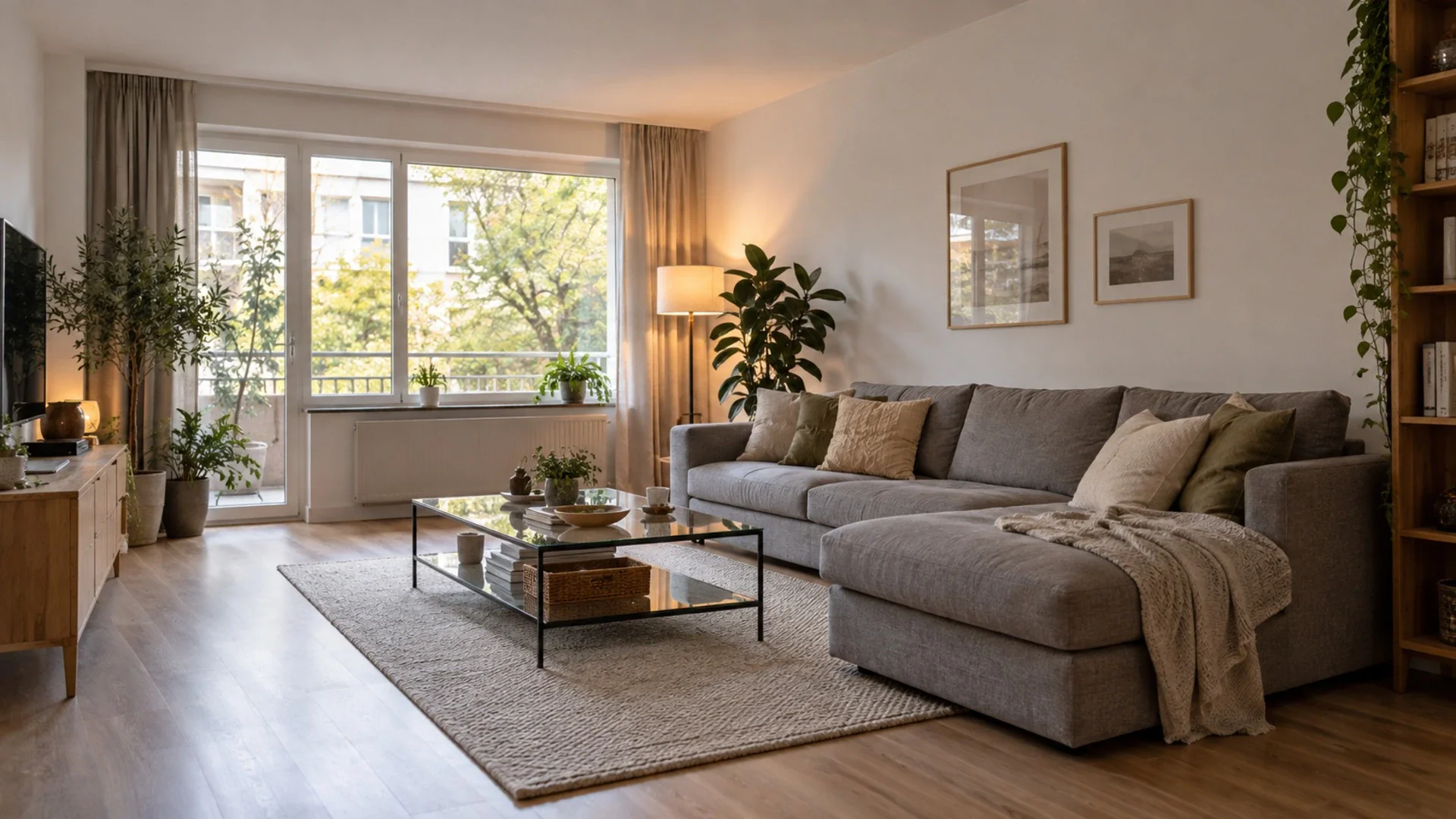
Hva AI-en beholder og hva den endrer
Verktøyet Interiørdesign er bygget for å ta vare på rommets grunnstruktur. Det beholder vegger, vinduer, dører og kameravinkel, så resultatet fortsatt gjenkjennes som ditt eget rom og ikke som et stockfoto. Det som endres, er alt du vanligvis ville bytte ut når du innreder på nytt: møbler, belysning, tekstiler, veggoverflater, dekor og ofte gulv.
Husk at resultatet er et fotorealistisk konsept og ikke en målsatt tegning. Møblenes størrelse er troverdig, men det er ikke garantert at den stemmer med ekte produkter, og fargene på skjermen vil ikke samsvare nøyaktig med malingen i rommet ditt. Se på bildet som en retning å utforske, og bekreft detaljene med mål og prøver.
Gjør små justeringer i stedet for å begynne på nytt
Det første resultatet er sjelden det endelige. Hvert genererte bilde bruker én kreditt, og mislykkede genereringer refunderes automatisk, så det lønner seg å justere bevisst:
- Endre én ting om gangen. Hvis planløsningen er riktig, men fargene føles kalde, beholder du stilen og bytter palett. Liker du stemningen, men ikke sofaen, legger du til et notat om den.
- Rett opp detaljer med målrettede verktøy. Bruk Magisk pensel for å fjerne eller bytte ut ett enkelt objekt, veggfargeverktøyet for å teste en bestemt nyanse, eller gulvverktøyet for å sammenligne tregulv med fliser.
- Be om råd. I chatten med AI-designeren kan du få forslag til endringer i planløsningen eller til materialer i vanlig tekst, noe som er nyttig når du står mellom to retninger.
Lagre versjonene du liker, som favoritter i biblioteket ditt. Det er mye enklere å sammenligne tre sterke alternativer side om side enn å huske hvordan et tidligere resultat så ut.
Gjør konseptet om til en reell plan
Et flott bilde er bare nyttig hvis det hjelper deg å ta beslutninger. Når du har et konsept du liker, deler du det opp:
- List opp de store tingene. Skriv ned alle viktige elementer på bildet: sofa, teppe, salongbord, belysning, gardiner. Noter omtrent hvilken størrelse hver av dem må ha.
- Mål opp rommet. Sjekk veggenes lengde, vinduenes plassering og gangavstander. La det være rundt 90 cm til hovedveiene gjennom rommet.
- Test fargene i virkeligheten. Kjøp prøveburker og mal store felt på to vegger. Se på dem i morgenlys og kveldslys før du bestemmer deg.
- Prioriter. Bestem hva som endrer rommet mest med minst innsats. Ofte er det maling, belysning og et teppe i riktig størrelse.
- Del for å få tilbakemelding. Lag en delingslenke med før-og-etter-visningen og send den til partneren din, en håndverker eller en designer. Du kan trekke lenken tilbake når som helst.
Innebærer konseptet at vegger skal flyttes, eller at det trengs rørleggerarbeid eller elektrikerarbeid, ser du det kun som inspirasjon og snakker med en kvalifisert fagperson før du planlegger noe byggearbeid.
Ofte stilte spørsmål
Kan jeg gi et rom nytt design fra et bilde uten å logge inn?
Ja. Du kan laste opp et bilde og gå gjennom alle trinnene, med romtype, stil, palett og notater, uten konto. Innlogging med Google eller en e-postlenke blir først etterspurt når du genererer designet, og nye kontoer får en gratis kreditt å starte med.
Beholder AI-en veggene og vinduene mine?
Verktøyet Interiørdesign beholder veggene, vinduene, dørene og kameravinkelen i bildet ditt, og gir møbler, dekor, belysning og overflater nytt design. Resultatet er et konseptbilde, så sjekk mål og konstruksjonsspørsmål med en fagperson før du bygger noe.
Hvor mange kreditter bruker ett AI-romdesign?
Hvert genererte bilde bruker én kreditt. Hvis en generering mislykkes, refunderes kreditten automatisk, så du betaler bare for resultatene du faktisk får.
Hva slags bilde gir best resultat?
Et vannrett, godt belyst bilde tatt fra et hjørne eller en døråpning i brysthøyde, som viser to eller tre vegger og det meste av gulvet. Unngå kraftig forvrengning fra ultravide objektiver, og rydd bort rot før du tar bildet.